Интерактивные сценарии - это программные файлы, содержащие код, выходные данные и отформатированный текст в одной интерактивной среде, называемой интерактивным редактором. В интерактивных сценариях можно написать свой код и просмотреть сгенерированные выходные данные и графику вместе с кодом, который их создал. Добавление форматированного текста, изображений, гиперссылок и уравнений для создания интерактивного повествования, которым можно поделиться с другими пользователями.
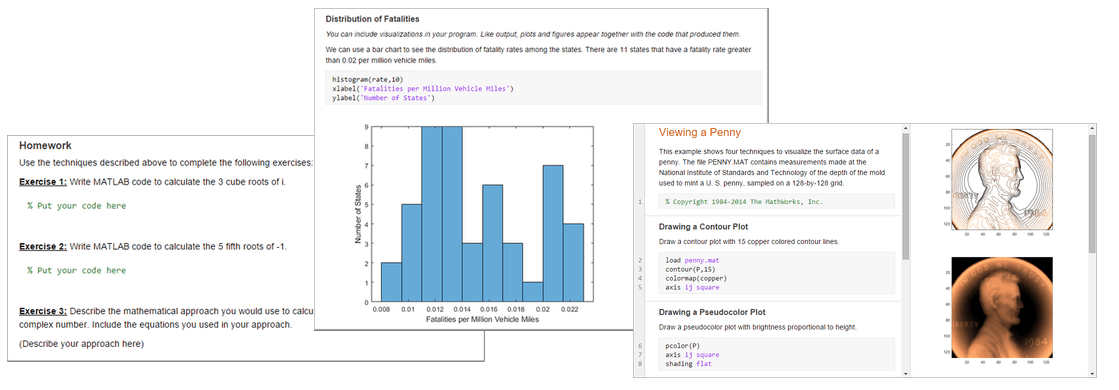
Чтобы создать сценарий в интерактивном редакторе, перейдите на вкладку «» Главная «» и нажмите кнопку «» Создать
сценарий  в интерактивном режиме «».
 edit в окне команд. Например, введите edit penny.mlx для открытия или создания файла penny.mlx. Чтобы обеспечить создание сценария в реальном времени, укажите .mlx расширение. Если расширение не указано, MATLAB ® по умолчанию использует файл с.m extension, который поддерживает только обычный код.
При наличии существующего сценария его можно открыть в интерактивном редакторе. Открытие сценария в реальном времени создает копию файла и оставляет исходный файл нетронутым. MATLAB преобразует разметку публикации из исходного сценария в форматированное содержимое в новом живом сценарии.
Открытие существующего сценария (.m) как живой сценарий (.mlx) в редакторе, щелкните правой кнопкой мыши вкладку документа и выберите «Открыть» scriptName как «Сценарий в реальном времени» из контекстного меню. Либо перейдите на вкладку Редактор (Editor), щелкните Сохранить (Save)  и выберите Сохранить как (Save As). Затем задайте тип Сохранить как:
 MATLAB Live Code Files (*.mlx) и нажмите кнопку «Сохранить».
Примечание
Для преобразования сценария в сценарий в реальном времени необходимо использовать один из описанных методов преобразования. Просто переименование сценария с помощью .mlx расширение не работает и может повредить файл.
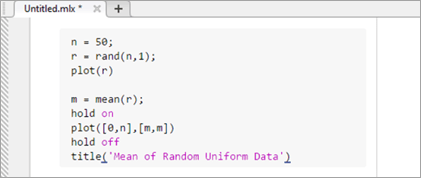
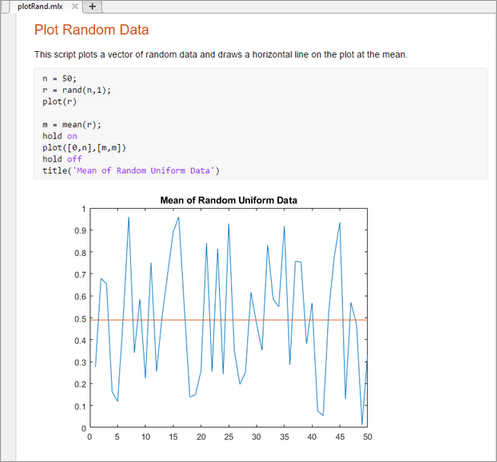
После создания сценария в реальном времени можно добавить код и запустить его. Например, добавьте этот код, отображающий вектор случайных данных и рисующий горизонтальную линию на графике в среднем.
n = 50;
r = rand(n,1);
plot(r)

m = mean(r);
hold on
plot([0,n],[m,m])
hold off
title('Mean of Random Uniform Data')
По умолчанию MATLAB автоматически заполняет окончания, круглые скобки и кавычки при вводе кода в Live Editor. Например, введите if и затем нажмите Enter. MATLAB автоматически добавляет end заявление.

MATLAB также автоматически заполняет комментарии, векторы символов, строки и круглые скобки при разделении на две строки. Чтобы избежать автозавершения, нажмите клавиши CTRL + Z или
кнопку «Отменить». Автозаполнения включены по умолчанию. Сведения об их отключении см. в разделе Настройки автоматического кодирования редактора/отладчика.
При добавлении или редактировании кода можно выбрать и отредактировать прямоугольную область кода (также известную как выбор столбца или редактирование блока). Это полезно при необходимости копирования или удаления нескольких столбцов данных (в отличие от строк) или при необходимости одновременного редактирования нескольких строк. Чтобы выбрать прямоугольную область, нажмите клавишу Alt во время выбора.
Например, выберите второй столбец данных в A.

Напечатать 0 для установки всех выбранных значений на 0.

Чтобы запустить код, щелкните вертикальную полосатую полосу слева от кода. Либо перейдите на вкладку Интерактивный редактор (Live Editor) и щелкните Выполнить (Run). Во время работы программы в левой верхней части окна редактора появляется индикатор состояния. Серая мигающая полоса слева от строки кода указывает на строку, которую вычисляет MATLAB. Для перехода к строке оценки MATLAB щелкните по индикатору статуса.
Если во время выполнения программы MATLAB возникает ошибка или если MATLAB обнаруживает значительную проблему в коде, индикатор состояния становится значком ошибки.  Чтобы перейти к ошибке, щелкните значок. Значок ошибки справа от строки кода указывает на ошибку. В качестве выходного документа отображается соответствующее сообщение об ошибке.
Для запуска сценария не требуется сохранять его в реальном времени. При сохранении сценария в реальном времени MATLAB автоматически сохраняет его с помощью .mlx расширение. Например, перейдите на вкладку «Интерактивный редактор», нажмите «Сохранить » и введите имя
 plotRand. MATLAB сохраняет сценарий в реальном времени как plotRand.mlx.
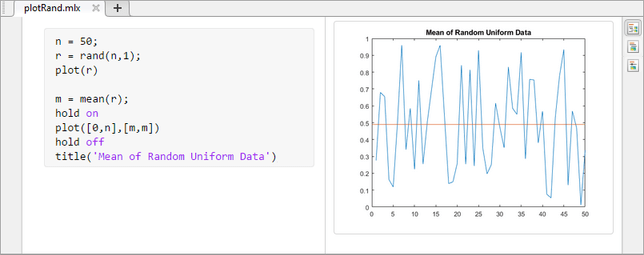
По умолчанию MATLAB отображает выходные данные справа от кода. Каждый вывод отображается со строкой, которая его создает.
При прокрутке MATLAB выравнивает выходные данные по коду, который их генерирует. Чтобы отключить выравнивание вывода по коду, щелкните правой кнопкой мыши раздел вывода и выберите «Отключить синхронную прокрутку». Чтобы изменить размер панели отображения вывода, перетащите строку изменения размера между кодом и выводом влево или вправо.
Чтобы очистить вывод, щелкните правой кнопкой мыши на выводе или создавшей его кодовой строке и выберите «Очистить вывод». Чтобы очистить все выходные данные, щелкните правой кнопкой мыши в любом месте сценария и выберите «Очистить все выходные данные». Либо перейдите на вкладку Вид (View) и в разделе Вывод (Output) нажмите кнопку Очистить все вывод (Clear all Output).
Чтобы открыть отдельные выходы, такие как переменные и фигуры, в отдельном окне, нажмите кнопку в правом верхнем углу вывода. Переменные открываются в редакторе переменных, а фигуры - в новом окне фигуры. Изменения, внесенные в переменные или фигуры вне сценария в реальном времени, не применяются к выводам, отображаемым в сценарии в реальном времени.
Для изменения фигур в выходных данных используйте инструменты в правом верхнем углу осей фигур или на панели инструментов фигуры. Эти инструменты можно использовать для просмотра данных на рисунке и добавления форматирования и аннотаций. Дополнительные сведения см. в разделе Изменение фигур в интерактивных сценариях.
Чтобы оптимизировать сценарий в реальном времени для текущего потока, можно изменить, где отображать выходные данные и отображать ли код в сценарии в реальном времени.
По умолчанию выходные данные отображаются справа от кода. Каждый вывод отображается вместе со строкой, которая его создает. Этот параметр идеально подходит при написании кода.
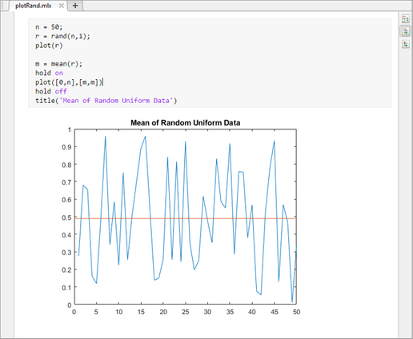
Чтобы отобразить вывод в соответствии с кодом, нажмите кнопку вывода в строке справа от сценария в реальном времени. Также можно перейти на вкладку «Вид» и в разделе «Вид
» нажать кнопку «Вывод». MATLAB отображает все выходные данные под создаваемой строкой. Это представление идеально подходит для совместного использования.
кнопку вывода в строке справа от сценария в реальном времени. Также можно перейти на вкладку «Вид» и в разделе «Вид
» нажать кнопку «Вывод». MATLAB отображает все выходные данные под создаваемой строкой. Это представление идеально подходит для совместного использования.
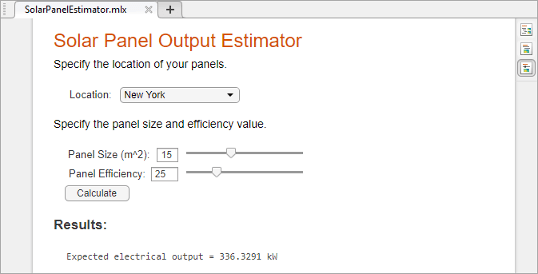
Для отображения только выходных данных, элементов управления и форматированного текста и скрытия кода нажмите кнопку скрытия кода справа от сценария в реальном времени или на вкладке «Вид». Это представление идеально подходит для совместного использования, когда вы хотите, чтобы другие изменяли только значение элементов управления в живом сценарии или когда вы не хотите, чтобы другие видели ваш код.
Чтобы изменить расположение вывода по умолчанию при создании нового сценария в реальном времени, на вкладке Главная в разделе Среда щелкните Настройки. Выберите MATLAB > Редактор/Отладчик > Отображение, а затем выберите другой параметр для представления по умолчанию Live Editor.
Можно добавить форматированный текст, гиперссылки, изображения и уравнения в живые сценарии, чтобы создать презентационный документ для совместного использования другими пользователями. Например, добавить заголовок и вводный текст к plotRand.mlx:
Поместите курсор в верхнюю часть сценария и на вкладке «Интерактивный редактор» выберите «Текст ». Над кодом появится новая текстовая строка.
Щелкните и выберите
 Title.
Добавить текст Plot Random Data.
Удерживая курсор в строке, нажмите кнопку для центрирования текста.
Нажмите Enter для перехода к следующей строке.
Введите текст This script plots a vector of random data and draws a horizontal line on the plot at the mean.
Дополнительные сведения, включая список всех доступных параметров форматирования, см. в разделе Форматирование файлов в интерактивном редакторе.
Чтобы настроить отображаемый размер шрифта в интерактивном редакторе, используйте сочетания клавиш Ctrl + Plus (+) и Ctrl + Minus (-) или сочетание клавиш Ctrl + Mouse Scroll. В системах macOS вместо клавиши Ctrl используйте клавишу Command.
Изменение размера отображаемого шрифта не учитывается при экспорте сценария в формате PDF, Microsoft ® Word, HTML или LaTeX.
Сохранение сценария в реальном времени в виде обычного файла кода (.m):
На вкладке Live Editor в разделе «Файл» выберите «Сохранить» > «Сохранить как»....
В появившемся диалоговом окне выберите MATLAB Code files (UTF-8) (*.m) как тип Сохранить как.
Нажмите кнопку Сохранить.
При сохранении MATLAB преобразует все форматированное содержимое для публикации разметки.
