С помощью настроек редактора/отладчика можно настроить визуальное отображение и функциональные возможности редактора, редактора Live и отладчика.
Можно указать, какой редактор использует MATLAB ®, а также поведение редактора MATLAB и Live Editor при различных обстоятельствах.
На вкладке Главная (Home) в разделе Среда (Environment) щелкните Настройки (Preferences). Выберите Редактор/Отладчик, а затем настройте параметры настройки, как описано в таблице ниже.
Некоторые общие настройки недоступны в MATLAB Online™.
| Предпочтение | Использование |
|---|---|
Редактор | Выберите редактор, который будет использоваться на рабочем столе MATLAB при редактировании файла:
Если выбран текстовый редактор, укажите полный путь к нужному приложению редактора, например Emacs или vi. например, Эта настройка применяется только к обычным текстовым файлам, таким как файлы с |
Список последних использованных файлов | В поле Количество записей введите количество файлов, которые должны отображаться в списке недавно использованных файлов в нижней части меню Файл. |
Открытие файлов в редакторе | Выберите При перезапуске повторно открыть файлы из предыдущих сессий MATLAB, если вы хотите, чтобы редактор и файлы, которые он содержал во время последней сессии MATLAB, снова открылись при перезапуске MATLAB. |
Выберите Автоматически открывать файлы, когда MATLAB достигает точки останова, чтобы открыть запущенный файл программы, когда MATLAB обнаруживает точку останова в этом файле. | |
Автоматическое изменение файла | Выберите Сохранить изменения при щелчке в стороне от файла, если требуется, чтобы редактор автоматически сохранял изменения в файле в редакторе при щелчке в стороне от редактора. Чтобы изменения автоматически сохранялись при щелчке в редакторе, файл должен быть сохранен по крайней мере один раз. |
Выберите «Перезагрузить неотредактированные файлы, которые были изменены извне», если требуется, чтобы редактор автоматически перезагружал версию файла, открытого и отредактированного вне MATLAB, если файл, открытый в данный момент в редакторе, не имеет несохраненных изменений. | |
Выберите Добавить окончание строки в конце файла, чтобы MATLAB добавил новую пустую строку (иногда называемую Эта настройка применяется только к обычным текстовым файлам, таким как файлы с | |
Отладка в интерактивном редакторе | Нажмите кнопку Только показать шаг в, чтобы пользовательские функции входили только в пользовательские функции и сценарии. Для перехода редактора Live Editor в функции MathWorks ® снимите флажок. |
Чтобы в MATLAB Online автоматически предлагать и заполнять имена при вводе первых нескольких символов имени в разделе Редактор, Live Editor и App Designer, в разделе Предложения и дополнения в Editor, Live Editor и App Designer, выберите Показать автоматически. Чтобы MATLAB предлагал и заполнял имена только после нажатия клавиши Tab выберите Show on tab.
Можно изменить внешний вид редактора и интерактивного редактора.
На вкладке Главная (Home) в разделе Среда
(Environment) щелкните Настройки (Preferences). Выберите Редактор/Отладчик > Отображение, а затем настройте параметры настройки, как описано в таблице ниже.
| Предпочтение | Использование |
|---|---|
| Общая опция отображения | Выберите «Выделить текущую линию» и выберите цвет для выделения строки курсором (также называемым курсором). Эта настройка не применяется в интерактивном редакторе. |
Выберите Показать номера линий (Show line numbers), чтобы отобразить номера линий вдоль левого края окна Редактор и интерактивный редактор (Editor and Live Editor). | |
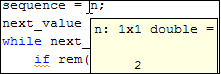
Выберите Включить подсказки по данным в режиме редактирования, чтобы отображать подсказки по данным при редактировании файла кода MATLAB. (Подсказки по данным всегда включены в режиме отладки.)
Дополнительные сведения см. в разделе Просмотр значения переменной. Эта настройка не применяется в интерактивном редакторе. | |
Выберите опцию в представлении по умолчанию Live Editor, чтобы указать расположение вывода по умолчанию при создании новых сценариев live:
| |
Выберите Показать баннер «Открыть как сценарий в реальном времени», если вы хотите, чтобы баннер «Открыть как сценарий в реальном времени» отображался в верхней части документов в редакторе. | |
| Ограничение текста правой стороны | Выберите «Показать линию» для отображения вертикальной линии с заданными значениями «Ширина» и «Цвет» в указанном столбце («Размещение») в редакторе. Дополнительные сведения см. в разделе Индикатор ограничения текста справа. Эта настройка не применяется в интерактивном редакторе. |
Можно указать размер вкладок и отступов, а также подробные сведения о поведении вкладок в редакторе и интерактивном редакторе.
На вкладке Главная (Home) в разделе Среда
(Environment) щелкните Настройки (Preferences). Выберите Редактор/Отладчик > Вкладка, а затем настройте параметры настройки, как описано в таблице ниже.
| Выбор | Использование |
|---|---|
| Размер вкладки | Укажите объем вставляемого пространства при нажатии клавиши Tab. При изменении размера табуляции изменяется размер табуляции для существующих строк в этом файле, если не выбран параметр «Вставка пробелов с помощью клавиши табуляции». |
| Размер отступа | Укажите размер отступа для интеллектуального отступа. Смарт-отступы - одна из настроек языка редактора/отладчика. |
| Клавиша табуляции вставляет пробелы | Выберите для вставки последовательности пробелов при нажатии клавиши Tab. В противном случае вкладка действует как одно пространство, длина которого равна размеру вкладки. |
| Смарт-отступы клавиши Tab в стиле Emacs | Задает стиль отступа, аналогичный стилю, используемому редактором Emacs. При наведении курсора на линию или выборе группы линий выполняется отступление линий в соответствии с настройками интеллектуального отступа, а затем нажимается клавиша Tab. Смарт-отступы - одна из настроек языка редактора/отладчика. При выборе этой настройки вставлять вкладки в линию нельзя. |
В редакторе и интерактивном редакторе можно указать, как отображаются различные языки. MATLAB применяет языковые настройки на основе расширения открытого файла.
На вкладке Главная (Home) в разделе Среда
(Environment) щелкните Настройки (Preferences). Выберите Редактор/Отладчик > Язык, а затем настройте параметры настройки, как описано в таблице ниже. Чтобы задать языковые настройки в MATLAB Online, выберите Редактор/Отладчик > Язык MATLAB или Редактор/Отладчик > Другие языки.
Не все настройки доступны для всех языков. Кроме того, некоторые языковые настройки не применяются в интерактивном редакторе и недоступны в MATLAB Online.
| Предпочтение | Использование |
|---|---|
| Язык | Выберите язык, для которого требуется задать настройки. |
Подсветка синтаксиса | Выберите «Включить подсветку синтаксиса», чтобы редактор и интерактивный редактор использовали разные цвета для различных языковых конструкций. Затем настройте цвета, которые вы хотите использовать для каждого языкового элемента. Чтобы получить доступ к параметрам цвета для языка MATLAB, щелкните Задать цвета синтаксиса. Для всех остальных языков параметры цвета отображаются в разделе Включить подсветку синтаксиса. Дополнительные сведения см. в разделе Подсветка синтаксиса. |
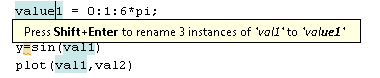
Переименование переменных и функций Только язык MATLAB | Выберите Включить автоматическую переменную и переименование функции для запроса MATLAB на переименование всех экземпляров функции или переменной в файле при переименовании функции или переменной.
Дополнительные сведения о запросе MATLAB см. в разделе Автоматическое переименование всех функций или переменных в файле. |
Форматирование комментариев Только язык MATLAB | В поле Максимальная ширина столбца введите максимальное количество символов в строке комментариев, а затем выберите место начала подсчета. Рассмотрите возможность выбора:
|
Выберите параметр Автоматически переносить комментарии во время ввода, чтобы автоматически переносить комментарии на максимальное значение ширины столбца при вводе комментариев в документе редактора или интерактивного редактора. Если этот параметр снят, можно по-прежнему переносить комментарии вручную, как описано в разделе Добавление комментариев к программам. | |
Заказывание | Выберите Применить смарт-отступы при вводе для автоматического:
Это называется умным отступом. После ввода кода можно также вручную применить смарт-отступы. Дополнительные сведения см. в разделе Код отступа. |
Выберите опцию в поле Формат отступов функции (только для языка MATLAB), чтобы указать способ отступа функций в редакторе и интерактивном редакторе следующим образом:
Дополнительные сведения и примеры каждого формата отступа см. в разделе Код отступа. | |
| Расширения файлов | Добавьте одно или несколько расширений файлов для связи с языком. Настройки, заданные для этого языка, применяются ко всем файлам с указанными расширениями. |
Сворачивание кода позволяет разворачивать и сворачивать блоки кода MATLAB, которые необходимо скрыть, когда они не работают в данный момент.
На вкладке Главная (Home) в разделе Среда
(Environment) щелкните Настройки (Preferences). Выберите Редактор/Отладчик > Сворачивание кода, а затем настройте параметры настройки, как описано в таблице ниже.
Примеры и подробные сведения о сворачивании кода см. в разделе Сворачивание кода - Развернуть и свернуть конструкции кода.
Настройки сворачивания кода не применяются в интерактивном редакторе.
| Выбор | Использование |
|---|---|
| Включить сворачивание кода | Указывает, требуется ли включить сворачивание кода для конструкций программирования, для которых установлен соответствующий флажок Включить (Enable). |
| Позволить | Указывает, требуется ли включить сворачивание кода для соответствующей конструкции программирования. Если этот параметр выбран для любой конструкции, но флажок «Включить сворачивание кода» снят, для конструкции не будет включено сворачивание кода. |
| Сворачивание первоначально | Указывает, отображается ли соответствующая конструкция программирования свернутой (свернутой) при первом открытии файла MATLAB. |
Можно указать, когда и как MATLAB должен автоматически создавать резервные копии файлов, открытых в редакторе.
На вкладке Главная (Home) в разделе Среда
(Environment) щелкните Настройки (Preferences). Выберите Редактор/Отладчик > Резервные файлы, а затем настройте параметры настройки, как описано в таблице ниже.
Настройки резервного копирования файлов не применяются в редакторе Live Editor и недоступны в MATLAB Online.
| Предпочтение | Использование |
|---|---|
Автоматическое создание резервных файлов во время работы в редакторе MATLAB | Выберите, чтобы MATLAB автоматически сохранял копию редактируемых файлов. |
| Параметры сохранения | Сохраняйте резервную копию каждые: n minutes указывает, как часто MATLAB должен сохранять копию редактируемого файла. |
Сохранение файлов без названия позволяет сохранить копию новых файлов без названия в При наличии нескольких файлов без названия каждый дополнительный файл сохраняется в | |
| Закрыть параметры | Автоматическое удаление резервных файлов при закрытии редактора дает команду MATLAB удалить резервный файл при закрытии исходного файла в редакторе. Чтобы гарантировать четкие и текущие связи между резервными копиями и файлами, если этот параметр отключен, при переименовании или удалении файла рекомендуется удалить или переименовать соответствующий файл резервной копии. |
| Имя файла | Выберите соглашение об именовании, которое MATLAB должен использовать для автоматического сохранения файлов. Например:
|
| Местоположение | В каталогах исходных файлов указывается, что файлы резервных копий должны храниться в той же папке, что и редактируемые файлы. В одиночной папке необходимо автоматически сохранять файлы в одной папке. Укажите полный путь к этой папке и убедитесь, что у вас есть разрешения на запись. Если файл редактируется в папке, доступной только для чтения, а резервная папка «Местоположение» является папкой исходного файла, то редактор не создает резервную копию файла. |
Дополнительные сведения об автоматическом создании резервных копий измененных файлов в редакторе см. в разделе Сохранение и резервное копирование кода.
Можно быстро отформатировать сценарии и функции с помощью автоформатирования разметки в редакторе Live Editor. Можно включить и отключить автоформатирование в целом или в виде отдельных опций.
На вкладке Главная (Home) в разделе Среда
(Environment) щелкните Настройки (Preferences). Выберите Редактор/Отладчик > Автоформатирование, а затем настройте параметры настройки, как описано в этой таблице.
Настройки автоформатирования не применяются в редакторе.
| Предпочтение | Использование |
|---|---|
Включить автоформатирование в редакторе Live Editor | Выберите этот параметр, чтобы включить параметры автоформатирования в интерактивном редакторе. После включения параметры могут быть включены или отключены по отдельности. |
Текстовый формат | Выберите * курсив *, * * жирный * *, чтобы включить полужирное и курсивное форматирование с помощью звездочек (*). |
Выберите _italic_, __ полужирный __, чтобы включить полужирное и курсивное форматирование с помощью подчеркивания (_). | |
| Выберите «monospace», | monospace |, чтобы включить автоформатирование monospace. | |
Разрыв раздела | Выберите%%, * * или --- для разрыва сечения, чтобы включить вставку разрывов сечения путем ввода%%, ***, или --- а затем нажмите Enter. |
Выберите%% текста для разрыва раздела и заголовка, чтобы включить вставку разрывов раздела с заголовками стиля заголовка 1 путем ввода %%text а затем нажмите Enter. | |
Параметры вставки | Выберите $ LaTeX $ для уравнения LaTeX, чтобы разрешить преобразованиеLaTeX выражения в уравнения с использованием формата $LaTeX$. |
| Выберите URL-адрес гиперссылки, чтобы разрешить автоматическое преобразование интернет-путей в гиперссылки. | |
Выберите < URL > для гиперссылки, чтобы разрешить преобразование интернет-путей в гиперссылки с использованием формата<URL>. | |
Выберите [Label] (URL) для помеченной гиперссылки, чтобы разрешить преобразование интернет-путей в помеченные гиперссылки с использованием формата[Label](URL). | |
Выберите (TM), (SM), (R) и (C) товарный знак, знак обслуживания и символы авторского права, чтобы разрешить вставку товарного знака и символов авторского права (™, ℠, ® и ©) в формате (TM), (SM), (R), и (C). | |
Стиль текста | Выберите # text для заголовка, чтобы включить вставку заголовков в формате#text. |
Выберите # # text, # # text или # # # text для заголовка, чтобы включить вставку заголовков в формате##text для заголовка 1, ###text для заголовка 2, или ####text для курса 3. | |
Выберите Автоматические маркированные списки (*, + или -), чтобы разрешить создание маркированных списков путем ввода *, +, или - за которым следует пробел. | |
Выберите Автоматические нумерованные списки (1., 2. и т.д.), чтобы разрешить создание нумерованных списков путем ввода 1., 2.и так далее, за которым следует пробел. |
Дополнительные сведения об автоформатировании в интерактивном редакторе см. в разделе Автоформатирование.
При вводе кода в Live Editor или в App Designer MATLAB автоматически заполняет окончания блоков, круглые скобки и кавычки. MATLAB также автоматически заполняет комментарии, символьные векторы и строки при разделении на две строки. Можно включить и отключить автоматическое кодирование в целом или как отдельные опции.
На вкладке Главная (Home) в разделе Среда
(Environment) щелкните Настройки (Preferences). Выберите Редактор/Отладчик > Автокодирование, а затем настройте параметры настройки, как описано в этой таблице.
Настройки автоматического кодирования не применяются в редакторе, за исключением MATLAB Online. В MATLAB Online редактор ведет себя так же, как Live Editor и App Designer.
| Предпочтение | Использование |
|---|---|
Включить автокодирование в Live Editor и App Designer | Выберите этот параметр, чтобы включить параметры автоматического кодирования в редакторе Live Editor и в App Designer. После включения параметры могут быть включены или отключены по отдельности. |
Автозаполнение скобок | Выберите «Круглые скобки» (), чтобы включить автозаполнение круглых скобок. |
| Выберите «Фигурные скобки» {}, чтобы разрешить автозавершение фигурных скобок. | |
| Выберите Квадратные скобки [], чтобы разрешить автозавершение квадратных скобок. | |
Автозаполнение кавычек | Выберите Одиночные кавычки (''), чтобы включить автозавершение одиночных кавычек. |
| Выберите Двойные кавычки («»), чтобы включить автозавершение двойных кавычек. | |
Автозавершение при разделении | Выберите Комментарии (%), чтобы включить автозавершение комментариев при разделении на две строки. Например, нажатие клавиши Enter с курсором после периода в комментарии % This is my first comment. This is my second comment.% This is my first comment. % This is my second comment. |
Выберите Символьные векторы (''), чтобы разрешить автозавершение символьных векторов при разделении на две строки. Например, нажатие клавиши Enter с курсором после слова title('Mean of Random Uniform Data')title(['Mean of Random' ... ' Uniform Data']) | |
Выберите «Строки» («»), чтобы включить автозавершение строк при разделении на две строки. Например, нажатие клавиши Enter с курсором после слова exist("exceptionally_long_file_name.txt")exist("exceptionally_long" + ... "_file_name.txt") | |
Выберите «Круглые скобки» (), чтобы разрешить автозаполнение круглых скобок при разделении на две строки. Например, нажатие клавиши Enter с курсором после числа 10 и запятой в команде plot(x,y,'--gs','LineWidth',2,'MarkerSize',10,'MarkerEdgeColor','b') plot(x,y,'--gs','LineWidth',2,'MarkerSize',10, ... 'MarkerEdgeColor','b') | |
Завершение блоков автозавершения | Выберите инструкции Control flow (если, для и т.д.), чтобы включить автозавершение инструкций control flow. Чтобы автозавершить инструкцию, введите инструкцию и нажмите Enter. Список инструкций потока управления см. в разделе Циклы и условные инструкции. |
Выберите Функции и определения классов, чтобы включить автозавершение функций и определений классов. Для автозавершения определения введите либо |