Фигуры можно изменять в интерактивном режиме в интерактивном редакторе. Используйте предоставленные инструменты для просмотра данных и добавления форматирования, аннотаций или дополнительных осей к фигурам. Затем обновите код, чтобы отразить изменения с помощью созданного кода.
Можно выполнять панорамирование, зумирование и поворот фигуры в сценарии с помощью инструментов, отображаемых в правом верхнем углу осей фигуры при наведении курсора на фигуру.
 - Добавление подсказок по данным для отображения значений данных.
 - Поворот графика (только для 3-D графиков).
 - Панорамировать участок.
 ,
, - Увеличение и уменьшение масштаба графика.
 - отменить все операции панорамирования, зумирования и поворота и восстановить исходный вид графика.
Чтобы отменить или повторить операцию, щелкните значок или
 в правом верхнем углу панели инструментов.
Примечание
При открытии сохраненного сценария рядом с каждым рисунком вывода отображается сообщение о том, что интерактивные инструменты еще недоступны. Чтобы сделать эти инструменты доступными, запустите сценарий в реальном времени.
Интерактивные инструменты недоступны для невидимых осей.
Предположим, что вы хотите изучить информацию о здоровье 100 различных пациентов. Создание сценария в реальном времени с именем patients.mlx и добавить код, который загружает данные и добавляет график рассеяния, который показывает рост и вес двух групп пациентов, женщин и мужчин. Запустите код, перейдя на вкладку Live Editor и нажав кнопку Run.
Run.
load patients

figure
Gender = categorical(Gender);
scatter(Height(Gender=='Female'),Weight(Gender=='Female'));
hold on
scatter(Height(Gender=='Male'),Weight(Gender=='Male'));
hold off
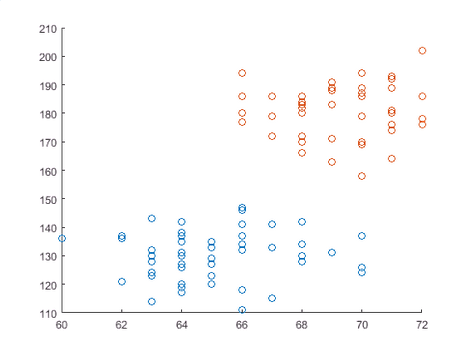
Исследуйте точки, где высота пациента составляет 64 дюйма. Нажмите кнопку и выберите одну из точек данных с высотой 64. MATLAB ® увеличивает изображение.
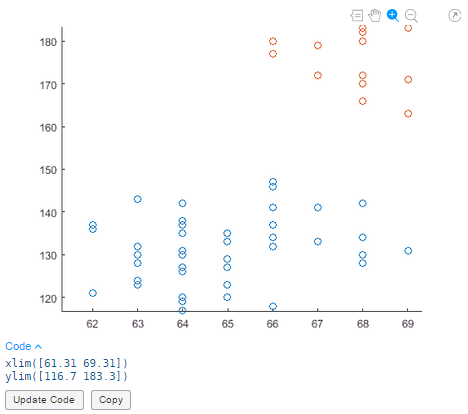
При изменении выходных фигур в интерактивных сценариях изменения фигуры не добавляются в сценарий автоматически. При каждом взаимодействии MATLAB генерирует код, необходимый для воспроизведения взаимодействий, и отображает этот код под рисунком или справа от него. Используйте кнопку «Обновить код», чтобы добавить созданный код в сценарий. Это обеспечивает воспроизведение взаимодействий при следующем запуске сценария в реальном времени.
Например, в сценарии live patients.mlxпосле увеличения числа пациентов с высотой 64 нажмите кнопку «Обновить код». MATLAB добавляет созданный код после строки, содержащей код для создания графика.
xlim([61.31 69.31])
ylim([116.7 183.3])
Помимо изучения данных, можно форматировать и аннотировать фигуры в интерактивном режиме, добавляя заголовки, метки, легенды, линии сетки, стрелки и линии. Чтобы добавить элемент, сначала выберите нужную фигуру. Затем перейдите на вкладку Рисунок (Figure) и в разделе Аннотации (Annotations) выберите одну из доступных опций. Используйте стрелку вниз в правой части сечения для отображения всех доступных аннотаций. Чтобы добавить параметр форматирования или аннотации в избранное, щелкните звездочку в правом верхнем углу нужной кнопки аннотации. Чтобы отменить или повторить операцию форматирования или аннотации, щелкните значок или в правом верхнем углу панели инструментов.
Опции аннотаций включают в себя:
 Заголовок - добавление заголовка к осям. Чтобы изменить существующий заголовок, щелкните существующий заголовок и введите измененный текст.
 X-Label,
  Y-Label - добавление метки к осям. Чтобы изменить существующую метку, щелкните ее и введите измененный текст.
 Легенда (Legend) - добавление легенды к фигуре. Для изменения существующих описаний условных обозначений щелкните на существующих описаниях и введите измененный текст. Выберите Удалить легенду (Remove Legend) в разделе Аннотации (Annotations), чтобы удалить легенду из осей.
 Панель цветов (Colorbar) - добавление легенды панели цветов к фигуре. Выберите Удалить панель цветов (Remove Colorbar) в разделе Аннотации (Annotations), чтобы удалить легенду панели цветов из осей.
 Сетка (Grid),
  X-Grid (X-Grid),
  Y-Grid (Y-Grid) - добавление линий сетки к Выберите Удалить сетку (Remove Grid) в разделе Аннотации (Annotations), чтобы удалить все линии сетки из осей.
 Линия (Line),
  Стрелка (Arrow),
  Стрелка текста (Text Arrow),
  Двойная стрелка (Double Arrow) - Добавление строки или аннотации стрелки к фигуре. Начертите стрелку от хвоста к голове. Чтобы переместить существующую аннотацию, щелкните ее и перетащите в нужное место. Нажмите клавишу Delete, чтобы удалить выбранную аннотацию.
Примечание
Добавление форматирования и аннотаций с помощью вкладки «Рисунок» не поддерживается для невидимых осей.
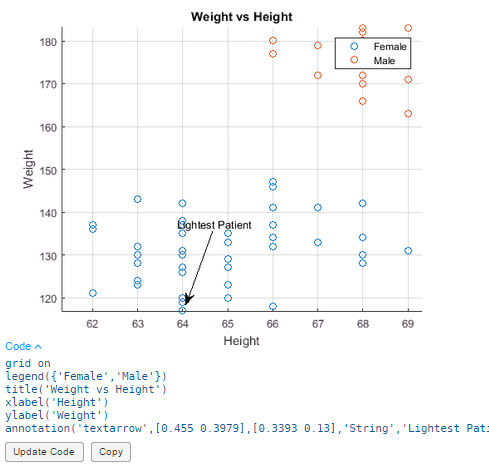
Например, предположим, что требуется добавить форматирование и аннотации к рисунку в patients.mlx.
Добавить заголовок - в разделе Аннотации (Annotations) выберите Заголовок (Title). Появится синий прямоугольник с предложением ввести текст. Введите текст Weight vs. Height и нажмите Enter.
Добавить метки X и Y - в разделе Аннотации (Annotations) выберите Метка X (X-Label). Появится синий прямоугольник с предложением ввести текст. Введите текст Height и нажмите Enter. Выберите Y-Label. Появится синий прямоугольник с предложением ввести текст. Введите текст Weight и нажмите Enter.
Добавить легенду - в разделе Аннотации (Annotations) выберите Легенда (Legend). Легенда появляется в правом верхнем углу осей. Щелкните значок data1 описание в легенде и заменить текст на Female. Щелкните значок data2 описание в легенде и заменить текст на Male. Нажмите Enter.
Добавить линии сетки - в разделе Аннотации (Annotations) выберите Сетка (Grid). Линии сетки отображаются в осях.
Добавить аннотацию со стрелкой - в разделе Аннотации (Annotations) выберите пункт Текстовая стрелка (Text Arrow). Проведя стрелку от хвоста к голове, расположите стрелку на графике рассеяния, указывая на самого легкого пациента. Введите текст Lightest Patient и нажмите Enter
Обновить код - на выбранном рисунке нажмите кнопку Обновить код. Сценарий в реальном времени теперь содержит код, необходимый для воспроизведения изменений фигуры.
grid on
legend({'Female','Male'})
title('Weight vs Height')
xlabel('Height')
ylabel('Weight')
annotation('textarrow',[0.455 0.3979],[0.3393 0.13],'String','Lightest Patient');
Можно объединить несколько графиков, создав вложенные диаграммы на рисунке. Чтобы добавить к фигуре несколько вложенных диаграмм, используйте кнопку «Вложенная диаграмма», чтобы разделить фигуру на сетку вложенных диаграмм. Сначала выберите требуемую фигуру. Затем перейдите на вкладку «Рисунок» и выберите компоновку вложенной печати с помощью  кнопки «Вложенная графика». Добавить дополнительные вложенные диаграммы к фигуре можно только в том случае, если фигура содержит одну вложенную диаграмму. Если фигура содержит несколько вложенных диаграмм, кнопка «Вложенная диаграмма» отключается.
Например, предположим, что вы хотите сравнить артериальное давление курящих и некурящих пациентов. Создание сценария в реальном времени с именем patients_smoking.mlx и добавьте код, который загружает информацию о здоровье 100 различных пациентов.
load patients
Запустите код, перейдя на вкладку Live Editor и нажав кнопку
Run.
Добавьте график рассеяния, который показывает систолическое артериальное давление пациентов, которые курят, в сравнении с систолическим артериальным давлением пациентов, которые не курят. Запустите код.
figure
scatter(Age(Smoker==1),Systolic(Smoker==1));
hold on
scatter(Age(Smoker==0),Systolic(Smoker==0));
hold off
На вкладке «Рисунок» выберите «Вложенная диаграмма» и выберите компоновку для двух горизонтальных графиков.
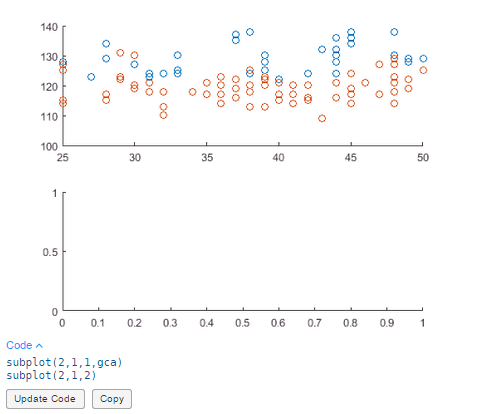
На созданном рисунке нажмите кнопку Обновить код. Сценарий в реальном времени теперь содержит код, необходимый для воспроизведения двух вложенных графиков.
subplot(2,1,1,gca)
subplot(2,1,2)
Добавьте график рассеяния, который показывает диастолическое артериальное давление пациентов, которые курят, по сравнению с диастолическим артериальным давлением пациентов, которые не курят. Запустите код.
scatter(Age(Smoker==1),Diastolic(Smoker==1));
hold on
scatter(Age(Smoker==0),Diastolic(Smoker==0));
hold off
Добавить форматирование:
Добавить заголовки для каждого вложенного графика - в разделе «Аннотации» выберите «Заголовок». В каждом вложенном графике появляется синий прямоугольник с предложением ввести текст. Введите текст Systolic Blood Pressure of Smokers vs Non-Smokers в первом вложенном графике и Diastolic Blood Pressure of Smokers vs Non-Smokers во втором вложенном графике и нажмите Enter.
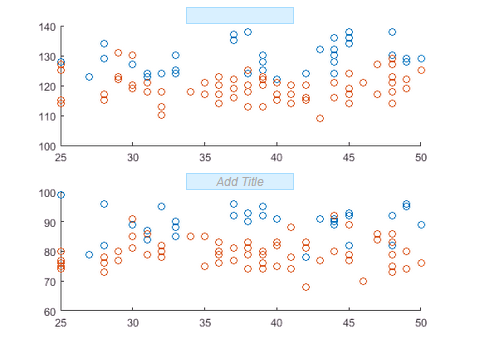
Добавить линии сетки к каждой вложенной печати - в разделе «Аннотации» выберите «Сетка». На каждом вложенном графике появляется кнопка «Добавить сетку». Нажмите кнопку «Добавить сетку» на каждом вложенном графике. Линии сетки отображаются на обоих вложенных графиках.
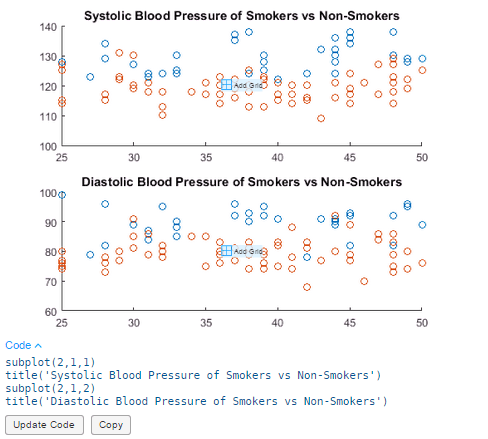
Обновить код - на выбранном рисунке нажмите кнопку Обновить код. Сценарий в реальном времени теперь содержит код, необходимый для воспроизведения изменений фигуры.
subplot(2,1,1)
grid on
title('Systolic Blood Pressure of Smokers vs Non-Smokers')
subplot(2,1,2)
grid on
title('Diastolic Blood Pressure of Smokers vs Non-Smokers')
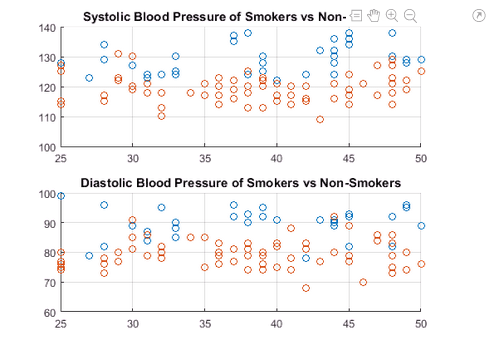
В любой момент во время изменения фигуры можно выбрать сохранение или печать фигуры для дальнейшего использования.
Нажмите кнопку в правом верхнем углу вывода. При этом рисунок открывается в отдельном окне рисунка.
Для сохранения рисунка выберите «Файл» > «Сохранить как». Дополнительные сведения о сохранении фигур см. в разделах Сохранение графика как файла изображения или векторной графики или Сохранение фигуры для повторного открытия в MATLAB Later.
Печать рисунка - Выберите Файл > Печать. Дополнительные сведения о печати рисунков см. в разделе Печать рисунка в меню Файл.
Примечание
Любые изменения, внесенные в фигуру в отдельном окне фигуры, не отражаются в живом сценарии. Аналогично, любые изменения, внесенные в фигуру в живом сценарии, не отражаются в открытом окне фигуры.
