Можно выполнять поиск и, при необходимости, замену любого текста в файле, открытом в редакторе или интерактивном редакторе. Для поиска текста в файле на вкладке «Редактор» или «Интерактивный редактор» в разделе «Навигация» нажмите кнопку «Найти ». Можно также использовать сочетание клавиш Ctrl + F .
В диалоговом окне поиска и замены введите текст, который требуется найти, а затем используйте кнопки Найти следующий и Найти предыдущий для поиска вперед или назад по файлу. В интерактивном редакторе и в Online™ MATLAB ® используйте
 кнопки и или сочетания клавиш F3 и Shift + F3.
Чтобы найти текст, соответствующий регистру искомого текста, установите флажок Сопоставить регистр. Чтобы найти точное полное совпадение слов, установите флажок Все слово. В редакторе Live Editor и в MATLAB Online эти опции доступны с помощью
 кнопок и.
Чтобы заменить текст в файле, введите текст, который требуется заменить текстом поиска, а затем используйте кнопки Заменить (Replace) или Заменить все (Replace all) для замены текста. В Live Editor и MATLAB Online нажмите кнопку развертывания слева от поля поиска, чтобы открыть опции замены. Затем введите текст, который требуется заменить текстом поиска, и используйте
 кнопки и для замены текста.
Для поиска ссылок на определенную функцию или переменную используйте функцию автоматического выделения переменных и функций. Эта функция эффективнее, чем использование инструментов поиска текста. Подсвечивание функции и переменной указывает только на ссылки на определенную функцию или переменную, а не на другие вхождения. Например, он не находит экземпляры функции или имя переменной в комментариях. Кроме того, выделение переменной включает только ссылки на ту же переменную. То есть, если две переменные используют одно и то же имя, но находятся в разных областях, выделение одной из них не приводит к выделению другой.
Чтобы найти ссылки на функцию или переменную с помощью автоматического выделения, выполните следующие действия.
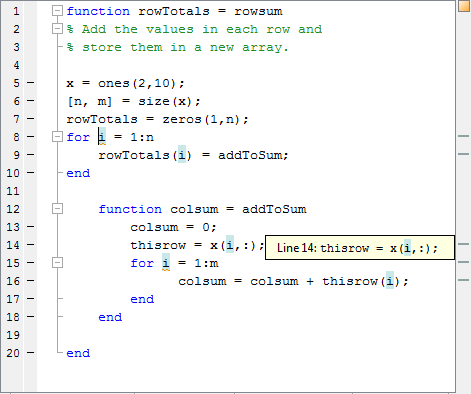
В файле, открытом в редакторе, щелкните экземпляр переменной, которую необходимо найти в файле. MATLAB указывает все вхождения этой переменной в файле:
Выделение их синим цветом (по умолчанию) по всему файлу
Добавление маркера для каждого из них на индикаторной панели
Если индикатор анализатора кода и индикатор переменной отображаются в одной строке файла, маркер переменной имеет приоритет.
Наведите курсор на маркер в строке индикатора, чтобы увидеть линию, которую он представляет.
Щелкните маркер на панели индикаторов, чтобы перейти к этому вхождению переменной.
Замените экземпляр функции или переменной правкой вхождения в строке, по которой выполнен переход.
На этом рисунке показан пример отображения редактора с включенной подсветкой переменной. На изображении переменная i выделяется небесно-синим цветом, а индикатор содержит три переменных маркера.
Чтобы отключить автоматическое выделение, перейдите на вкладку Главная (Home) и в разделе Среда (Environment) щелкните Настройки (Preferences). В меню MATLAB > Colors > Programming Tools снимите флажок Automatically highlight.
Чтобы предотвратить опечатки, MATLAB предоставляет функцию, которая помогает переименовать несколько ссылок на функцию или переменную в файле при ручном изменении любого из следующих параметров.
| Переименована функция или переменная | Пример |
|---|---|
Имя функции в объявлении функции | Переименовать
|
Имя входной или выходной переменной в объявлении функции | Переименовать
|
Имя переменной в левой части инструкции назначения | Переименовать
|
При переименовании такой функции или переменной появляется подсказка, если в файле имеется несколько ссылок на эту переменную или функцию. Подсказка указывает, что при нажатии клавиш SHIFT + ENTER MATLAB переименует все экземпляры функции или переменной в файле.
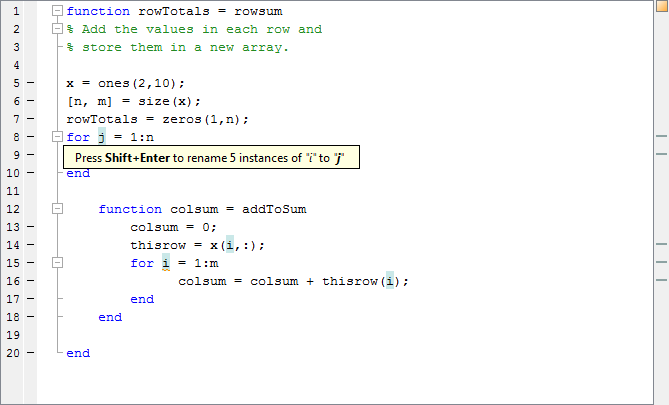
Как правило, при использовании вложенных функций или локальных функций появляется несколько ссылок на функцию.
Примечание
MATLAB не запрашивает вас при изменении:
Чтобы отменить автоматические изменения имен, щелкните один раз.
Автоматическое переименование переменных и функций включено по умолчанию. Чтобы отключить его:
На вкладке Главная (Home) в разделе Среда
(Environment) щелкните Настройки (Preferences).
Выберите MATLAB > Редактор/Отладчик > Язык.
В поле Язык выберите MATLAB.
Снимите флажок Включить автоматическое переименование переменных и функций.
В MATLAB Online настройки переименования переменных и функций находятся в разделе MATLAB > Редактор/отладчик > Язык MATLAB.
Можно найти папки и имена файлов, содержащие указанный текст или содержимое которых содержит указанный текст. На вкладке «Редактор» или «Интерактивный редактор» в разделе «Файл» нажмите кнопку «Найти файлы», чтобы открыть диалоговое окно «Поиск файлов». Чтобы открыть диалоговое окно Найти файлы (Find Files) в MATLAB Online, на вкладке Редактор (Editor) или Интерактивный редактор (Live Editor) в разделе Навигация (Navigate) нажмите кнопку Найти (Find) и выберите
Find Files. Дополнительные сведения см. в разделе Поиск файлов и папок.
Использовать lookfor поиск указанного текста в первой строке справки для всех файлов с помощью .m расширение на пути поиска.
Можно перейти в определенное место в файле, установить закладки, перейти назад и вперед в файле и открыть файл или переменную из файла.
В этой таблице показано, как перейти к определенному расположению в файле, открытом в редакторе и интерактивном редакторе.
| Перейти к | Инструкции | Примечания |
|---|---|---|
Номер строки | На вкладке «Редактор» или «Интерактивный редактор» в разделе «Навигация» нажмите «Перейти | Ничего |
Определение функции | На вкладке «Редактор» или «Интерактивный редактор» в разделе «Навигация» нажмите «Перейти Можно также выбрать файл в браузере «Текущая папка» и щелкнуть стрелку вверх | Включает локальные и вложенные функции. Как для файлов классов, так и для файлов функций список функций в алфавитном порядке - за исключением того, что в файлах функций имя основной функции всегда отображается в верхней части списка. |
Раздел кода | На вкладке «Редактор» или «Интерактивный редактор» в разделе «Навигация» нажмите «Перейти Можно также выбрать файл в браузере «Текущая папка» и щелкнуть стрелку вверх | Дополнительные сведения см. в разделе Разделение файла на разделы кода. |
Собственность | В браузере «Текущая папка» выберите файл, который требуется просмотреть, и щелкните стрелку вверх | Дополнительные сведения см. в разделе Способы использования свойств. |
Метод | В браузере «Текущая папка» выберите файл, который требуется просмотреть, и щелкните стрелку вверх | Дополнительные сведения см. в разделе Методы проектирования классов. |
Закладка | На вкладке «Редактор» в разделе «Навигация» нажмите кнопку «Перейти Для перехода к закладке в редакторе Live Editor и в MATLAB Online перейдите на вкладку Редактор Live или Редактор и в разделе Навигация щелкните Закладка.
Затем выберите Предыдущая (Previous) или Следующая (Next). | Сведения о настройке и очистке закладок см. в разделе Установка закладок. |
Примечание
Панель «Сведения» не отображает сведения для сценариев или функций live и недоступна в MATLAB Online.
Закладку можно установить в любой строке файла в редакторе или интерактивном редакторе, чтобы быстро перейти к строке с закладками. Это особенно полезно в длинных файлах. Например, предположим, что при работе со строкой необходимо просмотреть другую часть файла, а затем вернуться. Установите закладку в текущей строке, перейдите к другой части файла, а затем используйте закладку для возврата.
Чтобы установить закладку в редакторе, установите курсор на строке, к которой требуется добавить закладку. Затем перейдите на вкладку «Редактор» и в разделе «Навигация» выберите «Перейти ». В разделе «Закладки» выберите «Установить/очистить
». Слева
». В разделе «Закладки» выберите «Установить/очистить
». Слева  от строки появится значок закладки. Чтобы очистить
 закладку, установите курсор в любом месте строки с закладкой, нажмите кнопку «Перейти к» и в разделе «Закладки» выберите «Установить/очистить».
Чтобы установить закладку в редакторе Live Editor и в MATLAB Online, установите курсор на строке, к которой требуется добавить закладку, перейдите на вкладку Редактор Live или Редактор и в разделе Навигация щелкните Закладка. Чтобы очистить закладку, щелкните Закладка (Bookmark) и выберите Задать/очистить (Set/Clear
). Также можно щелкнуть
Закладка. Чтобы очистить закладку, щелкните Закладка (Bookmark) и выберите Задать/очистить (Set/Clear
). Также можно щелкнуть  значок закладки слева от строки.
MATLAB не сохраняет закладки после закрытия файла.
В редакторе можно получить доступ к строкам файла в той же последовательности, в которой они были ранее перемещены или отредактированы. Для последовательного перемещения назад и вперед на вкладке «Редактор» в разделе «Навигация» нажмите
 кнопки и. Обратная и прямая навигация не поддерживается в интерактивном редакторе или в MATLAB Online.
Нажатие кнопок и прерывает обратную и прямую последовательность. Редактирование линии или переход к другой линии с использованием списка функций, описанных в разделе Навигация по определенному местоположению (Navigate to a Specific Location), также прерывает последовательность.
После прерывания последовательности можно по-прежнему переходить к линиям, предшествующим точке прерывания в последовательности, но нельзя переходить к каким-либо линиям после этой точки. Любые линии, к которым выполняется редактирование или переход после прерывания последовательности, добавляются к последовательности после точки прерывания.
Например, в редакторе откройте файл, содержащий более 6 строк, и отредактируйте строки 2, 4 и 6. Нажмите кнопку для возврата к строке 4, а затем снова для возврата к строке 2. Нажмите кнопку для возврата к строке 4. Отредактируйте строку 3. Это прерывает последовательность. Вы больше не можете использовать кнопку для возврата к строке 6. Однако можно нажать кнопку для возврата к строке 2.
Можно открыть функцию, файл, переменную или модель Simulink ® из файла в редакторе или интерактивном редакторе. Установите курсор на имя, затем щелкните правой кнопкой мыши и выберите в контекстном меню пункт «Открыть выделенный фрагмент». В зависимости от выбранного объекта редактор или интерактивный редактор выполняет другое действие, как описано в этой таблице.
Пункт | Действие |
|---|---|
Локальная функция | Переход к локальной функции в текущем файле, если этот файл является файлом кода MATLAB. Если функция с таким именем не существует в текущем файле, редактор или Live Editor запускает |
Текстовый файл | Открывается в редакторе. |
Файл рисунков ( | Открывается в окне фигуры. |
Переменная MATLAB, находящаяся в текущей рабочей области | Открывается в редакторе переменных. |
Модель | Открывается в Simulink. |
Другое | Если выбран какой-либо другой тип, команда Открыть выбор (Open selection) ищет соответствующий файл в частной папке в текущей папке и выполняет соответствующее действие. |


 , соответствующий
  , соответствующий
  , соответствующий