В отчете анализатора кода отображаются возможные ошибки и проблемы, а также возможности улучшения кода с помощью сообщений. Например, общее сообщение указывает, что переменная foo может быть неиспользуемым.
Для запуска отчета анализатора кода:
В браузере текущей папки перейдите к папке, содержащей файлы, которые требуется проверить.
Для использования lengthofline.m как показано в этой документации, сохраните файл в текущей папке или в папке, к которой имеется доступ для записи. В этом примере файл сохраняется в текущую папку. C:\my_MATLAB_files.
copyfile(fullfile(matlabroot,'help','techdoc','matlab_env','examples','lengthofline.m'))
В браузере текущей папки щелкните,  а затем выберите Отчеты > Отчет анализатора кода.
Отчет отображается в веб-браузере MATLAB ®, где отображаются файлы, выявленные как имеющие потенциальные проблемы или возможности для улучшения.
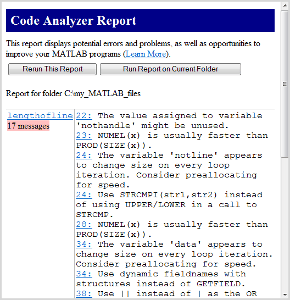
Для каждого сообщения в отчете просмотрите предложение и код. Щелкните номер строки, чтобы открыть файл в редакторе в этой строке, и измените файл на основе сообщения. Используйте следующие общие рекомендации:
Если вы не уверены, что означает сообщение или что нужно изменить в коде, щелкните ссылку в сообщении, если оно появляется. Дополнительные сведения см. в разделе Проверка кода на наличие ошибок и предупреждений.
Если сообщение не содержит ссылки и вы не уверены, что означает сообщение или что делать, выполните поиск связанных тем в браузере справки. Примеры сообщений и действия с ними, включая конкретные изменения для примера: lengthofline.mсм. раздел Изменение кода на основе сообщений анализатора кода.
Сообщения не предоставляют идеальной информации о каждой ситуации, и в некоторых случаях вы можете не захотеть менять что-либо на основе сообщения. Дополнительные сведения см. в разделе Понимание ограничений анализа кода.
Если есть определенные сообщения или типы сообщений, которые вы не хотите видеть, их можно подавить. Дополнительные сведения см. в разделе Настройка индикаторов и сообщений анализатора кода.
После изменения файла сохраните его. Рекомендуется сохранить файл под другим именем, если были внесены существенные изменения, которые могут привести к ошибкам. При необходимости можно обратиться к исходному файлу, чтобы устранить проблемы с обновленным файлом. Используйте  кнопку Сравнить (Compare) на вкладке Редактор (Editor) или Интерактивный редактор (Live Editor), чтобы определить изменения, внесенные в файл. Дополнительные сведения см. в разделе Сравнение текстовых файлов.
Запустите и снова выполните отладку файла или файлов, чтобы убедиться в отсутствии непреднамеренных ошибок.
Если отчет отображается, щелкните Повторно запустить этот отчет, чтобы обновить отчет на основе изменений, внесенных в файл. Убедитесь, что сообщения исчезли на основе изменений, внесенных в файлы. Чтобы повторно запустить отчет в MATLAB Online™, в браузере текущей папки щелкните, а затем выберите Отчеты > Отчет анализатора кода.
Для получения информации о том, как устранить потенциальные проблемы, представленные в сообщениях Code Analyzer, используйте следующие ресурсы:
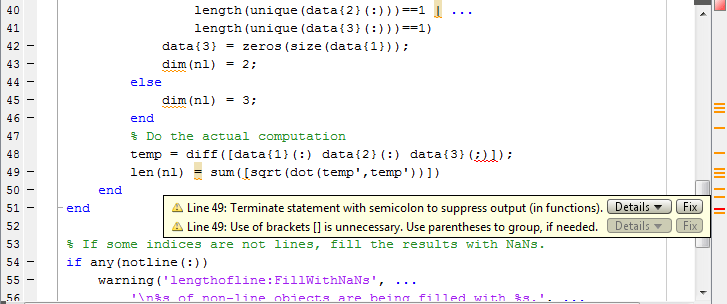
Откройте файл в редакторе и нажмите кнопку «Подробно» в подсказке, как показано на рисунке, следующем за этим списком. Откроется расширенное сообщение. Однако не все сообщения имеют расширенные сообщения.
Используйте панель Поиск в браузере справки, чтобы найти документацию по терминам, представленным в сообщениях.
На следующем рисунке показана подсказка с кнопкой Подробно. Оранжевая линия под равными (=) указывает на всплывающую подсказку при наведении курсора на знак равенства. Оранжевое выделение указывает на наличие автоматического исправления.
Сообщения анализатора кода можно получить любым из следующих способов. Каждый из них предоставляет одни и те же сообщения, но в другом формате:
Откройте отчет анализатора кода для получения файла из подробного отчета профилировщика.
Запустить checkcode функция, которая анализирует указанный файл и отображает сообщения в окне команд.
Запустить mlintrpt функция, которая выполняется checkcode и отображает сообщения в веб-браузере.
Используйте автоматическую проверку кода при работе с файлом в редакторе. См. раздел Автоматическая проверка кода в редакторе и интерактивном редакторе - анализатор кода.
