Панель инструментов «Создание осей»
tb = axtoolbar(buttons)axtoolbar({'pan','restoreview'}) определяет кнопку для панорамирования и кнопку для восстановления исходного вида. Функция возвращает значение AxesToolbar объект создан.
tb = axtoolbar
tb = axtoolbar(___,Name,Value)
Создайте график. Замените панель инструментов стандартных осей пользовательской панелью инструментов, содержащей кнопки для увеличения, уменьшения и восстановления вида. Вернуть AxesToolbar и объекты кнопок, созданные в качестве выходных аргументов.
plot(magic(5))
[tb,btns] = axtoolbar({'zoomin','zoomout','restoreview'});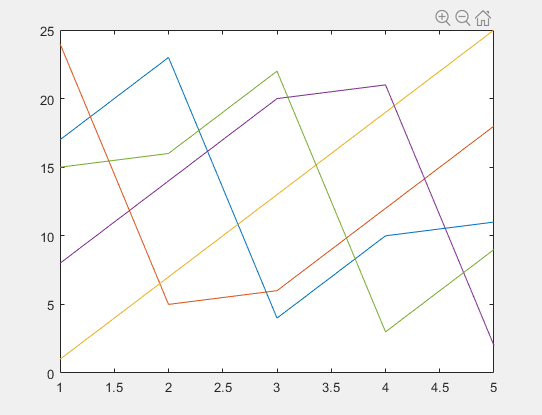
Создайте два вложенных графика с пользовательской панелью инструментов для каждого из них.
Сначала создайте два вложенных графика и назначьте Axes объекты к переменным ax1 и ax2. Замените панель инструментов для верхнего вложенного графика пользовательской панелью инструментов, указав ax1 в качестве первого входного аргумента для axtoolbar функция. Затем замените панель инструментов для нижнего вложенного графика. Наведите курсор на каждый вложенный график, чтобы увидеть панель инструментов.
ax1 = subplot(2,1,1);
plot(ax1,magic(5))
[tb1,btns1] = axtoolbar(ax1,{'zoomin','zoomout','restoreview'});

ax2 = subplot(2,1,2);
plot(ax2,magic(5))
[tb2,btns2] = axtoolbar(ax2,{'pan','datacursor'});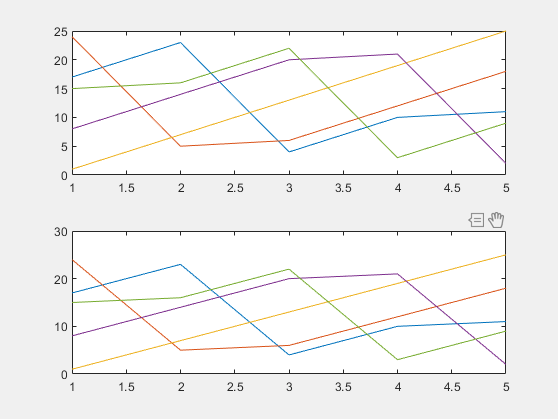
Создайте компоновку мозаичной диаграммы с одной панелью инструментов осей.
Сначала создайте компоновку «2 на 1» и отобразите в каждой плитке другую диаграмму. Затем создайте панель инструментов пользовательских осей для компоновки мозаичной диаграммы. Отображение панели инструментов путем наведения курсора на макет.
t = tiledlayout(2,1);
nexttile
plot(magic(5));
nexttile
plot(magic(5));

tb = axtoolbar(t,{'zoomin','zoomout','restoreview'});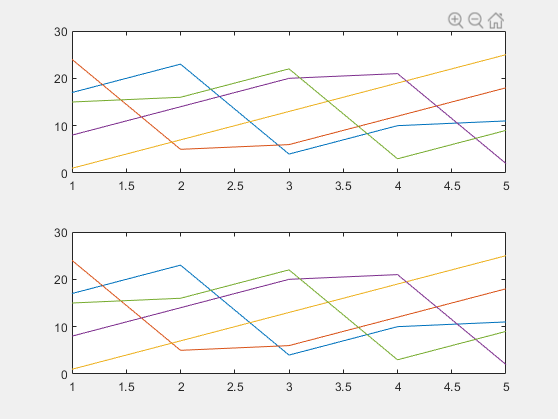
ax - Целевые осиAxes объект | TiledChartLayout объектЦелевые оси, указанные как одна из следующих:
Axes object - создание панели инструментов пользовательских осей для указанного набора осей.
TiledChartLayout object - создание панели инструментов для отдельных осей, которая применяется ко всем осям в указанной компоновке мозаичной диаграммы.
buttons - Кнопки панели инструментов'default' | массив ячеек с одним или несколькими именами кнопокКнопки панели инструментов, указанные как 'default' для набора кнопок по умолчанию или массива ячеек, содержащего одно или несколько имен кнопок, перечисленных в этой таблице. Кнопки отображаются в стандартном порядке на панели инструментов независимо от порядка их указания. Каждая кнопка может появиться только один раз на панели инструментов.
| Имя кнопки | Символ | Описание |
|---|---|---|
'export' |  | Отображение меню опций экспорта. |
'brush' |  | Переключение режима чистки данных. |
'datacursor' |  | Переключение режима курсора данных. |
'rotate' |  | Переключение режима поворота. |
'pan' |  | Переключение режима панорамирования. |
'zoomin' |  | Переключение режима увеличения. |
'zoomout' |  | Переключение режима уменьшения масштаба. |
'restoreview' |  | Восстановление исходного представления осей или компоновки мозаичной диаграммы. |
Зависание над 'export' отображает раскрывающееся меню с опциями для экспорта осей или содержимого компоновки мозаичной диаграммы:
 : Сохранение содержимого в виде строго обрезанного изображения или PDF.
 : Копирование содержимого в виде изображения.
 : Копирование содержимого в виде векторной графики.
Пример: axtoolbar({'zoomin','zoomout','restoreview'})
Укажите дополнительные пары, разделенные запятыми Name,Value аргументы. Name является именем аргумента и Value - соответствующее значение. Name должен отображаться внутри кавычек. Можно указать несколько аргументов пары имен и значений в любом порядке как Name1,Value1,...,NameN,ValueN.
axtoolbar({'zoomin','zoomout'},'SelectionChangedFcn',@mycallback)Примечание
Перечисленные здесь свойства являются только подмножеством. Для полного списка посмотрите AxesToolbar Properties.
Пользовательские панели инструментов не отображаются в рисунках в интерактивном редакторе. Чтобы увидеть пользовательскую панель инструментов, откройте фигуру в отдельном окне фигуры, нажав кнопку в правом верхнем углу фигуры.
