Добавление кнопок на панель инструментов осей
btn = axtoolbarbtn(tb)tb и возвращает значение ToolbarPushButton объект.
btn = axtoolbarbtn(tb,style,Name,Value)
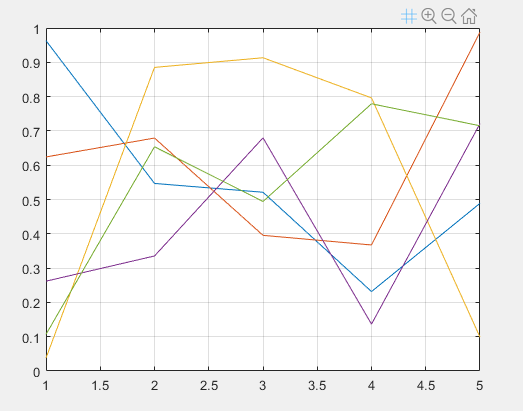
Добавьте кнопку пользовательского состояния для панели инструментов осей, которая включает и выключает линии сетки осей.
Сначала создайте файл программы с именем mycustomstatebutton.m. В файле программы:
Постройте график случайных данных.
Создайте панель инструментов для осей с опциями увеличения, уменьшения и восстановления вида с помощью axtoolbar функция.
Добавление пустой кнопки состояния на панель инструментов с помощью axtoolbarbtn функция. Вернуть ToolbarStateButton объект.
Укажите значок, всплывающую подсказку и функцию обратного вызова для кнопки состояния, задав значение Icon, Tooltip, и ValueChangedFcn свойства. В этом примере используется значок, который необходимо сначала сохранить как файл изображения с именем
 mygridicon.png на вашем пути.
При запуске файла программы щелкните значок для включения и выключения линий сетки.
function mycustomstatebutton

plot(rand(5))
ax = gca;
tb = axtoolbar(ax,{'zoomin','zoomout','restoreview'});

btn = axtoolbarbtn(tb,'state');
btn.Icon = 'mygridicon.png';
btn.Tooltip = 'Grid Lines';
btn.ValueChangedFcn = @customcallback;

    function customcallback(src,event)
        switch src.Value
            case 'off'
                event.Axes.XGrid = 'off';
                event.Axes.YGrid = 'off';
                event.Axes.ZGrid = 'off';
            case 'on'
                event.Axes.XGrid = 'on';
                event.Axes.YGrid = 'on';
                event.Axes.ZGrid = 'on';
        end
    end

end
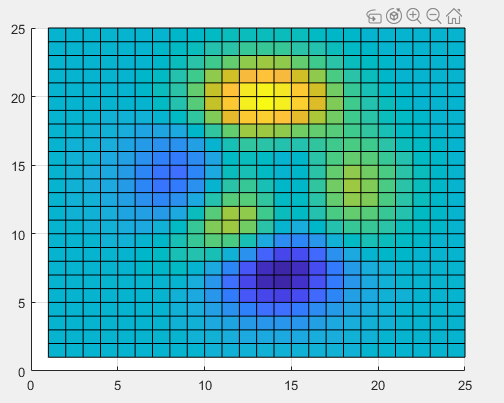
Создайте пользовательскую кнопку для панели инструментов осей, которая привязывает вид осей к виду 2-D.
Сначала создайте файл программы с именем mycustompushbutton.m. В файле программы:
Постройте график поверхности.
Создайте панель инструментов для осей с опциями увеличения, уменьшения, поворота и восстановления вида с помощью команды axtoolbar функция.
Добавление пустой кнопки на панель инструментов с помощью axtoolbarbtn функция. Вернуть ToolbarPushButton объект.
Укажите значок, всплывающую подсказку и функцию обратного вызова для кнопки, задав значение Icon, Tooltip, и ButtonPressedFcn соответственно. В этом примере используется значок, который необходимо сначала сохранить как файл изображения с именем
 my2dicon.png на вашем пути.
При запуске файла программы щелкните значок, чтобы привязать вид осей к виду 2-D.
function mycustompushbutton

surf(peaks(25))
ax = gca;
tb = axtoolbar(ax,{'zoomin','zoomout','rotate','restoreview'});

btn = axtoolbarbtn(tb,'push');
btn.Icon = 'my2dicon.png';
btn.Tooltip = 'Snap to 2-D view';
btn.ButtonPushedFcn = @customcallback;

    function customcallback(src,event)
        view(event.Axes,2)
    end

end
tb - Панель инструментовAxesToolbar объектПанель инструментов, заданная как AxesToolbar объект. Создайте панель инструментов с помощью axtoolbar функция, например, tb = axestoolbar.
style - Стиль кнопки'push' | 'state'Стиль кнопки, заданный в качестве одного из этих параметров.
| Стиль | Описание |
|---|---|
'push' | Кнопка. При однократном нажатии появляется кнопка для нажатия и отпускания. |
'state' | Кнопка состояния с двумя состояниями. При однократном нажатии кнопка остается в нажатом или отпущенном состоянии, пока не будет нажата снова. |
Укажите дополнительные пары, разделенные запятыми Name,Value аргументы. Name является именем аргумента и Value - соответствующее значение. Name должен отображаться внутри кавычек. Можно указать несколько аргументов пары имен и значений в любом порядке как Name1,Value1,...,NameN,ValueN.
axtoolbarbtn(tb,'push','Icon','myimage.png','Tooltip','My Icon Tooltip')Примечание
Перечисленные здесь свойства являются только подмножеством. Кнопки и кнопки состояния поддерживают другой набор свойств. Полный список свойств и описаний для каждого типа см. на странице связанных свойств.
'Icon' - Значок кнопки'none' (по умолчанию) | имя файла | массив m-by-n-by-3 | матрица m-by-n | предопределенный значокЗначок кнопки, указанный как одно из этих значений. На панели инструментов осей значки отображаются в градациях серого. При необходимости MATLAB ® масштабирует изображение по размеру.
Имя файла - укажите имя файла в виде символьного вектора или строкового скаляра. Имени файла может предшествовать путь. Файл изображения должен иметь формат JPEG, GIF или PNG.
Массив (Array) - указывает массив m-by-n-by-3 триплетов RGB, представляющих пикселы изображения.
Матрица - указывает матрицу m-на-n числовых значений, представляющих пикселы изображения.
Если значения имеют целочисленный тип, укажите значения между 0 и 63. Значение 0 является непрозрачным и имеет значение 63 прозрачен. NaN также является прозрачным.
Если значения имеют тип double, затем укажите значения между 1 и 64. Значение 1 является непрозрачным и имеет значение 64 прозрачен. NaN также является прозрачным.
Предопределенный значок - укажите одно из имен в этой таблице.
| Имя значка | Результат |
|---|---|
'brush' |
|
'datacursor' |
|
'export' |
|
'rotate' |
|
'pan' |
|
'zoomin' |
|
'zoomout' |
|
'restoreview' |
|
'none' | Нет значка |
Пример: btn.Icon = 'icon.png'
Пример: btn.Icon = 'C:\Documents\icon.png'
Пример: btn.Icon = 'rotate'
'Tooltip' - Подсказка по кнопке'' (по умолчанию) | символьный вектор | массив ячеек символьных векторов | строковый массивВсплывающая подсказка кнопки, заданная как символьный вектор, массив ячеек символьных векторов или строковый массив. Это свойство используется для отображения сообщения при наведении указателя на кнопку. Чтобы отобразить несколько строк текста, укажите массив ячеек из символьных векторов или строковый массив. Каждый элемент в массиве отображает отдельную строку текста.
Пример: btn.Tooltip = 'My Tooltip'



