Диалоговое окно «Создание» для сбора вводимых пользователем данных
answer = inputdlg(prompt)
answer = inputdlg(prompt,dlgtitle,dims)dims является скалярным значением. Когда dims - массив, первое значение в каждом элементе массива задает высоту поля редактирования. Второе значение в каждом элементе массива задает ширину поля редактирования.
answer = inputdlg(prompt,dlgtitle,dims,definput,opts)opts имеет значение 'on'. Когда opts является структурой, она определяет, является ли диалоговое окно изменяемым в горизонтальном направлении, является ли оно модальным и является ли prompt текст интерпретируется.
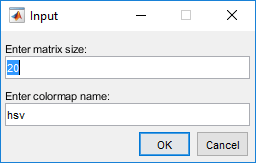
Создайте диалоговое окно, содержащее два поля редактирования текста для получения от пользователей данных о целочисленных значениях и именах карт цветов.
prompt = {'Enter matrix size:','Enter colormap name:'};
dlgtitle = 'Input';
dims = [1 35];
definput = {'20','hsv'};
answer = inputdlg(prompt,dlgtitle,dims,definput)
Создание диалогового окна ввода с названием Customer содержит три поля редактирования разной ширины.
x = inputdlg({'Name','Telephone','Account'},...
'Customer', [1 50; 1 12; 1 7]); 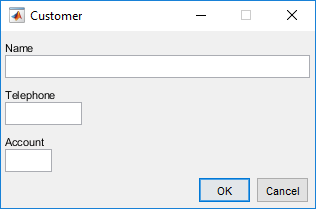
prompt Значение с интерпретатором TeXСоздайте диалоговое окно, в котором используется структура опций для визуализации запроса с помощью разметки TeX.
Определите параметры диалогового окна, указав:
Запрос, включающий \theta последовательность символов
Заголовок диалогового окна
Входное значение по умолчанию 30
Высота поля редактирования равна 1 строка текста и ширина, равная 40 символьные единицы
TeX как интерпретатор
Затем создайте диалоговое окно ввода, указав эти параметры.
prompt = {'Enter a value of \theta (in degrees)'};
dlgtitle = 'Theta Value';
definput = {'30'};
dims = [1 40];
opts.Interpreter = 'tex';
answer = inputdlg(prompt,dlgtitle,dims,definput,opts);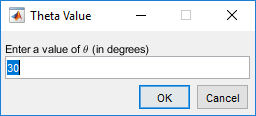
Пользователи могут вводить скалярные или векторные значения в inputdlg текстовые поля редактирования. MATLAB ® сохраняет входные данные в виде массива ячеек символьных векторов. Преобразование элемента массива входных ячеек в число с помощьюstr2num.
Создание диалогового окна ввода, в котором пользователям предлагается ввести числовые данные.
answer = inputdlg('Enter space-separated numbers:',...
             'Sample', [1 50])
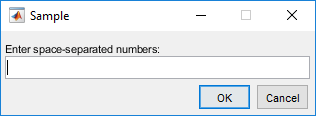
Предположим, что пользователь вводит 1 2 3 4 -5 6+7, а затем щелкает ок. MATLAB сохраняет ответ как массив ячеек символьных векторов - {'1 2 3 4 -5 6+7'}
Использовать str2num для преобразования массива ячеек в числовые значения.
user_val = str2num(answer{1})
user_val =

1 2 3 4 -5 13prompt - Метки полей редактирования текста'Input:' (по умолчанию) | символьный вектор | массив ячеек символьных векторов | строковый массивМетки полей редактирования текста, заданные как символьный вектор, массив ячеек символьных векторов или строковый массив. Для массивов ячеек и строковых массивов каждый элемент задает метку поля редактирования. Оба типа массивов задают последовательность полей редактирования сверху вниз в диалоговом окне.
Пример: {'First Name','Last Name'}
dlgtitle - Заголовок диалогового окна'' (по умолчанию) | символьный вектор | строковый скалярЗаголовок диалогового окна, заданный как вектор символа или скаляр строки.
Пример: 'Data'
dims - Высота и ширина поля редактирования текстаВысота и ширина поля редактирования текста (размеры), указанные как одно из следующих значений:
Если dims является скаляром, а затем задает высоту для всех полей редактирования. Высота - это расстояние между базовыми линиями двух строк текста. Ширина всех полей редактирования максимально допустима в диалоговом окне.
Если dims является вектором столбца или вектором строки, затем каждый элемент определяет высоту каждого соответствующего поля редактирования от верхней до нижней части диалогового окна. Ширина всех полей редактирования максимально допустима в диалоговом окне.
Если dims является массивом, то он должен быть размером m-by-2, где m - количество запросов в диалоговом окне. Каждая строка ссылается на поле редактирования для соответствующего запроса. Первый столбец указывает высоту поля редактирования в строках текста. Второй столбец указывает ширину поля редактирования в символьных единицах. Ширина символьной единицы равна ширине буквы x при использовании системного шрифта.
Примечание
За одним исключением, высота и ширина полей редактирования не ограничивают объем текста, который могут вводить пользователи. Если высота поля редактирования равна 1, пользователи не могут вводить несколько строк текста.
Пример: 2 указывает, что высота каждого поля редактирования в диалоговом окне равна двум строкам текста.
Пример: [1;2] указывает, что высота первого (самого верхнего) поля редактирования равна одной строке текста, а высота второго поля редактирования равна двум строкам текста.
Пример: [1 50; 2 10] указывает, что первое (самое верхнее) поле редактирования имеет высоту одной строки и ширину 50 символов, а второе поле редактирования - высоту двух строк и ширину 10 символов.
definput - Входное значение или значения по умолчаниюВходное значение или значения по умолчанию, указанное как массив ячеек символьных векторов или строкового массива.
Пример: {'Color','1'}
opts - Параметры диалогового окна'on' | структураПараметры диалогового окна, указанные как 'on' или структура. Когда opts имеет значение 'on', то пользователи могут изменять размер диалогового окна в горизонтальном направлении. Когда opts является структурой, в полях структуры указываются опции в следующей таблице.
Область | Ценности |
|---|---|
|
|
|
|
|
Используйте разметку TeX для добавления надстрочных и подстрочных индексов, изменения типа и цвета шрифта и включения специальных символов в |
Модификаторы остаются в силе до конца текста. Надстрочные и подстрочные индексы являются исключением, поскольку они изменяют только следующий символ или символы в фигурных скобках. При установке для интерпретатора значения 'tex'поддерживаются следующие модификаторы.
| Модификатор | Описание | Пример |
|---|---|---|
^{ } | Верхний индекс | 'text^{superscript}' |
_{ } | Нижний индекс | 'text_{subscript}' |
\bf | Полужирный шрифт | '\bf text' |
\it | Курсивный шрифт | '\it text' |
\sl | Косой шрифт (обычно такой же, как курсив) | '\sl text' |
\rm | Обычный шрифт | '\rm text' |
\fontname{ | Имя шрифта - Заменить | '\fontname{Courier} text' |
\fontsize{ | Размер шрифта - Заменить | '\fontsize{15} text' |
\color{ | Цвет шрифта - Заменить red, green, yellow, magenta, blue, black, white, gray, darkGreen, orange, или lightBlue. | '\color{magenta} text' |
\color[rgb]{specifier} | Цвет пользовательского шрифта - Заменить | '\color[rgb]{0,0.5,0.5} text' |
В этой таблице перечислены поддерживаемые специальные символы для 'tex' переводчик.
| Последовательность символов | Символ | Последовательность символов | Символ | Последовательность символов | Символ |
|---|---|---|---|---|---|
| α |
| υ |
| ~ |
| ∠ |
|
|
| ≤ |
|
|
| χ |
| ∞ |
| β |
| ψ |
| ♣ |
| γ |
| ω |
| ♦ |
| δ |
| Γ |
| ♥ |
| ϵ |
| Δ |
| ♠ |
| ζ |
| Θ |
| ↔ |
| η |
| Λ |
| ← |
| θ |
| Ξ |
| ⇐ |
| ϑ |
| Π |
| ↑ |
| ι |
| Σ |
| → |
| κ |
| ϒ |
| ⇒ |
| λ |
| Φ |
| ↓ |
| µ |
| Ψ |
| º |
| ν |
| Ω |
| ± |
| ξ |
| ∀ |
| ≥ |
| π |
| ∃ |
| ∝ |
| ρ |
| ∍ |
| ∂ |
| σ |
| ≅ |
| • |
| ς |
| ≈ |
| ÷ |
| τ |
| ℜ |
| ≠ |
| ≡ |
| ⊕ |
| ℵ |
| ℑ |
| ∪ |
| ℘ |
| ⊗ |
| ⊆ |
| ∅ |
| ∩ |
| ∈ |
| ⊇ |
| ⊃ |
| ⌈ |
| ⊂ |
| ∫ |
| · |
| ο |
| ⌋ |
| ¬ |
| ∇ |
| ⌊ |
| x |
| ... |
| ⊥ |
| √ |
| ´ |
| ∧ |
| ϖ |
| ∅ |
| ⌉ |
| 〉 |
| | |
| ∨ |
| 〈 |
| © |
Пример: 'on'
Пример:
opts.Resize = 'on'
Пример:
opts.WindowStyle = 'normal'
Пример:
opts.Interpreter = 'tex'
Выполнение программы MATLAB продолжается даже при активном диалоговом окне модального ввода. Чтобы заблокировать выполнение программы до ответа пользователя, используйте uiwait функция.
Пользователи могут вводить скалярные или векторные значения в диалоговые окна ввода. Использовать str2num преобразование разделенных пробелами и запятыми значений в векторы строк и преобразование разделенных точками с запятой значений в векторы столбцов. Например, если answer{1} содержит '1 2 3;4 -5 6+7i', преобразование дает:
input = str2num(answer{1})
input =
   1.0000     2.0000     3.0000
   4.0000    -5.0000     6.0000 + 7.0000i
