exponenta event banner

Свойства диаграммы ScatterHistelingChart

Управление отображением и поведением гистограммы рассеяния

ScatterHistogramChart свойства управляют внешним видом и поведением ScatterHistogramChart объект. Изменяя значения свойств, можно изменять некоторые аспекты отображения диаграммы. Например, можно добавить заголовок:

s = scatterhistogram(rand(10,1),rand(10,1));
s.Title = 'My Title';

Этикетки

развернуть все

Заголовок диаграммы, указанный как символьный вектор, строковый массив, массив ячеек символьных векторов или категориальный массив. Диаграмма по умолчанию не имеет названия.

Чтобы создать многострочный заголовок, укажите строковый массив или массив ячеек символьных векторов. Каждый элемент в массиве соответствует строке текста.

Если заголовок указан как категориальный массив, MATLAB ® использует значения в массиве, а не категории.

Пример: s = scatterhistogram(__,'Title','My Title Text')

Пример: s.Title = 'My Title Text'

Пример: s.Title = {'My','Title'}

Метка для оси X, заданная как символьный вектор, строковый массив, массив ячеек символьных векторов или категориальный массив. Использовать '' без метки.

Чтобы создать многострочную метку, укажите строковый массив или массив ячеек символьных векторов. Каждый элемент в массиве соответствует строке текста.

Если метка указана как категориальный массив, MATLAB использует значения в массиве, а не категории.

Пример: s = scatterhistogram(__,'XLabel','My Label')

Пример: s.XLabel = 'My Label'

Пример: s.XLabel = {'My','Label'}

Метка для оси y, заданная как символьный вектор, строковый массив, массив ячеек символьных векторов или категориальный массив. Использовать '' без метки.

Чтобы создать многострочную метку, укажите строковый массив или массив ячеек символьных векторов. Каждый элемент в массиве соответствует строке текста.

Если метка указана как категориальный массив, MATLAB использует значения в массиве, а не категории.

Пример: s = scatterhistogram(__,'YLabel','My Label')

Пример: s.YLabel = 'My Label'

Пример: s.YLabel = {'My','Label'}

Заголовок легенды, указанный как вектор символов, строковый массив, массив ячеек векторов символов или категориальный массив. Использовать '' без названия.

Чтобы создать многострочный заголовок, укажите строковый массив или массив ячеек символьных векторов. Каждый элемент в массиве соответствует строке текста.

Если заголовок указан как категориальный массив, MATLAB использует значения в массиве, а не категории.

Пример: s = scatterhistogram(__,'LegendTitle','My Title Text')

Пример: s.LegendTitle = 'My Title Text'

Пример: s.LegendTitle = {'My','Title'}

Гистограммы

развернуть все

Число ячеек гистограммы, указанное как положительный целочисленный скаляр, положительный целочисленный вектор 2 на 1 или положительная целочисленная матрица 2 на n, где n - число групп в GroupData.

Указанное значениеОписание
скалярЗначение - это количество ячеек для гистограмм x и y.
Вектор 2 на 1Первое значение - это количество ячеек для данных x, а второе значение - это количество ячеек для данных y.
Матрица 2 на n (1,j) значение - количество ячеек для гистограммы данных x, которая находится в j4-я группа. Аналогично, (2,j) значение - количество ячеек для гистограммы данных y, которая находится в j4-я группа.

scatterhistogram использует 'BinMethod','auto' аргумент пары имя-значение histogram для определения значения по умолчанию NumBins и BinWidths значения.

Вы не можете изменить NumBins для категориальных данных.

Пример: s = scatterhistogram(__,'NumBins',20)

Пример: s.NumBins = [10; 15]

Ширина элемента гистограммы, заданная как положительный скаляр, положительный вектор 2 на 1 или положительная матрица 2 на n, где n - число групп в GroupData.

Указанное значениеОписание
скалярЗначение представляет собой ширину ячейки для гистограмм x и y.
Вектор 2 на 1Первое значение является шириной ячейки для данных x, а второе значение является шириной ячейки для данных y.
Матрица 2 на n (1,j) значение - ширина ячейки для гистограммы данных x, которая находится в j4-я группа. Аналогично, (2,j) значение - ширина ячейки для гистограммы данных y, которая находится в j4-я группа.

scatterhistogram использует 'BinMethod','auto' аргумент пары имя-значение histogram для определения значения по умолчанию NumBins и BinWidths значения. BinWidths значения для категориальных данных всегда 0.

Если установить BinWidths, то scatterhistogram игнорирует NumBins значение.

Пример: s = scatterhistogram(__,'BinWidths',0.5)

Пример: s.BinWidths = [1.5; 2]

Направление гистограмм x данных, указанное как 'up' или 'down'. Если XHistogramDirection значение равно 'up', то гистограммы x данных имеют полосы, направленные вверх. Если XHistogramDirection значение равно 'down', то гистограммы x данных имеют полосы, направленные вниз.

Пример: s = scatterhistogram(__,'XHistogramDirection','down')

Пример: s.XHistogramDirection = 'down'

Направление гистограмм данных y, указанное как 'right' или 'left'. Если YHistogramDirection значение равно 'right', то гистограммы данных y имеют полосы, направленные вправо. Если YHistogramDirection значение равно 'left', то гистограммы данных y имеют полосы, направленные влево.

Пример: s = scatterhistogram(__,'YHistogramDirection','left')

Пример: s.YHistogramDirection = 'left'

Стиль отображения гистограммы, указанный в качестве одной из этих опций.

Стиль отображенияОписание
'stairs'Отображение графика лестницы, показывающего контур гистограммы без заполнения полос.
'bar'Отображение графика гистограммы.
'smooth'Отображение гладкого графика, созданного с помощью оценок плотности ядра. Для этого параметра требуется лицензия на Toolbox™ статистики и машинного обучения.

scatterhistogram использует 'pdf' тип нормализации для генерации гистограмм. Дополнительные сведения см. в разделе 'Normalization' аргумент пары имя-значение histogram.

Пример: s = scatterhistogram(__,'HistogramDisplayStyle','smooth')

Пример: s.HistogramDisplayStyle = 'bar'

Стиль линии гистограммы, указанный в одной из следующих форм:

  • Вектор символов, обозначающий один стиль строки

  • Строковый массив или массив ячеек символьных векторов, обозначающих один или несколько стилей линий

Выберите один из этих параметров стиля линии.

Стиль линииОписаниеРезультирующая линия
'-'Сплошная линия

'--'Пунктирная линия

':'Пунктирная линия

'-.'Пунктирная линия

'none'Без строкиБез строки

Если общее число групп превышает число заданных стилей линий, scatterhistogram циклически проходит через заданные стили линий.

Пример: s = scatterhistogram(__,'LineStyle',':')

Пример: s.LineStyle = {':','-','-.'}

Ширина линии гистограммы, заданная как положительный скаляр или положительный вектор в точках. По умолчанию scatterhistogram назначает ширину линии 0.5 к каждой линии графика гистограммы.

Если общее число групп превышает число указанных значений ширины линии, scatterhistogram циклически определяет заданную ширину линии.

Пример: s = scatterhistogram(__,'LineWidth',0.75)

Пример: s.LineWidth = [0.5 0.75 0.5]

Цвет и шрифт

развернуть все

Цвет группы, указанный в одной из следующих форм:

  • Вектор символов, обозначающий имя цвета.

  • Строковый массив или массив ячеек символьных векторов, обозначающих одно или несколько имен цветов.

  • Матрица из трех столбцов значений RGB в диапазоне [0,1]. Три столбца представляют значение R, значение G и значение B соответственно.

Выберите один из этих предопределенных цветов и эквивалентных триплетов RGB.

ВыборОписаниеЭквивалентный триплет RGB
'red' или 'r'Красный[1 0 0]
'green' или 'g'Зеленый[0 1 0]
'blue' или 'b'Синий[0 0 1]
'yellow' или 'y'Желтый[1 1 0]
'magenta' или 'm'Пурпурный[1 0 1]
'cyan' или 'c'Голубой[0 1 1]
'white' или 'w'Белый[1 1 1]
'black' или 'k'Черный[0 0 0]

По умолчанию scatterhistogram назначает максимум семь уникальных цветов группы. Если общее число групп превышает количество указанных цветов, scatterhistogram циклически использует указанные цвета.

Пример: s = scatterhistogram(__,'Color',{'blue','green',red'})

Пример: s.Color = [0 0 1; 0 0.5 0.5; 0.5 0.5 0.5]

Имя шрифта, указанное как имя шрифта, поддерживаемого системой. Один и тот же шрифт используется для названия, меток осей, названия условных обозначений и имен групп. Шрифт по умолчанию зависит от конкретной операционной системы и языка.

Пример: s = scatterhistogram(__,'FontName','Cambria')

Пример: s.FontName = 'Cambria'

Размер шрифта, заданный как скалярное значение. FontSize совпадает с заголовком, метками осей, заголовком условных обозначений и именами групп. Размер шрифта по умолчанию зависит от конкретной операционной системы и языка.

При настройке размера элементов печати программа автоматически обновляет размер шрифта. Тем не менее, изменение FontSize свойство отключает автоматическое изменение размера.

Пример: s = scatterhistogram(__,'FontSize',12)

Пример: s.FontSize = 12

Маркеры

развернуть все

Символ маркера для каждой группы графиков рассеяния, указанный в одной из следующих форм:

  • Вектор символов, обозначающий стиль маркера

  • Строковый массив или массив ячеек символьных векторов, обозначающих один или несколько стилей маркеров

Выберите один из этих параметров маркера.

СтоимостьОписание
'o'Круг
'+'Знак «Плюс»
'*'Звездочка
'.'Пункт
'x'Крест
'_'Горизонтальная линия
'|'Вертикальная линия
'square' или 's'Квадрат
'diamond' или 'd'Алмаз
'^'Треугольник, направленный вверх
'v'Треугольник, направленный вниз
'>'Прямоугольный треугольник
'<'Треугольник, указывающий влево
'pentagram' или 'p'Пятиконечная звезда (пентаграмма)
'hexagram' или 'h'Шестиконечная звезда (гексаграмма)
'none'Без маркеров

По умолчанию scatterhistogram назначение обозначения маркера 'o' к каждой группе на графике рассеяния. Если общее число групп превышает количество указанных символов, scatterhistogram циклически просматривает указанные символы.

Пример: s = scatterhistogram(__,'MarkerStyle','x')

Пример: s.MarkerStyle = {'x','o'}

Размер маркера для каждой группы графиков рассеяния, определяемый как неотрицательный скалярный или неотрицательный вектор, со значениями, измеренными в точках. По умолчанию scatterhistogram назначает 36 в качестве размера маркера для каждой группы на графике рассеяния. Если общее число групп превышает количество указанных значений, scatterhistogram циклически использует указанные значения.

Пример: s = scatterhistogram(__,'MarkerSize',30)

Пример: s.MarkerSize = 40

Состояние заливки граней маркера, указанное как 'on' или 'off'. Если MarkerFilled имеет значение 'on', то scatterhistogram заполняет внутреннюю часть маркеров на графике рассеяния. Если MarkerFilled имеет значение 'off', то scatterhistogram оставляет внутреннюю часть маркеров графика рассеяния пустой.

Пример: s = scatterhistogram(__,'MarkerFilled','off')

Пример: s.MarkerFilled = 'off'

Прозрачность маркера для каждой группы диаграмм рассеяния, заданная как числовой скалярный или числовой вектор со значениями от 0 до 1. Значения ближе к 0 указывают больше прозрачных маркеров, а значения ближе к 1 указывают больше непрозрачных маркеров. По умолчанию scatterhistogram назначает MarkerAlpha значение 1 ко всем маркерам на графике рассеяния.

Пример: s = scatterhistogram(__,'MarkerAlpha',0.75)

Пример: s.MarkerAlpha = [0.2 0.7 0.4]

Расположение

развернуть все

Расположение графика рассеяния, указанного в качестве одной из этих опций.

МестоположениеОписание
'SouthWest'Постройте график гистограмм выше и справа от графика рассеяния.
'SouthEast'Постройте график гистограмм выше и слева от графика рассеяния.
'NorthEast'Постройте график гистограмм ниже и слева от графика рассеяния.
'NorthWest'Постройте график гистограмм ниже и справа от графика рассеяния.

Пример: s = scatterhistogram(__,'ScatterPlotLocation','NorthEast')

Пример: s.ScatterPlotLocation = 'SouthEast'

Отношение длины графика рассеяния к общей длине диаграммы, заданной как числовой скаляр между 0 и 1. ScatterPlotProportion значение применяется к обоим x и y оси.

Пример: s = scatterhistogram(__,'ScatterPlotProportion',0.7)

Пример: s.ScatterPlotProportion = 0.6

Состояние видимости легенды, указанное как 'on' или 'off'. Набор LegendVisible кому 'on' для отображения легенды или 'off' чтобы скрыть легенду.

Если GroupData пуст ([]) или содержит одну группу, то scatterhistogram не отображает легенду. В противном случае scatterhistogram отображает легенду по умолчанию, если она не перекрывает график рассеяния или краевые гистограммы.

В легенде, scatterhistogram отображает имена групп в порядке их первого появления в GroupData.

Пример: s = scatterhistogram(__,'LegendVisible','on')

Пример: s.LegendVisible = 'off'

Положение

развернуть все

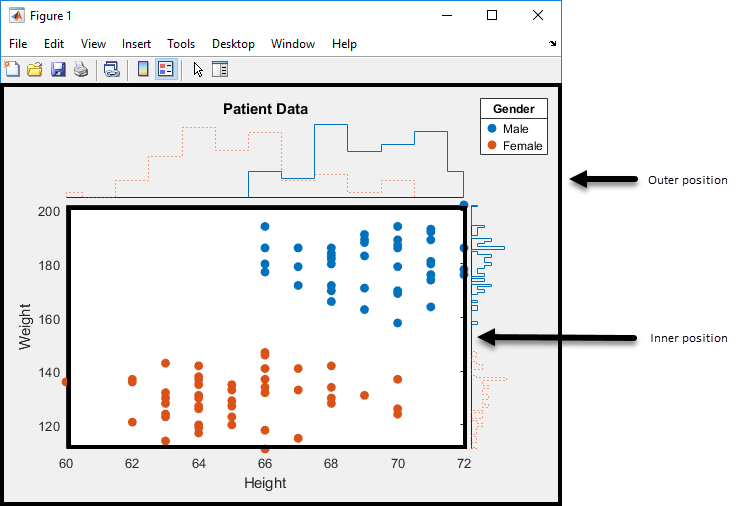
Свойство Position для сохранения константы при добавлении, удалении или изменении декораций, указанное как одно из следующих значений:

  • 'outerposition'- OuterPosition свойство остается постоянным при добавлении, удалении или изменении декораций, таких как заголовок или метка оси. При необходимости регулировки положения MATLAB корректирует InnerPosition собственность.

  • 'innerposition'- InnerPosition свойство остается постоянным при добавлении, удалении или изменении декораций, таких как заголовок или метка оси. При необходимости регулировки положения MATLAB корректирует OuterPosition собственность.

На этом рисунке показаны innerposition и outerposition определения для ScatterHistogramChart.
Пример: s.PositionConstraint = 'outerposition'

Примечание

Установка этого свойства не действует, если родительским контейнером является TiledChartLayout.

Внутренний размер и положение диаграммы в родительском контейнере (обычно это фигура, панель или вкладка), заданный как четырехэлементный числовой вектор формы [left bottom width height]. Внутреннее положение включает только график рассеяния.

  • left и bottom элементы определяют расстояние от нижнего левого угла контейнера до нижнего левого угла графика рассеяния.

  • width и height элементы - это размеры графика рассеяния.

Иллюстрацию см. в разделе Ограничение положения.

Примечание

Установка этого свойства не действует, если родительским контейнером является TiledChartLayout.

Внешний размер и положение диаграммы полной гистограммы рассеяния в родительском контейнере (обычно это рисунок, панель или вкладка), заданный как четырехэлементный числовой вектор формы [left bottom width height]. Значение по умолчанию [0 0 1 1] включает в себя всю внутреннюю часть контейнера.

Иллюстрацию см. в разделе Ограничение положения.

Примечание

Установка этого свойства не действует, если родительским контейнером является TiledChartLayout.

Внутренний размер и положение диаграммы в родительском контейнере (обычно это фигура, панель или вкладка), заданный как четырехэлементный числовой вектор формы [left bottom width height]. Это свойство эквивалентно свойству InivePosition.

Примечание

Установка этого свойства не действует, если родительским контейнером является TiledChartLayout.

Единицы измерения положения, указанные как одно из этих значений.

UnitsОписание
'normalized' (по умолчанию)Нормализовано относительно контейнера, который обычно представляет собой фигуру или панель. Левый нижний угол контейнера соответствует (0,0)и верхний правый угол соответствует (1,1).
'inches'Дюймов.
'centimeters'Сантиметров.
'characters'

На основе шрифта uicontrol по умолчанию графического корневого объекта:

  • Ширина символа = ширина буквы x.

  • Высота символа = расстояние между базовыми линиями двух строк текста.

'points'Точки типографии. Одна точка равна 1/72 дюйма.
'pixels'

Пикселы.

Начиная с R2015b, расстояния в пикселях не зависят от разрешения системы в системах Windows ® и Macintosh :

  • В системах Windows пиксель равен 1/96 дюйма.

  • В системах Macintosh пиксель равен 1/72 дюйма.

В системах Linux ® размер пикселя определяется разрешением системы.

При указании единиц в качестве пары имя-значение во время создания объекта необходимо задать Units перед определением свойств, которые необходимо использовать для этих единиц измерения, таких как OuterPosition.

Параметры компоновки, указанные как TiledChartLayoutOptions или GridLayoutOptions объект. Это свойство полезно, когда диаграмма находится либо в мозаичной структуре диаграммы, либо в сетке.

Чтобы расположить диаграмму в сетке разметки мозаичной диаграммы, установите Tile и TileSpan свойства на панели TiledChartLayoutOptions объект. Например, рассмотрим компоновку мозаичной диаграммы 3 на 3. Макет имеет сетку плиток в центре, и четыре плитки по внешним краям. На практике сетка невидима, и внешние плитки не занимают места, пока они не будут заполнены осями или диаграммами.
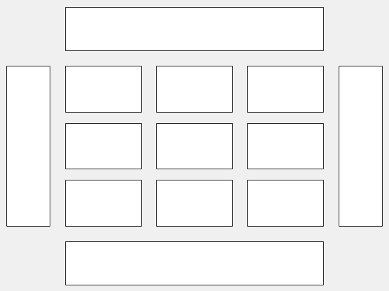
Diagram of a 3-by-3 tiled chart layout.

Этот код помещает диаграмму c в третьей плитке сетки..

c.Layout.Tile = 3;

Чтобы диаграмма охватывала несколько фрагментов, укажите TileSpan свойство как двухэлементный вектор. Например, эта диаграмма охватывает 2 строки и 3 колонны плиток.

c.Layout.TileSpan = [2 3];

Чтобы поместить диаграмму в одну из окружающих плиток, укажите Tile свойство как 'north', 'south', 'east', или 'west'. Например, установка значения 'east' помещает диаграмму в плитку справа от сетки.

c.Layout.Tile = 'east';

Чтобы поместить диаграмму в макет в приложении, укажите это свойство как GridLayoutOptions объект. Дополнительные сведения о работе с макетами сетки в приложениях см. в разделе uigridlayout.

Если диаграмма не является дочерней ни для разметки мозаичной диаграммы, ни для разметки сетки (например, если она является дочерней для фигуры или панели), то это свойство пусто и не действует.

Состояние видимости объекта, указанное как 'on' или 'off'или как числовое или логическое 1 (true) или 0 (false). Значение 'on' эквивалентно true, и 'off' эквивалентно false. Таким образом, можно использовать значение этого свойства в качестве логического значения. Значение сохраняется как логическое значение типа вкл/выкл matlab.lang.OnOffSwitchState.

  • 'on' - Отображение ScatterHistogramChart объект.

  • 'off' - Скрыть ScatterHistogramChart объект без удаления. Вы по-прежнему можете получить доступ к свойствам невидимого ScatterHistogramChart объект.

Данные и лимиты

развернуть все

Исходная таблица, указанная как таблица.

Можно создать таблицу из переменных рабочей области с помощью table или можно импортировать данные в виде таблицы с помощью readtable функция.

Примечание

Свойство игнорируется и доступно только для чтения при использовании массивов вместо табличных данных.

Переменная таблицы для оси X, указанная в одной из следующих форм:

  • Вектор символов или строковый скаляр, указывающий одно из имен переменных

  • Числовой скаляр, указывающий индекс переменной таблицы

  • Логический вектор, содержащий один true элемент

Значения, связанные с переменной таблицы, должны быть числового типа или categorical.

Если установить XVariable значение свойства, затем XData свойство автоматически обновляется до соответствующих значений.

Примечание

Свойство игнорируется и доступно только для чтения при использовании массивов вместо табличных данных.

Пример: s.XVariable = 'Acceleration' задает переменную с именем 'Acceleration'.

Переменная таблицы для оси Y, указанная в одной из следующих форм:

  • Вектор символов или строковый скаляр, указывающий одно из имен переменных

  • Числовой скаляр, указывающий индекс переменной таблицы

  • Логический вектор, содержащий один true элемент

Значения, связанные с переменной таблицы, должны быть числового типа или categorical.

Если установить YVariable значение свойства, затем YData свойство автоматически обновляется до соответствующих значений.

Примечание

Свойство игнорируется и доступно только для чтения при использовании массивов вместо табличных данных.

Пример: s.YVariable = 'Horsepower' задает переменную с именем 'Horsepower'.

Табличная переменная для группирования данных, указанная в одной из следующих форм:

  • Вектор символов или строковый скаляр, указывающий одно из имен переменных

  • Числовой скаляр, указывающий индекс переменной таблицы

  • Логический вектор, содержащий один true элемент

Значения, связанные с переменной таблицы, должны образовывать числовой вектор, логический вектор, категориальный массив, строковый массив или массив ячеек символьных векторов.

GroupVariable разделяет данные в XVariable и YVariable в уникальные группы. Каждая группа имеет цвет по умолчанию и независимую гистограмму на каждой оси. В легенде, scatterhistogram отображает имена групп в порядке их первого появления в GroupData.

При указании переменной группы MATLAB обновляет GroupData значения свойств.

Примечание

Это свойство игнорируется и доступно только для чтения при использовании массивов вместо табличных данных.

Пример: s.GroupVariable = 'Origin'

Значения, отображаемые вдоль оси X, заданные как числовой вектор или категориальный массив.

Если используются табличные данные, установить это свойство невозможно. XData значения автоматически заполняются на основе табличной переменной, выбранной с помощью XVariable собственность.

Пример: s.XData = [0.5 4.3 2.4 5.6 3.4]

Значения, отображаемые вдоль оси Y, заданные как числовой вектор или категориальный массив.

Если используются табличные данные, установить это свойство невозможно. YData значения автоматически заполняются на основе табличной переменной, выбранной с помощью YVariable собственность.

Пример: s.YData = [0.5 4.3 2.4 5.6 3.4]

Группировать значения для графика рассеяния и соответствующих предельных гистограмм, заданных как числовой вектор, логический вектор, категориальный массив, строковый массив или массив ячеек символьных векторов.

GroupData разделяет данные в XData и YData в уникальные группы. Каждая группа имеет цвет по умолчанию и независимую гистограмму на каждой оси. В легенде, scatterhistogram отображает имена групп в порядке их первого появления в GroupData.

Если используются табличные данные, установить это свойство невозможно. GroupData значения автоматически заполняются на основе табличной переменной, выбранной с помощью GroupVariable собственность.

Пример: s.GroupData = [1 2 1 3 2 1 3]

Пример: s.GroupData = {'blue','green','green','blue','green'}

x-axis limits, заданный как двухэлементный числовой вектор или двухэлементный категориальный вектор. По умолчанию значения получаются из XData значения.

Пример: s.XLimits = categorical({'blue','green'})

Пример: s.XLimits = [10 50]

пределы по оси y, определяемые как двухэлементный числовой вектор или двухэлементный категориальный вектор. По умолчанию значения получаются из YData значения.

Пример: s.YLimits = categorical({'blue','green'})

Пример: s.YLimits = [10 50]

Родительский/дочерний

развернуть все

Родительский контейнер, указанный как Figure, Panel, Tab, TiledChartLayout, или GridLayout объект.

Видимость дескриптора объекта для ScatterHistogramChart в Children свойство родительского объекта, указанное как одно из следующих значений:

  • 'on' - Дескриптор объекта всегда виден.

  • 'off' - Дескриптор объекта всегда невидим. Этот параметр полезен для предотвращения непреднамеренных изменений пользовательского интерфейса другой функцией. Чтобы временно скрыть дескриптор во время выполнения этой функции, установите HandleVisibility кому 'off'.

  • 'callback' - Дескриптор объекта виден из обратных вызовов или функций, вызываемых обратными вызовами, но не из функций, вызываемых из командной строки. Этот параметр блокирует доступ к объекту в командной строке, но разрешает доступ к нему функциям обратного вызова.

Если объект не указан в списке Children свойства родительского объекта, то функции, которые получают дескрипторы объектов путем поиска в иерархии объектов или запроса свойств дескрипторов, не могут вернуть объект. Эти функции включают get, findobj, gca, gcf, gco, newplot, cla, clf, и close.

Дескрипторы скрытых объектов по-прежнему действительны. Установка корня ShowHiddenHandles свойство для 'on' для вывода списка всех дескрипторов объектов, независимо от их HandleVisibility параметр свойства.

Вопросы совместимости

развернуть все

Не рекомендуется начинать с R2020a

Представлен в R2018b