Автоматическое обновление данных диаграммы
Связь данных используется для синхронизации диаграмм и их переменных рабочей области. Связанные диаграммы автоматически обновляются с изменениями переменных рабочего пространства, а переменные рабочего пространства автоматически обновляются с помощью инструмента «Кисть».
Связывание диаграмм и переменных рабочей области с помощью linkdata или путем выбора на панели инструментов рисунка.
linkdata on включает режим связывания данных для текущих осей.
linkdata off отключает режим связывания данных.
linkdata переключает режим связывания данных между 'on' и 'off'.
linkdata showdialog открывает диалоговое окно «Связанные источники данных печати». Этот синтаксис используется для интерактивной синхронизации диаграммы с переменными рабочей области.
linkdata( определяет режим связывания данных для указанного рисунка. Используйте одинарные или двойные кавычки вокруг параметров fig,___)'on' и 'off'. Например, linkdata(fig,'on').
l = linkdata создает LinkData объект. Этот синтаксис полезен для запроса режима связывания данных.
l = linkdata( создает fig)LinkData объект для указанной фигуры.
Создайте гистограмму и включите связывание данных. Связывание данных синхронизирует гистограмму с x и y переменные в рабочей области.
x = linspace(-5,5,11);
y = abs(x);
bar(x,y)
linkdata on
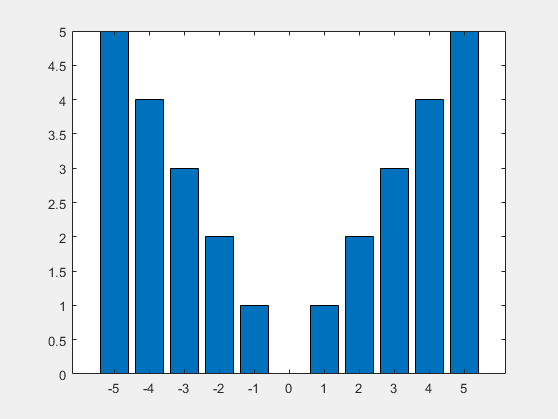
Изменение одного из значений в y. Обратите внимание, что гистограмма немедленно обновляется для отражения изменений.
y(6) = 4;
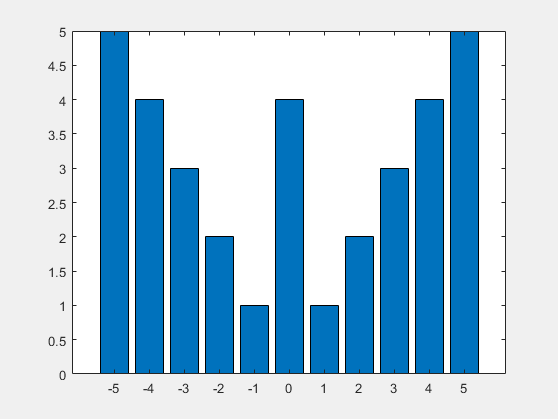
Интерактивное удаление значений рабочей области путем их выбора на диаграмме с помощью linkdata и инструмент щетки.
Создайте данные для печати. Обратите внимание, что x и y содержат 21 значение.
x = linspace(-5,5,21);
y = -abs(x);

lengthX = length(x)
lengthY = length(y)
lengthX =

    21


lengthY =

    21
Постройте график данных, а затем включите связывание данных и чистку.
scatter(x,y,'filled')
linkdata on
brush on
Выделите значения данных, которые требуется удалить. Чтобы удалить данные с чисткой из диаграммы, щелкните правой кнопкой мыши значение с чисткой и выберите в контекстном меню пункт Удалить.
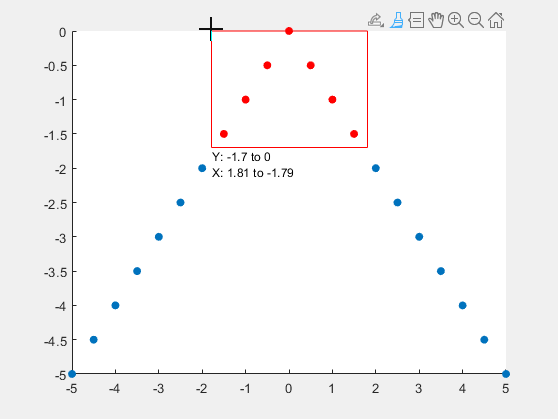
Диаграмма связана с источниками данных, поэтому удаление значений из диаграммы также приводит к их удалению из источников данных. Обратите внимание, что x и y теперь содержат только 14 значений данных.
lengthX = length(x)
lengthY = length(y)
lengthX =

    14


lengthY =

14Используйте связывание данных с комплексными числами. При печати сложных данных реальная и мнимая части данных не соответствуют различным переменным рабочей области. В результате, linkdata функция не может идентифицировать источники данных для осей x и y. Чтобы связать сложные данные, необходимо вручную указать действительную часть комплексных данных в качестве компонента x и мнимую часть в качестве компонента y.
Сначала создайте матрицу из комплексных значений данных и постройте их график. Затем откройте диалоговое окно «Связанные источники данных печати», вызвав linkdata showdialog.
z = eig(randn(20,20));
plot(z)
linkdata showdialog
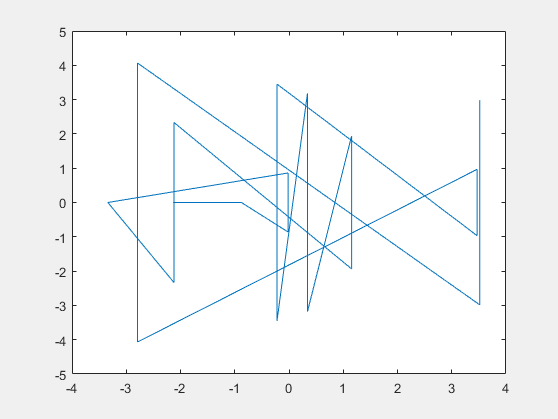
Вручную укажите действительную и мнимую части данных, введя real(z) и imag(z) в текстовых полях под буквами X и Y.
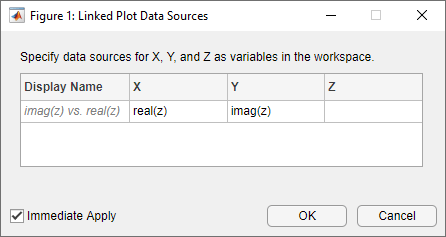
Теперь диаграмма связана с источниками данных. При изменении z, то график будет обновляться для отражения новых данных.
Во избежание использования диалогового окна можно указать источники данных при первой печати значений данных.
z = eig(randn(20,20));
plot(z,'XDataSource','real(z)','YDataSource','imag(z)')
linkdata on
Если linkdata невозможно однозначно определить источники данных для диаграммы, тогда диаграмма не будет синхронизирована с переменными рабочей области. При звонке linkdata и при изменении переменной диаграмма не обновляется, а затем открывается диалоговое окно «Связанные источники данных печати». linkdata showdialog и вручную связать диаграмму с ее источниками данных.
linkdata функция обновляет связанные источники данных и диаграммы примерно два раза в секунду. Чтобы плавно анимировать изменения значений данных, создайте циклы, выполняющиеся два раза в секунду или менее. Дополнительные сведения см. в разделе pause функция.
Как только диаграмма синхронизирована с переменными рабочей области, программные изменения свойств данных диаграммы (например, XData) не обновлять переменные рабочей области. Переменные рабочего пространства обновляются только при интерактивном изменении данных печати с помощью инструмента «Кисть».
Связывание данных соединяет диаграмму и ее переменные рабочей области с помощью свойств источника данных диаграммы (например, XDataSource). При включении связи данных для фигуры MATLAB ® сравнивает переменные в рабочей области с данными, отображаемыми на рисунке. При обнаружении совпадения MATLAB присваивает эту переменную соответствующему свойству источника данных диаграммы .
