Интерактивная маркировка значений данных в диаграмме
Чистка данных позволяет отмечать значения данных на диаграмме с помощью выбранного цвета. Можно пометить отдельные значения данных или выделить несколько значений с помощью прямоугольника выделения. После того как значения отмечены, их можно удалить или сохранить в переменной в рабочей области. Метки кистей сохраняются до тех пор, пока они не будут удалены, даже если выполняется панорамирование, зумирование, добавление подсказок по данным или редактирование графика.
Большинство диаграмм поддерживают чистку данных, включая линейные, линейчатые, зональные, гистограммные и поверхностные диаграммы. На диаграммах, поддерживающих чистку, обычно отображается значок кисти на панели инструментов осей.
brush on включает чистку на текущем рисунке. Нажимая кнопку мыши, отметьте одно значение данных, нажав на него. Отметьте несколько значений данных, перетаскивая вокруг них прямоугольник выделения. Чтобы добавить или удалить ненужные метки, удерживайте нажатой клавишу Shift при чистке значений.
brush off отключает чистку. Если на диаграмме имеются метки кисти, эта команда не удалит их.
brush переключает режим чистки между 'on' и 'off'.
brush( задает цвет для последующих меток кисти. Установка цвета кисти не влияет на текущие метки, если только данные кисти не будут изменены, цвет кисти не будет изменен, а затем с помощью клавиши Shift будут добавлены или удалены метки. В этом случае все метки обновляются до нового цвета.color)
brush( задает режим кисти или параметры цвета для указанной фигуры. Например, fig,___)brush(fig,'on').
b = brush(___)brush объект. Этот синтаксис полезен для управления режимом кисти, цветом и свойствами обратного вызова.
fig - Целевой показательFigure объектЦелевой показатель, указанный как Figure объект. Если не указать фигуру, то чистка будет влиять на текущую фигуру.
color - Цвет метки кисти[1 0 0] или красный (по умолчанию) | триплет RGB | имя цветаЦвет метки кисти, заданный как RGB-триплет или имя цвета. Чтобы создать метки кисти определенного цвета, задайте свойство color перед чисткой значений данных. Установка цвета кисти не влияет на текущие метки, если только данные кисти не будут изменены, цвет кисти не будет изменен, а затем с помощью клавиши Shift будут добавлены или удалены метки. В этом случае все метки обновляются до нового цвета.
Триплет RGB - это трехэлементный вектор строки, элементы которого задают интенсивности красной, зеленой и синей составляющих цвета. Интенсивности должны находиться в диапазоне [0,1]; например, [0.4 0.6 0.7]. Можно также задать некоторые общие цвета по имени. В этой таблице перечислены параметры имени длинного и короткого цветов и их эквивалентные значения триплета RGB.
| Имя цвета | Краткое имя | Триплет RGB | Внешность |
|---|---|---|---|
'red' | 'r' | [1 0 0] |
|
'green' | 'g' | [0 1 0] |
|
'blue' | 'b' | [0 0 1] |
|
'cyan'
| 'c' | [0 1 1] |
|
'magenta' | 'm' | [1 0 1] |
|
'yellow' | 'y' | [1 1 0] |
|
'black' | 'k' | [0 0 0] |
|
'white' | 'w' | [1 1 1] |
|
Вот триплеты RGB для цветов по умолчанию MATLAB ®, используемых на многих типах графиков.
| Триплет RGB | Внешность |
|---|---|
[0 0.4470 0.7410] |
|
[0.8500 0.3250 0.0980] |
|
[0.9290 0.6940 0.1250] |
|
[0.4940 0.1840 0.5560] |
|
[0.4660 0.6740 0.1880] |
|
[0.3010 0.7450 0.9330] |
|
[0.6350 0.0780 0.1840] |
|
Color - Цвет метки кисти[1 0 0] или красный (по умолчанию) | триплет RGB | имя цветаЦвет метки кисти, указанный как триплет RGB, шестнадцатеричный код цвета, имя цвета или короткое имя. Чтобы создать метки кисти определенного цвета, задайте свойство color перед чисткой значений данных. Установка цвета кисти не влияет на текущие метки, если только данные кисти не будут изменены, цвет кисти не будет изменен, а затем с помощью клавиши Shift будут добавлены или удалены метки. В этом случае все метки обновляются до нового цвета.
Для пользовательского цвета укажите триплет RGB или шестнадцатеричный цветовой код.
Триплет RGB - это трехэлементный вектор строки, элементы которого задают интенсивности красной, зеленой и синей составляющих цвета. Интенсивности должны находиться в диапазоне [0,1]; например, [0.4 0.6 0.7].
Шестнадцатеричный цветовой код - это символьный вектор или строковый скаляр, начинающийся с хэш-символа (#), за которыми следуют три или шесть шестнадцатеричных цифр, которые могут варьироваться от 0 кому F. Значения не чувствительны к регистру. Таким образом, цветовые коды '#FF8800', '#ff8800', '#F80', и '#f80' эквивалентны.
Можно также задать некоторые общие цвета по имени. В этой таблице перечислены параметры именованного цвета, эквивалентные триплеты RGB и шестнадцатеричные цветовые коды.
| Имя цвета | Краткое имя | Триплет RGB | Шестнадцатеричный цветовой код | Внешность |
|---|---|---|---|---|
'red' | 'r' | [1 0 0] | '#FF0000' |
|
'green' | 'g' | [0 1 0] | '#00FF00' |
|
'blue' | 'b' | [0 0 1] | '#0000FF' |
|
'cyan'
| 'c' | [0 1 1] | '#00FFFF' |
|
'magenta' | 'm' | [1 0 1] | '#FF00FF' |
|
'yellow' | 'y' | [1 1 0] | '#FFFF00' |
|
'black' | 'k' | [0 0 0] | '#000000' |
|
'white' | 'w' | [1 1 1] | '#FFFFFF' |
|
'none' | Неприменимо | Неприменимо | Неприменимо | Без цвета |
Вот триплеты RGB и шестнадцатеричные цветовые коды для цветов по умолчанию MATLAB, используемых на многих типах графиков.
| Триплет RGB | Шестнадцатеричный цветовой код | Внешность |
|---|---|---|
[0 0.4470 0.7410] | '#0072BD' |
|
[0.8500 0.3250 0.0980] | '#D95319' |
|
[0.9290 0.6940 0.1250] | '#EDB120' |
|
[0.4940 0.1840 0.5560] | '#7E2F8E' |
|
[0.4660 0.6740 0.1880] | '#77AC30' |
|
[0.3010 0.7450 0.9330] | '#4DBEEE' |
|
[0.6350 0.0780 0.1840] | '#A2142F' |
|
Enable - Режим чистки'off' (по умолчанию) | 'on'Режим чистки, указанный как 'off' или 'on'.
ActionPreCallback - Функция, выполняемая перед чисткойФункция для выполнения перед чисткой, заданная как одно из следующих значений:
Дескриптор функции
Массив ячеек, содержащий дескриптор функции и дополнительные аргументы
Символьный вектор, являющийся допустимой командой или функцией MATLAB, которая вычисляется в базовой рабочей области (не рекомендуется)
Это свойство используется для выполнения кода, когда начинается чистка графика. Если это свойство задается с помощью дескриптора функции, MATLAB передает два аргумента функции обратного вызова при выполнении обратного вызова:
figure - Рисунок объект, который вы чистите.
axesStruct - Структура, содержащая оси, которые вы чистите. Эта структура имеет одно поле, Axes, объект осей, который вы чистите. Если этот аргумент не используется в функции обратного вызова, замените его символом тильды (~).
Дополнительные сведения об использовании дескрипторов функций для определения определений обратного вызова см. в разделе Определение обратного вызова.
ActionPostCallback - Функция для выполнения после чисткиФункция для выполнения после чистки, заданная как одно из следующих значений:
Дескриптор функции
Массив ячеек, содержащий дескриптор функции и дополнительные аргументы
Символьный вектор, являющийся допустимой командой или функцией MATLAB, которая вычисляется в базовой рабочей области (не рекомендуется)
Это свойство используется для выполнения кода после завершения чистки графика. Если это свойство задается с помощью дескриптора функции, MATLAB передает два аргумента функции обратного вызова при выполнении обратного вызова:
figure - Рисунок объект, который вы чистите.
axesStruct - Структура, содержащая оси, которые вы чистите. Эта структура имеет одно поле, Axes, объект осей, который вы чистите. Если этот аргумент не используется в функции обратного вызова, замените его символом тильды (~).
Дополнительные сведения об использовании дескрипторов функций для определения определений обратного вызова см. в разделе Определение обратного вызова.
ButtonDownFilter - Обратный вызов подавления кистиОбратный вызов подавления кисти, указанный как одно из следующих значений:
Дескриптор функции
Массив ячеек, содержащий дескриптор функции и дополнительные аргументы
Символьный вектор, являющийся допустимой командой или функцией MATLAB, которая вычисляется в базовой рабочей области (не рекомендуется)
Это свойство используется для подавления чистки в определенных условиях. Числовой или логический выход 1 (true) подавляет действие кисти и числовой или логический вывод 0 (false) позволяет продолжить действие кисти. Если это свойство задается с помощью дескриптора функции, MATLAB передает два аргумента функции обратного вызова при выполнении обратного вызова:
axes - Объект оси, который вы чистите.
eventData - Пустой аргумент. Замените его на символ тильды (~) в определении функции, чтобы указать, что этот аргумент не используется.
Если это свойство задается с помощью дескриптора функции, необходимо назначить вывод функции переменной.
Дополнительные сведения об использовании дескрипторов функций для определения определений обратного вызова см. в разделе Определение обратного вызова.
FigureHandle - Фигурный объектFigure объектЭто свойство доступно только для чтения.
Figure объект, в котором появляются метки кисти.
UseLegacyExplorationModes - Устаревший режим'off' (по умолчанию) | логическое значение on/offПрежний режим, указан как 'on' или 'off'или как числовое или логическое 1 (true) или 0 (false). Значение 'on' эквивалентно true, и 'off' эквивалентно false. Таким образом, можно использовать значение этого свойства в качестве логического значения. Значение сохраняется как логическое значение типа вкл/выкл matlab.lang.OnOffSwitchState.
Установка для этого свойства значения 'on' изменяет поведение режимов взаимодействия в фигурах пользовательского интерфейса, чтобы они соответствовали поведению режимов в традиционных фигурах. Дополнительные сведения см. в разделе enableLegacyExplorationModes.
Как только для этого свойства будет установлено значение 'on', его нельзя изменить обратно на 'off'.
Это свойство применяется только к объектам кисти для фигур, созданных с помощью uifigure или в Online™ MATLAB.
Используйте чистку, чтобы отметить значения данных на графике рассеяния. Во-первых, график случайный x и y значения. Затем включите чистку и с помощью мыши перетащите прямоугольник вокруг некоторых точек.
x = rand(20,1);
y = rand(20,1);
scatter(x,y)
brush('on')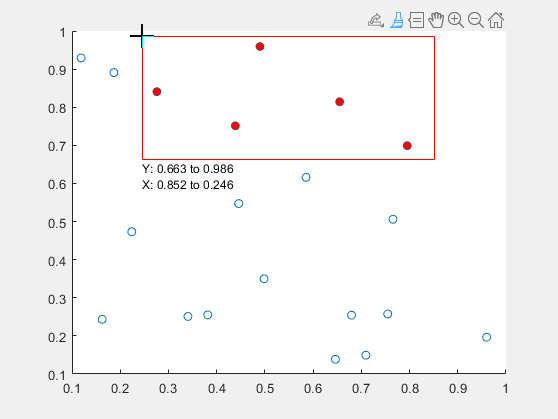
Чтобы изменить отмеченные точки, не отбрасывая весь набор, удерживайте нажатой клавишу Shift. Добавьте или удалите одну точку, нажав на нее. Добавьте или удалите несколько точек, перетащив прямоугольник выделения.
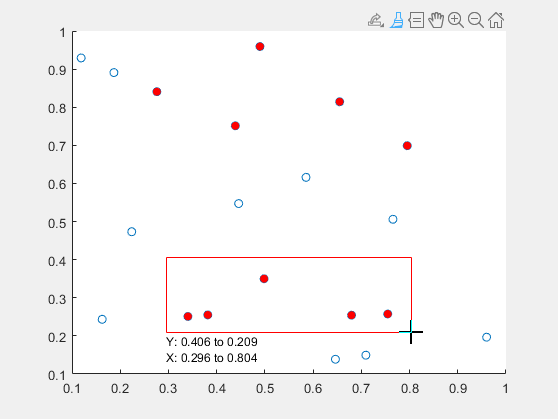
Удалите все метки кисти, щелкнув или перетащив пустую область осей.
Печать значений данных в гистограмме и создание объекта кисти. Затем включите чистку и установите цвет кисти равным 'green' обновлением свойств объекта. Наконец, отметьте значения данных, включив максимальное значение каждой полосы в прямоугольник выбора.
y = [75 91 105 123.5 131 150 179 203 226 249 281.5];
bar(y)
b = brush;
b.Enable = 'on';
b.Color = 'green';
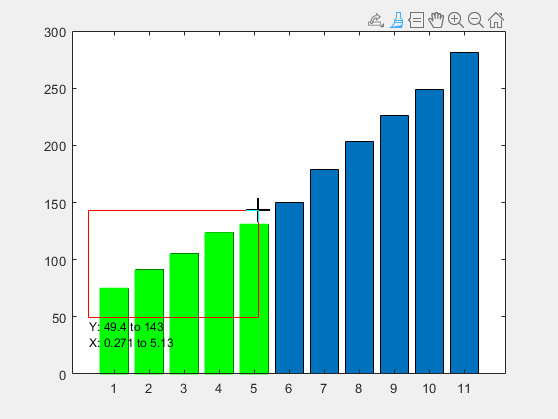
Сохранение данных с чисткой в переменной с помощью контекстного меню. Сначала постройте график x и y значения. Включите чистку, а затем отметьте некоторые значения данных.
x = linspace(0,5,30);
y = exp(x);
plot(x,y)
brush('on')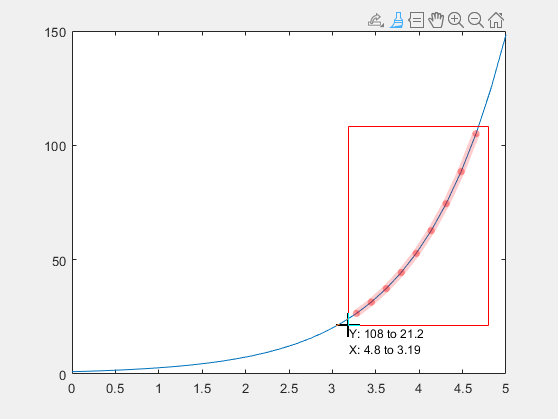
Чтобы сохранить данные с чисткой в переменной, щелкните правой кнопкой мыши значение данных с чисткой и выберите в контекстном меню пункт Экспортировать данные с чисткой. При появлении запроса введите имя переменной. В этом случае используйте имя bData. Наконец, просмотрите содержимое bData.
bData
bData =

    3.2759   26.4660
    3.4483   31.4461
    3.6207   37.3633
    3.7931   44.3940
    3.9655   52.7475
    4.1379   62.6730
    4.3103   74.4662
    4.4828   88.4784
4.6552 105.1273Удалите данные с чисткой из диаграммы с помощью контекстного меню. Сначала постройте график x и y значения. Включите чистку, а затем отметьте некоторые значения данных.
x = linspace(0,5,30);
y = exp(x);
scatter(x,y)
brush('on')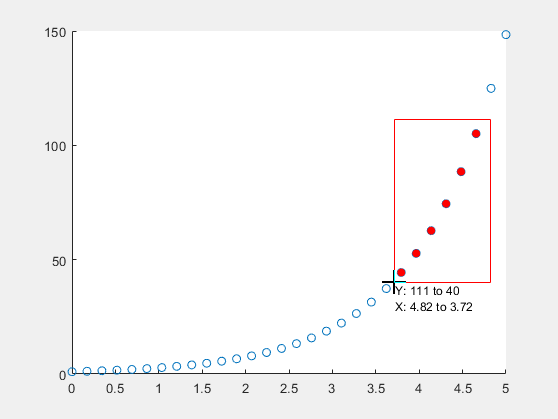
Чтобы удалить данные с чисткой из диаграммы, щелкните правой кнопкой мыши значение данных с чисткой и выберите в контекстном меню пункт Удалить.
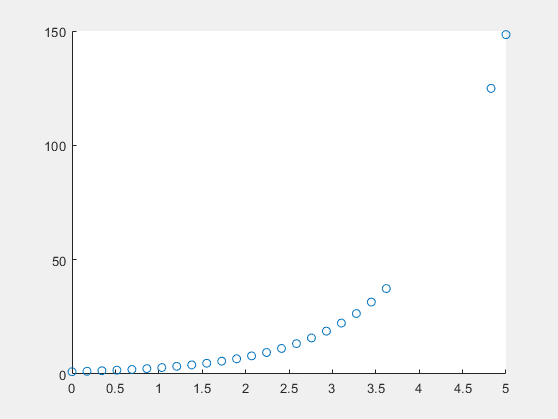
Изменение цвета меток кисти с помощью контекстных меню не поддерживается для фигур, созданных с помощью uifigure функция. Вместо этого создайте объект режима кисти и программно измените его цвет.
uif = uifigure;
ax = axes(uif);
bar(ax,1:10)
b = brush(uif);
b.Color = 'g';
b.Enable = 'on';
Связывание данных автоматически обновляет фигуры при изменении выводимых на печать переменных. Включение связывания данных для фигуры с помощью команды linkdata on. Метки кисти, созданные на связанном графике, будут отображаться на других связанных графиках, отображающих те же переменные. Это происходит, даже если другие графики не находятся в режиме чистки.
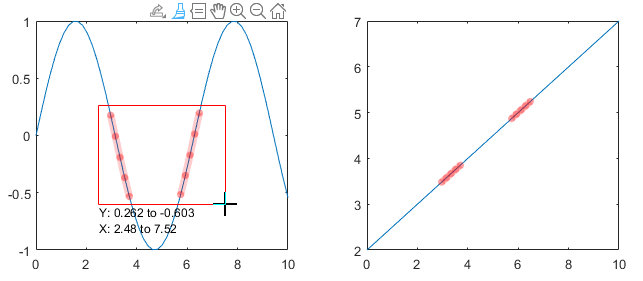
При включении связи данных для фигуры существующие метки кисти заменяются метками на других связанных фигурах. При включении привязки данных и отсутствии других связанных фигур существующие метки кисти исчезают. Если почистить график, а затем отключить связывание данных, метки кисти останутся.
Применяются следующие условия:
Метки кистей отображаются одинаковым цветом во всех связанных диаграммах. Цвет кисти, отображаемый на связанных диаграммах, - это цвет кисти, связанный с графиком, на котором выполняется чистка.
Связанная переменная не должна быть сложной. Можно чистить сложные значения данных, но метки кистей не будут отображаться в других связанных диаграммах. Дополнительные сведения о связывании сложных переменных см. в разделе linkdata.
Если на диаграмме поверхности имеются связанные данные, метки кистей отображаются по-разному. При чистке одной грани таблицы связанных поверхностей все грани имеют одинаковую yData также чистятся щеткой. Это поведение позволяет исследовать взаимосвязи между столбцами данных, распределенными по нескольким строкам. На следующих рисунках показано различие между чисткой несвязанных и связанных диаграмм поверхности.
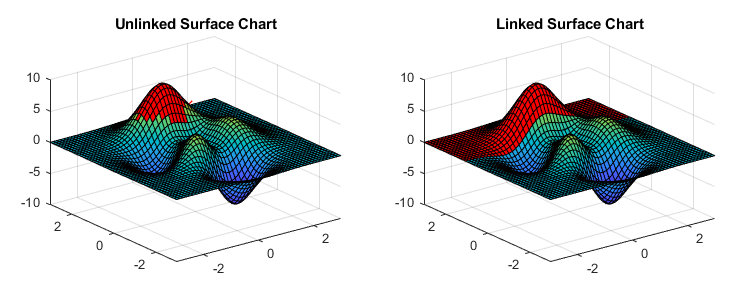
Чтобы почистить гистограмму, необходимо сначала включить связывание данных.









![Sample of RGB triplet [0 0.4470 0.7410], which appears as dark blue](colororder1.png)
![Sample of RGB triplet [0.8500 0.3250 0.0980], which appears as dark orange](colororder2.png)
![Sample of RGB triplet [0.9290 0.6940 0.1250], which appears as dark yellow](colororder3.png)
![Sample of RGB triplet [0.4940 0.1840 0.5560], which appears as dark purple](colororder4.png)
![Sample of RGB triplet [0.4660 0.6740 0.1880], which appears as medium green](colororder5.png)
![Sample of RGB triplet [0.3010 0.7450 0.9330], which appears as light blue](colororder6.png)
![Sample of RGB triplet [0.6350 0.0780 0.1840], which appears as dark red](colororder7.png)