Повторная выборка или агрегирование данных расписания в интерактивном редакторе
Задача «Расписание восстановления времени» позволяет в интерактивном режиме изменять время строк расписания, а затем выполнять повторную выборку или агрегирование данных в его переменных. Задача автоматически генерирует код MATLAB ® для сценария в реальном времени.
С помощью этой задачи можно:
Интерполяция значений данных в новое время строки.
агрегирование данных во временные ячейки (например, для создания графика, содержащего ежеквартальные средства из ежемесячных данных).
Удаление строк с повторяющимися временами строк.
Сделать нерегулярное расписание обычным, указав единый временной шаг или частоту выборки.
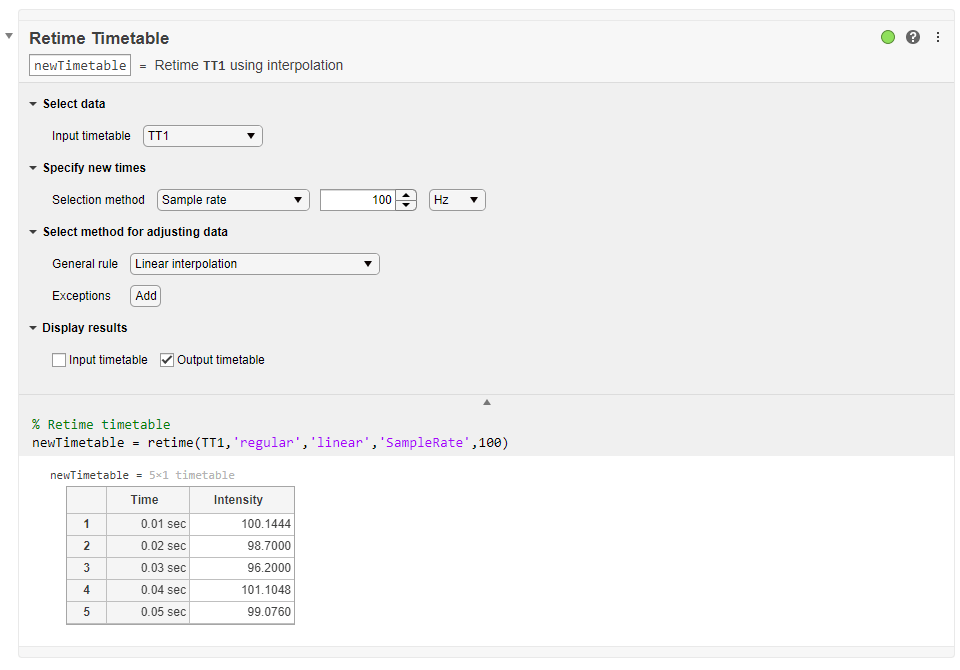
Чтобы добавить задачу расписания Retime в живой сценарий в редакторе MATLAB, выполните следующие действия.
На вкладке Live Editor выберите Task > Retime Schedular.
В блоке кода в сценарии введите соответствующее ключевое слово, например retime или timetable. Выберите «Расписание повторного выполнения» из списка предлагаемых завершений команды.
В этом примере показано, как выполнить повторную выборку и агрегирование данных в расписании с помощью задания Retime Schedule Live Editor. Можно также применять различные правила для настройки переменных расписания различными способами.
Повторная выборка данных
Создайте расписание, используя векторы столбцов данных. Время строки составляет от 10 до 50 миллисекунд.
Intensity = [100 98.7 95.2 101.4 99.1]';
Time = milliseconds([11 20 34 40.3 49.9])';
TT1 = timetable(Time,Intensity);

Добавьте задачу «Расписание восстановления» в сценарий в реальном времени. Повторная выборка данных в TT.
Чтобы задать частоту дискретизации 100 Гц, используйте Selection method меню.
Для корректировки данных в Intensity переменной с использованием линейной интерполяции, используйте General rule меню.

Агрегированные данные
Загрузить второе расписание из bostonTT MAT-файл. Это расписание содержит измерения температуры, скорости ветра и количества осадков в городе Бостон. Измерения примерно на расстоянии шести часов, но нерегулярны.
load bostonTT
Добавьте второй экземпляр задачи «Расписание восстановления» к сценарию в реальном времени. Агрегируйте данные в ежедневные ячейки времени.
Чтобы указать временной шаг одного дня, используйте Selection method меню.
Чтобы вычислить средства переменных расписания, используйте General rule меню.
Чтобы указать другое правило для Rain переменная, используйте Exceptions меню. Добавьте исключение для интерполяции измерений количества осадков в начале каждого дня.

Input timetable - Наименование расписанияУкажите имя из списка всех непустых расписаний в рабочей области.
Selection method - Метод определения времени строкиУкажите метод вычисления времени новых строк расписания.
Time step - промежуток времени между последовательными регулярно разнесенными временами строк.
Sample rate - Частота или частота выборки для регулярно разнесенных строк.
Times from workspace - переменная рабочей области, которая является вектором datetime или duration значения. Время в векторе заменяет время строки расписания. Время не нужно регулярно расставлять.
General rule - Правило корректировки значений данныхУкажите правило для корректировки значений данных в переменных расписания. Правило применяется ко всем переменным, если не указаны исключения. Можно выполнить повторную выборку или агрегирование значений данных для:
Заполните пробелы отсутствующими индикаторами данных или постоянным значением.
Интерполяция значений данных к новым временам строк. Например, повторная выборка данных, измеренных при частоте от 100 Гц до 200 Гц.
Агрегирование данных во временные ячейки. Например, вычислите среднее значение за день по значениям данных, измеренным в каждый час.
Exceptions - другое правило или правила для корректировки указанных переменных;Нажмите кнопку «Добавить». Затем укажите переменную расписания в появившемся раскрывающемся списке имен переменных.
Чтобы настроить данные в указанной переменной, выберите правило из раскрывающегося списка правил справа от имени переменной. Правило для исключения может отличаться от общего правила.
Чтобы указать исключения для других переменных расписания, нажмите кнопку + справа от первого исключения. Под предыдущим исключением появляются новые раскрывающиеся списки имен переменных и правил.
