Время восстановления и объединение расписаний с новым вектором времени в редакторе Live Editor
Задача «Синхронизировать расписания» позволяет в интерактивном режиме собирать переменные из всех входных расписаний, синхронизировать их с общим вектором времени и возвращать результат в виде единого расписания. Эффект аналогичен горизонтальной конкатенации, хотя входные расписания могут иметь разное время строки. Задача также автоматически генерирует код MATLAB ® для сценария в реальном времени.
С помощью этой задачи можно:
Интерполяция значений данных в новое время строки.
агрегирование данных во временные ячейки (например, для создания графика, содержащего ежеквартальные средства из графиков, содержащих ежемесячные данные).
Удаление строк с повторяющимися временами строк.
Сделайте вывод регулярным, указав единый временной шаг или частоту дискретизации.
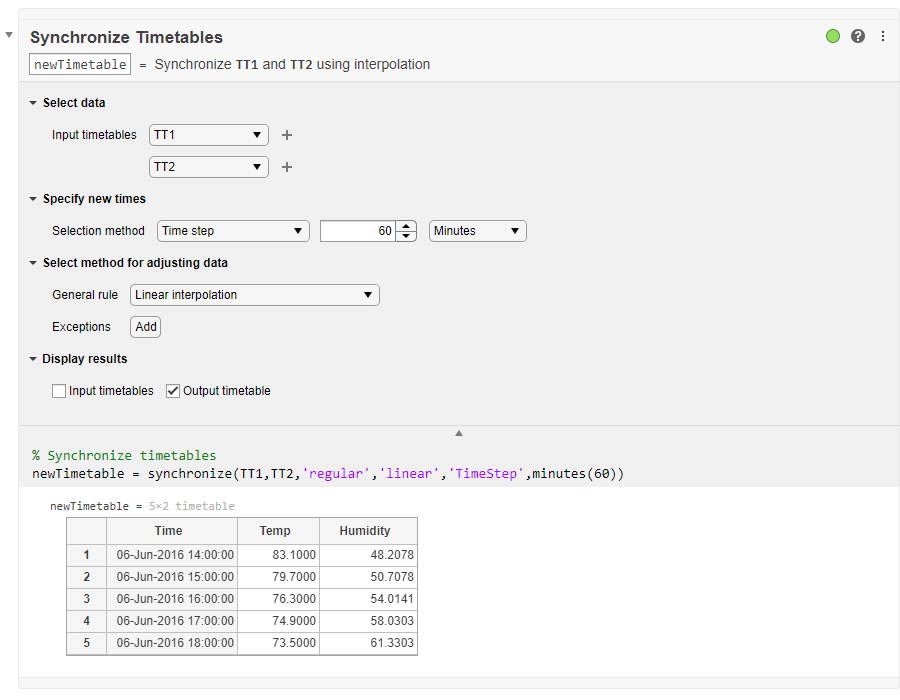
Чтобы добавить задачу «Синхронизировать расписания» в живой сценарий в редакторе MATLAB, выполните следующие действия.
На вкладке Live Editor выберите «Задача» > «Синхронизировать расписания».
В блоке кода в сценарии введите соответствующее ключевое слово, например synchronize или timetable. Выберите пункт Синхронизировать расписания (Synchronize Schedulables) в предложенном завершении команды.
В этом примере показано, как использовать интерактивный редактор синхронизации расписаний для синхронизации данных во входных расписаниях.
Во-первых, загрузите два небольших расписания из firstTT MAT-файл. TT1 содержит измерения температуры, и TT2 содержит измерения влажности.
load firstTT

Добавьте задачу «Синхронизировать расписания» в сценарий в реальном времени.
Задание нового времени строки, которое является объединением времени строки из TT1 и TT2, используйте Selection method меню.
Чтобы скорректировать данные путем заполнения пробелов в переменных расписания вывода, используйте General rule меню. Выбрать Fill with missing как правило. Задача заполняет пробелы отсутствующим значением, соответствующим типу данных каждой переменной расписания. Для числовых переменных отсутствует значение NaN.

Можно заполнить пробелы интерполированными значениями, а не NaNс. Укажите линейную интерполяцию в качестве общего правила.

Синхронизация с обычным часовым вектором времени вместо объединения времени строки.

Input timetables - Названия расписанийУкажите имена входных расписаний из списков всех непустых расписаний, которые находятся в рабочей области.
Имена двух расписаний можно указать с помощью двух раскрывающихся списков. Чтобы указать три или более расписания, нажмите кнопку + справа от раскрывающегося списка.
Selection method - Метод определения времени строкиУкажите метод вычисления времени новых строк расписания вывода.
Times from timetables - Способ извлечения времени строк из одного или нескольких входных расписаний. Например, можно использовать объединение времени строк из всех расписаний, перекрестка или времени строк из последнего расписания.
Time step - промежуток времени между последовательными регулярно разнесенными временами строк.
Sample rate - Частота или частота выборки для регулярно разнесенных строк.
Times from workspace - переменная рабочей области, которая является вектором datetime или duration значения. Время в векторе становится временем строки расписания вывода. Время не нужно регулярно расставлять.
General rule - Правило корректировки значений данныхУкажите правило для корректировки значений данных в переменных расписания. Правило применяется ко всем переменным из всех расписаний ввода, если не указаны исключения. Можно выполнить повторную выборку или агрегирование значений данных для:
Заполните пробелы отсутствующими индикаторами данных или постоянным значением.
Интерполяция значений данных к новым временам строк. Например, повторная выборка данных, измеренных при частоте от 100 Гц до 200 Гц.
Агрегирование данных во временные ячейки. Например, вычислите среднее значение за день по значениям данных, измеренным в каждый час.
Exceptions - другое правило или правила для корректировки указанных переменных;Нажмите кнопку «Добавить». Затем укажите переменную расписания из раскрывающихся списков имен расписания и отображаемых имен переменных. Выберите расписание ввода из первого списка, затем одну из его переменных из второго списка.
Чтобы настроить данные в указанной переменной, выберите правило из третьего выпадающего списка справа от списка переменных. Правило для исключения может отличаться от общего правила.
Чтобы указать исключения для других переменных расписания, нажмите кнопку + справа от первого исключения. Под предыдущим исключением появляются новые раскрывающиеся списки имен расписаний, переменных и правил.
