Создать раскрывающийся компонент
создает раскрывающийся список в новом окне фигуры и возвращает dd = uidropdownDropDown объект. MATLAB ® вызывает uifigure для создания фигуры.
задание свойств объекта с использованием одного или нескольких dd = uidropdown(___,Name,Value)Name,Value аргументы пары. Используйте эту опцию с любой из комбинаций входных аргументов в предыдущих синтаксисах. Используйте Name,Value пара, Editable,'on' чтобы указать раскрывающийся компонент, который позволяет пользователю приложения вводить текст в раскрывающийся компонент или выбрать предопределенный параметр.
Создайте раскрывающийся компонент с элементами по умолчанию.
fig = uifigure; dd = uidropdown(fig);
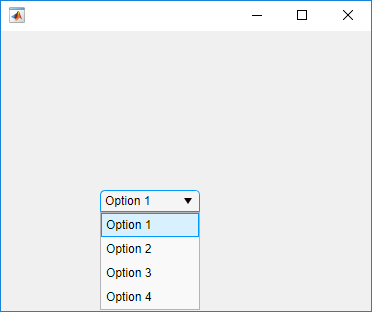
Щелчок в любом месте раскрывающегося компонента приводит к его открытию.
Создайте раскрывающийся компонент и задайте параметры.
fig = uifigure; dd = uidropdown(fig,'Items',{'Red','Yellow','Blue','Green'},... 'Value','Blue');
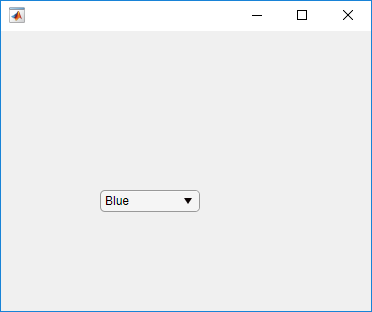
Определите значение, связанное с выбранной опцией.
value = dd.Value
value =
'Blue'По умолчанию ItemsData пустое свойство, поэтому значение раскрывающегося компонента соответствует элементу, выбранному в раскрывающемся компоненте.
Свяжите значения данных с каждым элементом раскрывающегося компонента.
dd.ItemsData = [1 2 3 4];
Определите значение, связанное с выбранной опцией.
value = dd.Value
value = 3
Обратите внимание, что когда ItemsData значение свойства не является пустым, значение раскрывающегося компонента - ItemsData значение, соответствующее выбранному Items элемент значения.
fig = uifigure; dd = uidropdown(fig,'Editable','on');
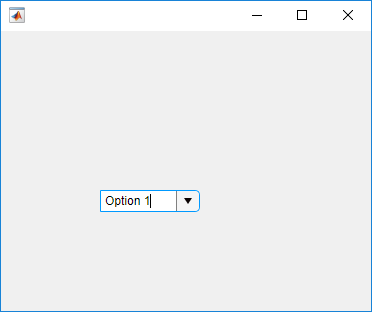
Щелчок в любом месте раскрывающегося компонента, кроме стрелки вниз, вставляет курсор, позволяя пользователю вводить текст в раскрывающийся компонент.
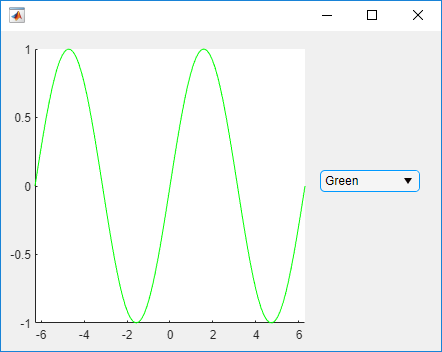
Создайте график и раскрывающийся компонент. Когда пользователь приложения делает выбор из раскрывающегося компонента, график меняет цвет.
Сохранить следующий код в plotOptions.m на пути MATLAB. Этот код создает окно, содержащее печать и раскрывающийся компонент. Когда пользователь приложения изменяет выбор раскрывающегося компонента, ValueChangedFcn обратный вызов изменяет цвет печати.
function plotOptions fig = uifigure; fig.Position(3:4) = [440 320]; ax = uiaxes('Parent',fig,... 'Position',[10 10 300 300]); x = linspace(-2*pi,2*pi); y = sin(x); p = plot(ax,x,y); p.Color = 'Blue'; dd = uidropdown(fig,... 'Position',[320 160 100 22],... 'Items',{'Red','Yellow','Blue','Green'},... 'Value','Blue',... 'ValueChangedFcn',@(dd,event) selection(dd,p)); end % Create ValueChangedFcn callback: function selection(dd,p) val = dd.Value; p.Color = val; end
Управляемый plotOptions. Выберите зеленый цвет в раскрывающемся списке, чтобы изменить цвет печати на зеленый.
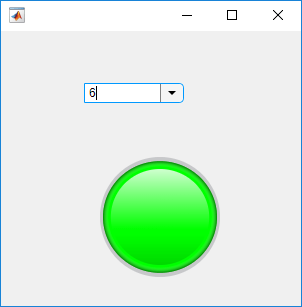
Создайте раскрывающийся компонент и лампу. Когда пользователь приложения делает выбор из раскрывающегося компонента, размер лампы изменяется.
Сохранить следующий код в lampSize.m на пути MATLAB. Этот код создает окно фигуры, содержащее раскрывающийся компонент и лампу. Когда пользователь приложения изменяет выбор раскрывающегося компонента, ValueChangedFcn обратный вызов изменяет размер лампы.
function lampSize % Create figure and components fig = uifigure('Position',[100 100 300 275]); lmp = uilamp(fig,... 'Position',[100 30 20 20]); dd = uidropdown(fig,... 'Editable','on',... 'Position',[84 204 100 20],... 'Items',{'Size x 1','Size x 2','Size x 3','Size x 4'},... 'ItemsData',[1 2 3 4],... 'Value',1,... 'ValueChangedFcn',@(dd,event) optionSelected(dd,lmp)); end % Create ValueChangedFcn callback function optionSelected(dd,lmp) val = dd.Value; s = [20 20]; switch val case {1, 2, 3, 4} % User selected a defined option size = val * s; lmp.Position(3:4) = size; otherwise % User typed a value m = str2num(val); size = m * s; lmp.Position(3:4) = size; end end
Управляемый lampSize и выберите различные опции из раскрывающегося компонента.
Введите значение в раскрывающемся списке и нажмите Enter. Размер лампы изменяется. (Если ввести большое значение, может потребоваться изменить размер фигуры, чтобы увидеть лампу.)

parent - Родительский контейнерFigure объект (по умолчанию) | Panel объект | Tab объект | ButtonGroup объект | GridLayout объектРодительский контейнер, указанный как Figure объект, созданный с помощью uifigure функцию или один из ее дочерних контейнеров: Tab, Panel, ButtonGroup, или GridLayout. Если родительский контейнер не указан, MATLAB вызывает uifigure для создания новой функции Figure объект, который служит родительским контейнером.
Укажите дополнительные пары, разделенные запятыми Name,Value аргументы. Name является именем аргумента и Value - соответствующее значение. Name должен отображаться внутри кавычек. Можно указать несколько аргументов пары имен и значений в любом порядке как Name1,Value1,...,NameN,ValueN.
'Items',{'Red','Yellow','Blue'} определяет параметры, представленные в раскрывающемся компоненте.Перечисленные здесь свойства являются подмножеством доступных свойств. Полный список см. в разделе Свойства раскрывающегося списка.
'Value' - ЗначениеItems | элемент ItemsDataЗначение, указанное как элемент Items или ItemsData массивы. По умолчанию Value является первым элементом в Items.
Определение Value как элемент Items выбирает раскрывающийся элемент, соответствующий этому элементу. Если ItemsData не пуст, то Value должен иметь значение элемента ItemsDataи в раскрывающемся списке будет выбран связанный элемент в списке.
'Items' - Раскрывающиеся элементы{'Option 1','Option 2','Option 3','Option 4'} (по умолчанию) | массив ячеек символьных векторов | строковый массив |...Раскрывающиеся элементы, указанные как массив ячеек из векторов символов, строкового или 1-D категориального массива. Допускаются повторяющиеся элементы. Раскрывающийся компонент отображает столько опций, сколько элементов в Items массив. Если это свойство указано как категориальный массив, MATLAB использует значения в массиве, а не полный набор категорий.
Пример: {'Red','Yellow','Blue'}
Пример: {'1','2','3'}
'ItemsData' - Данные, связанные с каждым элементом Items значение свойства[]) (по умолчанию) | числовой массив 1 на n | массив ячеек 1 на nДанные, связанные с каждым элементом Items значение свойства, указанное как числовой массив 1 на n или массив ячеек 1 на n. Допускаются повторяющиеся элементы.
Например, если задать Items для имен сотрудников, вы можете установить ItemsData значение для соответствующих идентификационных номеров сотрудников. ItemsData значение не отображается для пользователя приложения.
Если количество элементов массива в ItemsData значение и Items значение не совпадает, происходит одно из следующих событий:
Когда ItemsData пустое значение, то все элементы Items значения представляются пользователю приложения.
Когда ItemsData значение имеет больше элементов, чем Items значение, то все элементы Items значения представляются пользователю приложения. MATLAB игнорирует дополнительное ItemsData элементы.
Когда ItemsData значение не является пустым, но содержит меньше элементов, чем Items значение, единственные элементы Items значения, представленные пользователю приложения, имеют соответствующий элемент в ItemsData значение.
Пример: {'One','Two','Three'}
Пример: [10 20 30 40]
'Editable' - Редактируемое состояние раскрывающегося компонента'off' (по умолчанию) | логическое значение on/offРедактируемое состояние раскрывающегося компонента, указанное как 'off' или 'on'или как числовое или логическое 1 (true) или 0 (false). Значение 'on' эквивалентно true, и 'off' эквивалентно false. Таким образом, можно использовать значение этого свойства в качестве логического значения. Значение сохраняется как логическое значение типа вкл/выкл matlab.lang.OnOffSwitchState.
Если Enable значение свойства - 'off', то пользователь приложения не может изменить текст раскрывающегося компонента, даже если значение свойства Editable равно 'on'.
'ValueChangedFcn' - Обратный вызов с измененным значением'' (по умолчанию) | дескриптор функции | массив ячеек | символьный векторЗначение измененного обратного вызова, указанное как одно из следующих значений:
Дескриптор функции.
Массив ячеек, в котором первый элемент является дескриптором функции. Последующие элементы в массиве ячеек являются аргументами для передачи функции обратного вызова.
Вектор символов, содержащий допустимое выражение MATLAB (не рекомендуется). MATLAB вычисляет это выражение в базовой рабочей области.
Эта функция обратного вызова выполняется при выборе пользователем другой опции из раскрывающегося списка. Он не выполняется, если Value программно изменяется свойство.
Эта функция обратного вызова может получить доступ к определенной информации о взаимодействии пользователя с раскрывающимся списком. MATLAB передает эту информацию в ValueChangedData объект в качестве второго аргумента функции обратного вызова. В App Designer аргумент называется event. Можно запросить свойства объекта с помощью точечной нотации. Например, event.PreviousValue возвращает предыдущее значение раскрывающегося списка. ValueChangedData недоступен для функций обратного вызова, указанных как векторы символов.
В следующей таблице перечислены свойства ValueChangedData объект.
| Собственность | Стоимость |
|---|---|
Value | Значение раскрывающегося компонента после последнего взаимодействия с ним пользователя приложения. |
PreviousValue | Значение раскрывающегося компонента перед последним взаимодействием с ним пользователя приложения. |
Edited | Логическое значение, указывающее, был ли выполнен обратный вызов в результате ввода нового значения в раскрывающемся компоненте.
|
Source | Компонент, выполняющий обратный вызов. |
EventName | 'ValueChanged' |
Дополнительные сведения о записи обратных вызовов см. в разделе Запись обратных вызовов в App Designer.
'DropDownOpeningFcn' - раскрывающееся меню, открывающее функцию обратного вызова'' (по умолчанию) | дескриптор функции | массив ячеек | символьный векторРаскрывающееся меню открывает функцию обратного вызова, заданную как одно из следующих значений:
Дескриптор функции.
Массив ячеек, в котором первый элемент является дескриптором функции. Последующие элементы в массиве ячеек являются аргументами для передачи функции обратного вызова.
Вектор символов, содержащий допустимое выражение MATLAB (не рекомендуется). MATLAB вычисляет это выражение в базовой рабочей области.
Это свойство определяет функцию обратного вызова, выполняемую при щелчке пользователя для открытия раскрывающегося меню. Возможным использованием этого обратного вызова является обновление динамического списка элементов в списке меню.
Дополнительные сведения об указании обратного вызова в качестве дескриптора функции, массива ячеек или символьного вектора см. в разделе Запись обратных вызовов в App Designer.
'Position' - Расположение и размер раскрывающегося компонента[100 100 100 22] (по умолчанию) | [left bottom width height]Расположение и размер раскрывающегося компонента относительно родительского, заданного как вектор [left bottom width height]. В этой таблице описывается каждый элемент вектора.
| Элемент | Описание |
|---|---|
left | Расстояние от внутреннего левого края родительского контейнера до внешнего левого края раскрывающегося компонента |
bottom | Расстояние от внутреннего нижнего края родительского контейнера до внешнего нижнего края раскрывающегося компонента |
width | Расстояние между правой и левой внешними кромками раскрывающегося компонента |
height | Расстояние между верхним и нижним наружными краями раскрывающегося компонента |
Все измерения представлены в единицах пикселей.
Position значения относятся к области извлечения родительского контейнера. Извлекаемая область представляет собой область внутри границ контейнера и не включает область, занятую украшениями, такими как строка меню или заголовок.
Пример: [100 100 100 22]
1. Если смысл перевода понятен, то лучше оставьте как есть и не придирайтесь к словам, синонимам и тому подобному. О вкусах не спорим.
2. Не дополняйте перевод комментариями “от себя”. В исправлении не должно появляться дополнительных смыслов и комментариев, отсутствующих в оригинале. Такие правки не получится интегрировать в алгоритме автоматического перевода.
3. Сохраняйте структуру оригинального текста - например, не разбивайте одно предложение на два.
4. Не имеет смысла однотипное исправление перевода какого-то термина во всех предложениях. Исправляйте только в одном месте. Когда Вашу правку одобрят, это исправление будет алгоритмически распространено и на другие части документации.
5. По иным вопросам, например если надо исправить заблокированное для перевода слово, обратитесь к редакторам через форму технической поддержки.