Создание компонента гиперссылки
создает компонент гиперссылки в новом окне фигуры и возвращает hlink = uihyperlinkHyperlink объект. Размер ссылки по умолчанию составляет 70 на 22 пиксела, а текст по умолчанию 'Hyperlink'. MATLAB ® вызывает uifigure для создания фигуры.
задает свойства гиперссылки с использованием одного или нескольких аргументов «имя-значение». Например, можно указать отображаемый текст и URL гиперссылки с помощью hlink = uihyperlink(___,Name,Value)Text и URL аргументы «имя-значение». Используйте эту опцию с любой из комбинаций входных аргументов в предыдущих синтаксисах.
Создайте компонент гиперссылки. Изменение отображаемого текста на 'MathWorks' и установите его для ссылки на домашнюю страницу MathWorks ®.
fig = uifigure; hlink = uihyperlink(fig); hlink.Text = 'MathWorks'; hlink.URL = 'https://www.mathworks.com/';
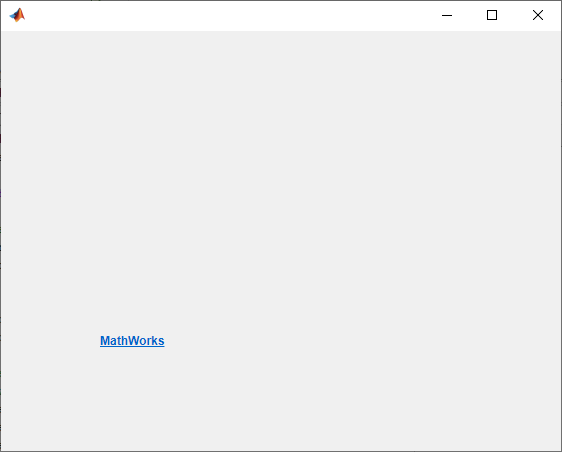
Когда пользователь приложения щелкает ссылку, домашняя страница MathWorks открывается на новой вкладке браузера.
Создайте компонент гиперссылки по умолчанию.
fig = uifigure; hlink = uihyperlink(fig);
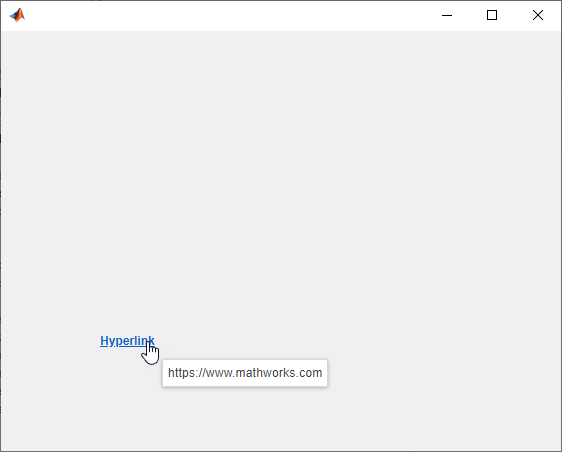
Измените URL-адрес для ссылки на домашнюю страницу MathWorks. Добавьте подсказку, показывающую URL-адрес, когда пользователь приложения наведет указатель на гиперссылку.
hlink.URL = 'https://www.mathworks.com';
hlink.Tooltip = hlink.URL;
Создайте гиперссылку по умолчанию.
fig = uifigure; hlink = uihyperlink(fig);
Измените текст ссылки и URL-адрес.
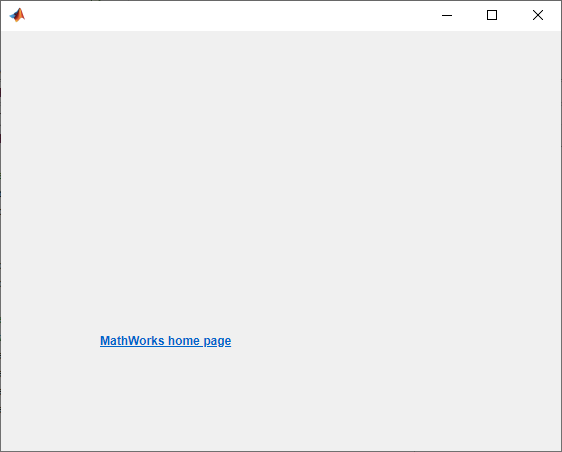
hlink.Text = 'MathWorks home page'; hlink.URL = 'https://www.mathworks.com/'

Текст ссылки подрезан, так как текущий размер слишком мал для нового текста.
Определите текущий размер канала, получив третий и четвертый элементы Position значение свойства.
size = hlink.Position(3:4)
size =
70 22Измените размер для размещения нового текста.
hlink.Position(3:4) = [150 22];
Чтобы сделать ссылку открытой для файла в системе пользователя приложения при щелчке, используйте file:/// Схема URL.
Создание HTML-файла из примера файла программы с помощью publish. Сначала получите путь к файлу программы. Затем скопируйте файл программы в текущую папку, чтобы код мог запускаться во время процесса публикации.
program = fullfile(matlabroot,'help','techdoc', ... 'matlab_env','examples','fourier_demo2.m'); copyfile(program); htmlFile = publish('fourier_demo2.m');
Создайте компонент гиперссылки. Используйте file:/// Схема URL, позволяющая MATLAB открывать файл.
fig = uifigure;
hlink = uihyperlink(fig);
hlink.URL = ['file:///' htmlFile];
При нажатии на гиперссылку открывается файл для просмотра в обозревателе инженерных систем.
Чтобы сделать ссылку отправленной по электронной почте при нажатии, используйте mailto: Схема URL.
Создайте компонент гиперссылки по умолчанию.
fig = uifigure; hlink = uihyperlink(fig);
Чтобы выполнить этот пример, замените значение для email с допустимым адресом электронной почты.
email = 'myaddress@provider.ext'; hlink.URL = ['mailto:' email];
Когда пользователь приложения нажимает на ссылку, почтовый клиент по умолчанию открывает новое электронное письмо с полем назначения, предварительно заполненным email.
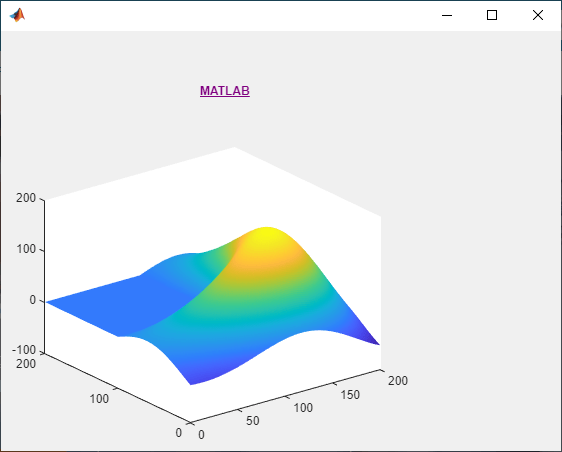
Создайте гиперссылку с пользовательским эффектом: она создает график, а также открывает URL-адрес, когда пользователь приложения щелкает его. Для этого создайте набор осей пользовательского интерфейса и HyperlinkClickedFcn обратный вызов, создающий график в этих осях.
Создание файла с именем hyperlinkPlot.m на пути MATLAB, содержащем следующий код. Этот код создает окно, содержащее гиперссылку и набор осей пользовательского интерфейса. Когда пользователь приложения нажимает на ссылку, сначала браузер пользователя приложения загружает страницу продукта MATLAB, а затем HyperlinkClickedFcn обратный вызов отображает некоторые данные.
function hyperlinkPlot % Create a figure window and UI axes fig = uifigure; ax = uiaxes(fig); % Create a hyperlink hlink = uihyperlink(fig,... 'Position',[200 350 70 22], ... 'Text','MATLAB', ... 'URL','https://www.mathworks.com/products/matlab.html', ... 'HyperlinkClickedFcn',@(hlink,event) plotHyperlinkClicked(hlink,ax)); end % Create the function for the HyperlinkClickedFcn callback function plotHyperlinkClicked(hlink, ax) L = 160*membrane(1,100); s = surf(ax,L); s.EdgeColor = 'none'; end
Управляемый hyperlinkPlotзатем щелкните ссылку. MATLAB открывает URL, затем отображает данные.

parent - Родительский контейнерFigure объект (по умолчанию) | Panel объект | Tab объект | ButtonGroup объект | GridLayout объектРодительский контейнер, указанный как Figure объект, созданный с помощью uifigure функцию или один из ее дочерних контейнеров: Tab, Panel, ButtonGroup, или GridLayout. Если родительский контейнер не указан, MATLAB вызывает uifigure для создания новой функции Figure объект, который служит родительским контейнером.
Укажите дополнительные пары, разделенные запятыми Name,Value аргументы. Name является именем аргумента и Value - соответствующее значение. Name должен отображаться внутри кавычек. Можно указать несколько аргументов пары имен и значений в любом порядке как Name1,Value1,...,NameN,ValueN.
uihyperlink('Text','Click me') указывает гиперссылку, отображающую текст Click me.Примечание
Перечисленные здесь свойства являются подмножеством доступных свойств. Полный список см. в разделе Свойства гиперссылки.
'Text' - Текст отображения гиперссылки'Hyperlink' (по умолчанию) | символьный вектор | массив ячеек символьных векторов | строковый скаляр | строковый массив | 1-D категориальный массивТекст гиперссылки отображается в виде символьного вектора, массива ячеек символьных векторов, строкового скаляра, строкового массива или 1-D категориального массива. Используйте массив ячеек из символьных векторов или строковый массив для задания нескольких строк текста.
Пример: 'Click here'
Пример: {'Click' 'Here'}
'URL' - URL-адрес гиперссылки'' (по умолчанию) | символьный вектор | строковый скалярURL-адрес гиперссылки, указанный как вектор символа или скаляр строки. При щелчке гиперссылки веб-адрес открывается на новой вкладке браузера. Если пользователь запускает приложение в браузере через MATLAB Online™ или в качестве веб-приложения, новая вкладка откроется в текущем браузере. В противном случае новая вкладка откроется в браузере по умолчанию в системе пользователя.
'HyperlinkClickedFcn' - Обратный вызов по гиперссылке'' (по умолчанию) | дескриптор функции | массив ячеек | символьный векторОбратный вызов по гиперссылке, указанный как одно из следующих значений:
Дескриптор функции.
Массив ячеек, в котором первый элемент является дескриптором функции. Последующие элементы в массиве ячеек являются аргументами для передачи функции обратного вызова.
Вектор символов, содержащий допустимое выражение MATLAB (не рекомендуется). MATLAB вычисляет это выражение в базовой рабочей области.
Этот обратный вызов выполняется при щелчке гиперссылки после открытия URL-адреса.
Эта функция обратного вызова может получить доступ к определенной информации о взаимодействии пользователя с гиперссылкой. MATLAB передает эту информацию в HyperlinkClickedData объект в качестве второго аргумента функции обратного вызова. В App Designer аргумент называется event. Можно запросить свойства объекта с помощью точечной нотации. Например, event.Source возвращает значение Hyperlink объект. HyperlinkClickedData недоступен для функций обратного вызова, указанных как векторы символов.
В следующей таблице перечислены свойства HyperlinkClickedData объект.
| Собственность | Стоимость |
|---|---|
EventName | 'HyperlinkClicked' |
Source | Компонент, выполняющий обратный вызов |
Дополнительные сведения о записи обратных вызовов см. в разделе Запись обратных вызовов в App Designer.
'Position' - Расположение и размер гиперссылки[100 100 70 22] (по умолчанию) | [left bottom width height]Расположение и размер гиперссылки относительно родительского объекта, указанного как вектор [left bottom width height]. В этой таблице описывается каждый элемент вектора.
| Элемент | Описание |
|---|---|
left | Расстояние от внутреннего левого края родительского контейнера до внешнего левого края метки |
bottom | Расстояние от внутреннего нижнего края родительского контейнера до внешнего нижнего края этикетки |
width | Расстояние между правым и левым наружными краями метки |
height | Расстояние между верхним и нижним наружными краями метки |
Position значения относятся к области извлечения родительского контейнера. Извлекаемая область представляет собой область внутри границ контейнера и не включает область, занятую украшениями, такими как строка меню или заголовок.
Все измерения представлены в единицах пикселей.
Пример: [100 100 100 20]
1. Если смысл перевода понятен, то лучше оставьте как есть и не придирайтесь к словам, синонимам и тому подобному. О вкусах не спорим.
2. Не дополняйте перевод комментариями “от себя”. В исправлении не должно появляться дополнительных смыслов и комментариев, отсутствующих в оригинале. Такие правки не получится интегрировать в алгоритме автоматического перевода.
3. Сохраняйте структуру оригинального текста - например, не разбивайте одно предложение на два.
4. Не имеет смысла однотипное исправление перевода какого-то термина во всех предложениях. Исправляйте только в одном месте. Когда Вашу правку одобрят, это исправление будет алгоритмически распространено и на другие части документации.
5. По иным вопросам, например если надо исправить заблокированное для перевода слово, обратитесь к редакторам через форму технической поддержки.