Создать компонент ползунка
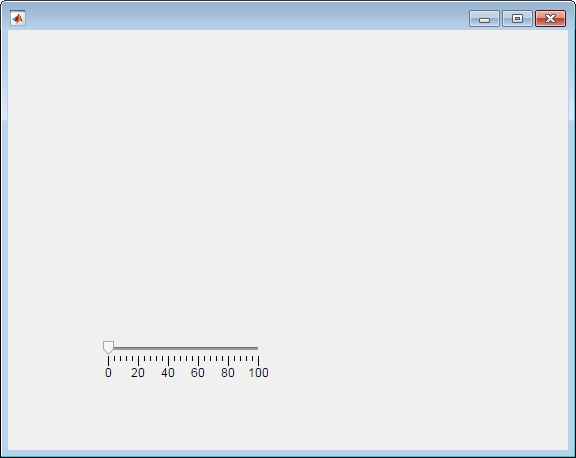
создает ползунок в новом окне фигуры и возвращает sld = uisliderSlider объект. MATLAB ® вызывает uifigure для создания фигуры.
определяет sld = uislider(___,Name,Value)Slider свойства с использованием одного или нескольких Name,Value аргументы пары. Используйте эту опцию с любой из комбинаций входных аргументов в предыдущих синтаксисах.
fig = uifigure; sld = uislider(fig);
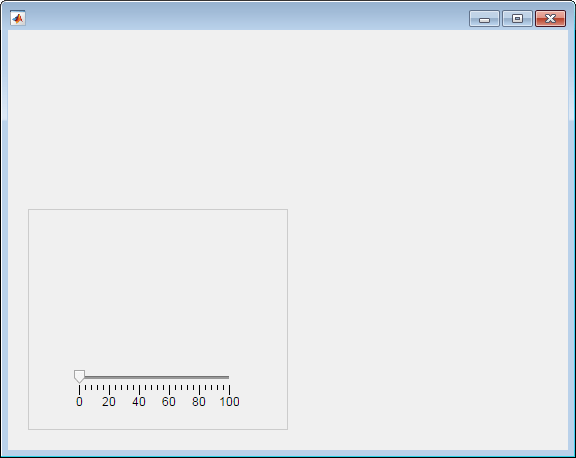
Создайте окно фигуры, содержащее панель. Создайте ползунок и укажите его положение внутри панели.
fig = uifigure;
pnl = uipanel(fig);
sld = uislider(pnl,'Position',[50 50 150 3]);
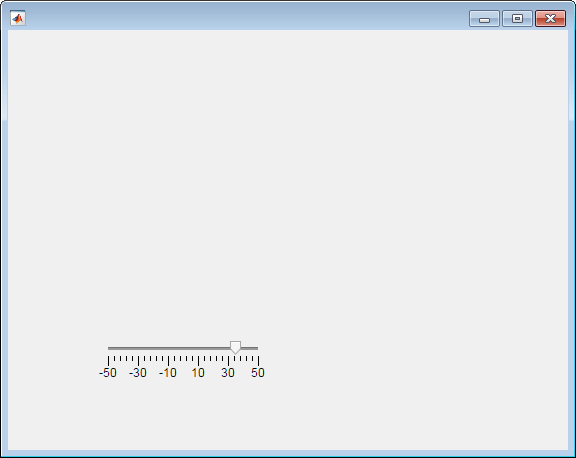
Создайте ползунок. Установите Value собственность до 50.
fig = uifigure;
sld = uislider(fig,'Value',50);Определите текущие пределы ползунка.
limits = sld.Limits
limits =
0 100Измените пределы ползунка и установите значение 35.
sld.Limits = [-50 50]; sld.Value = 35;
Создайте ползунок и датчик. Когда пользователь приложения перемещает ползунок и отпускает кнопку мыши, игла датчика отражает значение ползунка.
Сохранить следующий код в sliderValue.m на пути MATLAB.
Этот код создает окно, содержащее ползунок и датчик. Когда пользователь приложения перемещает ползунок, ValueChangedFcn обратный вызов обновляет индикатор для отражения значения ползунка.
function slidervalue % Create figure window and components fig = uifigure('Position',[100 100 350 275]); cg = uigauge(fig,'Position',[100 100 120 120]); sld = uislider(fig,... 'Position',[100 75 120 3],... 'ValueChangedFcn',@(sld,event) updateGauge(sld,cg)); end % Create ValueChangedFcn callback function updateGauge(sld,cg) cg.Value = sld.Value; end
Управляемый sliderValue, а затем переместите ползунок. При отпускании кнопки мыши игла кольцевого датчика перемещается к соответствующему значению на индикаторе.
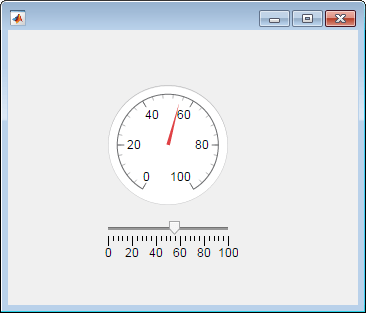
Создайте ползунок и датчик. Когда пользователь приложения перемещает ползунок, игла датчика отражает изменение значения ползунка.
Этот код создает окно, содержащее ползунок и датчик. Когда пользователь приложения перемещает ползунок, ValueChangingFcn обратный вызов обновляет индикатор для отражения значения ползунка.
Сохранить следующий код в sliderChanging.m на пути MATLAB.
function sliderchanging % Create figure window and components fig = uifigure('Position',[100 100 350 275]); cg = uigauge(fig,'Position',[100 100 120 120]); sld = uislider(fig,... 'Position',[100 75 120 3],... 'ValueChangingFcn',@(sld,event) sliderMoving(event,cg)); end % Create ValueChangingFcn callback function sliderMoving(event,cg) cg.Value = event.Value; end
Управляемый sliderChanging, а затем переместите ползунок. При перемещении ползуна игла круглого калибра перемещается, отражая значение ползуна.

parent - Родительский контейнерFigure объект (по умолчанию) | Panel объект | Tab объект | ButtonGroup объект | GridLayout объектРодительский контейнер, указанный как Figure объект, созданный с помощью uifigure функцию или один из ее дочерних контейнеров: Tab, Panel, ButtonGroup, или GridLayout. Если родительский контейнер не указан, MATLAB вызывает uifigure для создания новой функции Figure объект, который служит родительским контейнером.
Укажите дополнительные пары, разделенные запятыми Name,Value аргументы. Name является именем аргумента и Value - соответствующее значение. Name должен отображаться внутри кавычек. Можно указать несколько аргументов пары имен и значений в любом порядке как Name1,Value1,...,NameN,ValueN.
'Limits',[0 50] задает минимальное значение ползунка как 0 и максимальное значение ползунка как 50.Перечисленные здесь свойства являются подмножеством доступных свойств. Полный список см. в разделе Свойства ползунка.
'Value' - Значение ползункаЗначение ползунка, указанное как числовое значение. Числовое значение должно находиться в диапазоне, указанном Limits значение свойства.
'Limits' - Минимальное и максимальное значения ползункаМинимальное и максимальное значения ползунка, заданные как двухэлементный числовой массив. Первое значение должно быть меньше второго.
При изменении Limits такой, что Value меньше нового нижнего предела, MATLAB устанавливает значение Value к новому нижнему пределу. Например, предположим, что Limits свойство - [0 100] и Value составляет 20. Если Limits изменения в [50 100], то MATLAB устанавливает Value собственность до 50.
Аналогично, при изменении Limits такой, что Value превышает новый верхний предел, MATLAB устанавливает значение Value к новому верхнему пределу.
'MajorTicks' - Основные расположения делений[0 20 40 60 80 100] (по умолчанию) | вектор числовых значений | []Расположение основных делений, указанное как вектор числовых значений или пустой вектор. Если не требуется отображать основные деления, укажите это свойство как пустой вектор.
Расположения засечек за пределами диапазона Limits свойство не отображается.
MATLAB удаляет повторяющиеся значения засечек. Однако если основная галочка падает на то же значение, что и вспомогательная галочка, отображается только основная галочка.
Установка MajorTicks устанавливает свойство MajorTicksMode свойство для 'manual'.
'MajorTickLabels' - Основные метки клещей{'0','20','40','60','80','100'} (по умолчанию) | массив ячеек символьных векторов | строковый массив | {} | ...Метки основных делений, заданные как массив ячеек из векторов символов, строкового массива или 1-D категориального массива. Если не требуется отображать метки засечек, укажите это свойство как пустой массив ячеек. Если требуется удалить метку из определенного деления, укажите вектор пустого символа или скаляр пустой строки для соответствующего элемента в MajorTickLabels массив. Если это свойство указано как категориальный массив, MATLAB использует значения в массиве, а не полный набор категорий.
Если длина MajorTickLabels массив отличается от длины MajorTicks вектор MATLAB игнорирует дополнительные записи более длинного массива. Если имеются дополнительные метки, они игнорируются. При наличии дополнительных делений они отображаются без меток.
Настройка MajorTickLabels изменяет MajorTickLabelsMode значение для 'manual'.
Примечание
Настройка MajorTickLabels когда MajorTicksMode является 'auto' может привести к неожиданным результатам. Чтобы избежать такого поведения, установите MajorTicksMode кому 'manual' и вручную указать значение MajorTicks перед настройкой MajorTickLabels.
'ValueChangedFcn' - Обратный вызов с измененным значением'' (по умолчанию) | дескриптор функции | массив ячеек | символьный векторЗначение измененного обратного вызова, указанное как одно из следующих значений:
Дескриптор функции.
Массив ячеек, в котором первый элемент является дескриптором функции. Последующие элементы в массиве ячеек являются аргументами для передачи функции обратного вызова.
Вектор символов, содержащий допустимое выражение MATLAB (не рекомендуется). MATLAB вычисляет это выражение в базовой рабочей области.
Этот обратный вызов выполняется, когда пользователь перемещает большой палец в другое положение на ползунке. Обратный вызов не выполняется, если значение ползунка изменяется программно.
Эта функция обратного вызова может получить доступ к определенной информации о взаимодействии пользователя с ползунком. MATLAB передает эту информацию в ValueChangedData объект в качестве второго аргумента функции обратного вызова. В App Designer аргумент называется event. Можно запросить свойства объекта с помощью точечной нотации. Например, event.PreviousValue возвращает предыдущее значение ползунка. ValueChangedData недоступен для функций обратного вызова, указанных как векторы символов.
В следующей таблице перечислены свойства ValueChangedData объект.
| Собственность | Стоимость |
|---|---|
Value | Значение ползунка после последнего взаимодействия с ним пользователя приложения |
PreviousValue | Значение ползунка перед последним взаимодействием пользователя приложения с ним |
Source | Компонент, выполняющий обратный вызов |
EventName | 'ValueChanged' |
Дополнительные сведения о записи обратных вызовов см. в разделе Запись обратных вызовов в App Designer.
'ValueChangingFcn' - Обратный вызов с изменением значения'' (по умолчанию) | дескриптор функции | массив ячеек | символьный векторЗначение, изменяющее обратный вызов, указанное как одно из следующих значений:
Дескриптор функции.
Массив ячеек, в котором первый элемент является дескриптором функции. Последующие элементы в массиве ячеек являются аргументами для передачи функции обратного вызова.
Вектор символов, содержащий допустимое выражение MATLAB (не рекомендуется). MATLAB вычисляет это выражение в базовой рабочей области.
Этот обратный вызов выполняется при перемещении пользователем ползунка вдоль ползунка в приложении. Он не выполняется, если Value программно изменяется свойство.
Этот обратный вызов может получить доступ к определенной информации о взаимодействии пользователя с ползунком. MATLAB передает эту информацию в ValueChangingData объект в качестве второго аргумента функции обратного вызова. В App Designer аргумент называется event. Можно запросить свойства объекта с помощью точечной нотации. Например, event.Value возвращает текущее значение ползунка. ValueChangingData недоступен для функций обратного вызова, указанных как векторы символов.
В следующей таблице перечислены свойства ValueChangingData объект.
| Собственность | Стоимость |
|---|---|
Value | Текущее значение ползунка при взаимодействии с ним пользователя приложения |
Source | Компонент, выполняющий обратный вызов |
EventName | 'ValueChanging' |
Value имущества Slider объект не обновляется до тех пор, пока пользователь не освободит ползунок. Поэтому, чтобы получить значение по мере перемещения ползунка, код должен получить Value имущества ValueChangingData объект.
ValueChangingFcn обратный вызов выполняется следующим образом:
Если пользователь приложения нажимает значение ползунка один раз. затем обратный вызов выполняется один раз. Например, если ползунок находится на 1.0, а пользователь приложения щелкает один раз на 1.1, то обратный вызов выполняется один раз.
Если пользователь приложения щелкает и перетаскивает ползунок в новое положение, обратный вызов выполняется повторно. Например, если значение ползунка равно 1.0, и пользователь приложения щелкает, удерживает и перетаскивает толчок до значения 10.0, то обратный вызов выполняется несколько раз, пока пользователь приложения не освободит ползунок.
Дополнительные сведения о записи обратных вызовов см. в разделе Запись обратных вызовов в App Designer.
'Position' - Расположение и размер ползунка [100 100 150 3] (по умолчанию) | [left bottom width height]Расположение и размер ползунка, исключая деления и метки, указанные в качестве вектора [left bottom width height]. В этой таблице описывается каждый элемент вектора.
| Элемент | Описание |
|---|---|
left | Расстояние от внутреннего левого края родительского контейнера до внешнего левого края ползунка |
bottom | Расстояние от внутреннего нижнего края родительского контейнера до внешнего нижнего края ползуна |
width | Расстояние между правым и левым наружными краями ползунка |
height | Расстояние между верхним и нижним наружными краями ползунка |
Все измерения представлены в единицах пикселей.
Невозможно изменить высоту ползунка, если Orientation значение свойства - 'horizontal'. Аналогично, невозможно изменить ширину ползунка, когда Orientation значение свойства - 'vertical'.
Position значения относятся к области извлечения родительского контейнера. Извлекаемая область представляет собой область внутри границ контейнера и не включает область, занятую украшениями, такими как строка меню или заголовок.
Пример: [100 200 60 60]
1. Если смысл перевода понятен, то лучше оставьте как есть и не придирайтесь к словам, синонимам и тому подобному. О вкусах не спорим.
2. Не дополняйте перевод комментариями “от себя”. В исправлении не должно появляться дополнительных смыслов и комментариев, отсутствующих в оригинале. Такие правки не получится интегрировать в алгоритме автоматического перевода.
3. Сохраняйте структуру оригинального текста - например, не разбивайте одно предложение на два.
4. Не имеет смысла однотипное исправление перевода какого-то термина во всех предложениях. Исправляйте только в одном месте. Когда Вашу правку одобрят, это исправление будет алгоритмически распространено и на другие части документации.
5. По иным вопросам, например если надо исправить заблокированное для перевода слово, обратитесь к редакторам через форму технической поддержки.