exponenta event banner

uitogglebutton

Создать компонент переключателя

Описание

tb = uitogglebutton создает переключатель в группе кнопок и возвращает ToggleButton объект. MATLAB ® вызывает uifigure для создания родительского рисунка группы кнопок.

пример

tb = uitogglebutton(parent) создает переключатель в пределах указанной группы кнопок. Группа кнопок должна быть дочерним элементом Figure создан с помощью uifigure функция или должна быть родительской по отношению к нижестоящему контейнеру фигуры: Tab, Panel, ButtonGroup, или GridLayout.

пример

tb = uitogglebutton(___,Name,Value) определяет ToggleButton свойства с использованием одного или нескольких Name,Value аргументы пары. Используйте эту опцию с любой из комбинаций входных аргументов в предыдущих синтаксисах.

Примеры

свернуть все

Создайте кнопки-переключатели, сначала создав окно фигуры и группу кнопок, содержащую кнопки.

fig = uifigure('Position',[680 678 398 271]);
bg = uibuttongroup(fig,'Position',[137 113 123 85]);

Создайте три кнопки переключения и укажите местоположение каждой из них.

tb1 = uitogglebutton(bg,'Position',[10 50 100 22]);
tb2 = uitogglebutton(bg,'Position',[10 28 100 22]);
tb3 = uitogglebutton(bg,'Position',[10 6 100 22]);
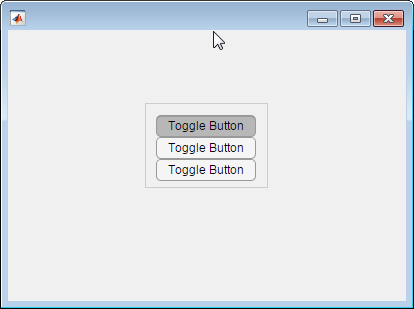
Измените текст, связанный с каждой кнопкой переключения.

tb1.Text = 'English';
tb2.Text = 'French';
tb3.Text = 'German';
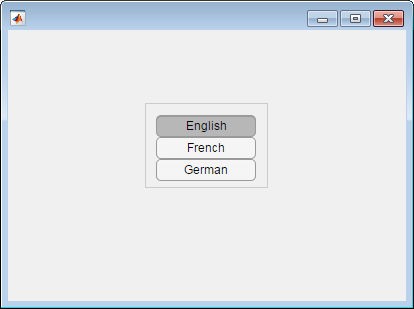
Измените выбор переключателя на немецкий программный.

tb3.Value = true;
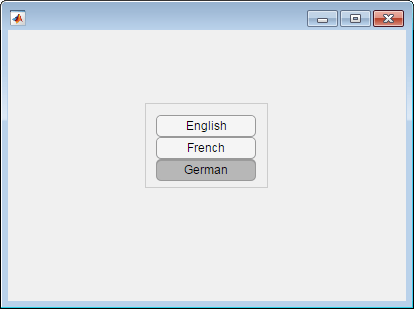
Определите имя шрифта текста кнопки переключателя на немецком языке.

font = tb3.FontName
font =

Helvetica

Входные аргументы

свернуть все

Родительский контейнер, указанный как ButtonGroup объект. ButtonGroup должен быть родительским для Figure создан с помощью uifigure или к дочернему контейнеру uifigure, например: Tab, Panel, ButtonGroup, или GridLayout.

Аргументы пары «имя-значение»

Укажите дополнительные пары, разделенные запятыми Name,Value аргументы. Name является именем аргумента и Value - соответствующее значение. Name должен отображаться внутри кавычек. Можно указать несколько аргументов пары имен и значений в любом порядке как Name1,Value1,...,NameN,ValueN.

Пример: 'Text', 'French' указывает, что текст «French» отображается на кнопке переключения.

Перечисленные здесь свойства являются подмножеством доступных свойств. Полный список см. в разделе Свойства кнопки TogenseButton.

Состояние переключателя, указанного как 0 (без) или 1 (в депрессии). В данной группе кнопок одновременно можно выбрать (нажать) только одну кнопку переключения. Когда Value свойство имеет значение 1, кнопка переключения отображается нажатой. Состояние первой кнопки, добавленной в группу кнопок: 1, по умолчанию. Последующие кнопки, добавленные в ту же группу кнопок, имеют состояние по умолчанию 0.

Когда Value свойство ToggleButton изменения в 1, Value свойства ранее выбранного ToggleButton изменения в 0. Кроме того, SelectedObject значение свойства ButtonGroup обновляется.

При программном изменении Value свойство ToggleButton кому 0, MATLAB устанавливает Value свойство первого ToggleButton добавлено в ButtonGroup кому 1. Если первый ToggleButton добавлен тот, для которого вы программно установили Value свойство для 0, то MATLAB устанавливает Value для свойства ToggleButton добавлено в ButtonGroup кому 1.

Примечание

Первое ToggleButton добавлено в ButtonGroup не обязательно первый ToggleButton перечислены в Children имущества ButtonGroup.

Метка кнопки, заданная как символьный вектор, массив ячеек символьных векторов, строковый скаляр, строковый массив или 1-D категориальный массив. Укажите вектор символа или скаляр строки, чтобы пометить кнопку одной строкой текста. Используйте массив ячеек или строковый массив, чтобы пометить кнопку несколькими строками текста. Каждый элемент в массиве представляет отдельную строку текста. Если это свойство указано как категориальный массив, MATLAB использует значения в массиве, а не полный набор категорий.

Источник или файл значка, указанный как вектор символа, скаляр строки или mоколо-n-на-3 массив цветных изображений. Если указано имя файла, это может быть имя файла изображения по пути MATLAB или полный путь к файлу изображения. Если вы планируете предоставить доступ к приложению другим пользователям, поместите файл изображения в путь MATLAB, чтобы упростить упаковку приложения.

Поддерживаемые форматы изображений: JPEG, PNG, GIF, SVG или mоколо-n-на-3 массив цветных изображений. Дополнительные сведения о массивах изображений truecolor см. в разделе Типы изображений.

  • Если текст кнопки занимает все пространство, указанное Position значение свойства, то MATLAB не отображает значок.

  • Если какая-то комната доступна для значка, то MATLAB при необходимости масштабирует изображение по размеру.

Пример: 'icon.png' указывает файл значка по пути MATLAB.

Пример: 'C:\Documents\icon.png' указывает полный путь к файлу изображения.

Кнопка «Местоположение и размер», заданная как вектор формы [left bottom width height]. В этой таблице описывается каждый элемент вектора.

ЭлементОписание
leftРасстояние от внутреннего левого края группы кнопок до внешнего левого края кнопки
bottomРасстояние от внутреннего нижнего края группы кнопок до внешнего нижнего края кнопки
widthРасстояние между правым и левым наружными краями кнопки
heightРасстояние между верхним и нижним наружными краями кнопки

Position значения относятся к области извлечения группы кнопок. Извлекаемая область представляет собой область внутри границ группы кнопок и не включает область, занятую заголовком.

Все измерения представлены в единицах пикселей.

Совет

  • Группы кнопок могут содержать любой тип компонента пользовательского интерфейса, но могут управлять только выбором переключателей и переключателей.

  • Чтобы программа отвечала, когда пользователь приложения выбирает переключатель или переключатель, находящийся внутри группы кнопок. определить SelectionChangedFcn функция обратного вызова для ButtonGroup объект. Невозможно определить обратные вызовы для отдельных кнопок.

  • Чтобы определить, какой переключатель или переключатель выбран, запросите SelectedObject имущества ButtonGroup объект. Этот запрос можно выполнить в любом месте кода.

  • Если установить Visible свойство ButtonGroup объект в 'off', то любые дочерние объекты, которые он содержит, становятся невидимыми вместе с родительским ButtonGroup. Тем не менее, Visible значение свойства каждого дочернего объекта остается неизменным.

См. также

Функции

Свойства

Представлен в R2016a