exponenta event banner

uitoggletool

Создать инструмент переключения на панели инструментов

Описание

tt = uitoggletool создает инструмент переключения на панели инструментов текущего рисунка и возвращает ToggleTool объект.

Текущая цифра должна быть создана с помощью figure функция. Если текущий рисунок не имеет дочерней панели инструментов, то MATLAB ® создает его в текущем рисунке, чтобы служить родительским элементом. Если фигура создана с помощью figure функция не существует, тогда MATLAB создает одну и вызывает uitoolbar для создания панели инструментов в качестве родительской.

Инструменты переключения имеют два состояния: 'off' или 'on'. Состояние кнопки изменяется при каждом нажатии на нее.

пример

tt = uitoggletool(parent) создает инструмент переключения на указанной родительской панели инструментов.

пример

tt = uitoggletool(___,Name,Value) создает инструмент переключения со значениями свойств, заданными с помощью одного или нескольких аргументов пары имя-значение. Укажите пары имя-значение с любым из предыдущих синтаксисов.

Примеры

свернуть все

Создайте фигуру, вызвав figure функция. Добавьте к рисунку панель инструментов. Он отображается под панелью инструментов фигуры по умолчанию.

f = figure;
tb = uitoolbar(f);
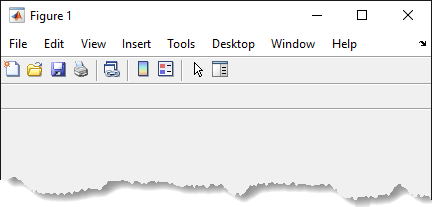
Figure that displays the default toolbar and another empty toolbar below it.

Создайте инструмент переключения на панели инструментов. Создайте множество нолей 16 на 16 на 3, чтобы быть его символом. Установите CData значение свойства для этого массива для отображения черного квадратного значка в инструменте переключения.

tt = uitoggletool(tb);
ttImage = zeros(16,16,3);
tt.CData = ttImage;
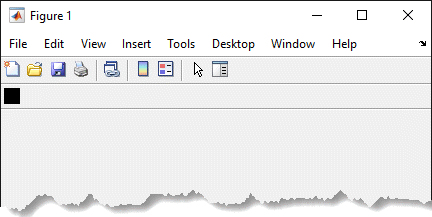
Figure that displays the default toolbar and a custom toolbar below it. The custom toolbar displays a black square as a toggle tool.

Создайте инструмент переключения, который изменяет свой значок и цвет фона рисунка пользовательского интерфейса при каждом щелчке по нему.

Сначала создайте файл программы с именем toggleColor.m. В файле программы:

  • Создайте рисунок пользовательского интерфейса.

  • Создайте панель инструментов на рисунке пользовательского интерфейса.

  • Добавьте инструмент переключения на панель инструментов.

  • Создайте синий массив цветных изображений. Установка инструмента переключения Icon значение свойства для него.

  • Установите ClickedCallback свойство для дескриптора функции, который ссылается на функцию обратного вызова с именем toggleFigureColor.

  • Создание функции обратного вызова с именем toggleFigureColor. В нем запросите значение State для инструмента переключения. Если состояние 'on'измените цвет фона фигуры на синий и сделайте инструмент переключения черным. Аналогично, если состояние 'off', затем измените цвет фона фигуры на черный и сделайте инструмент переключения синим.

function toggleColor
fig = uifigure;
tb = uitoolbar(fig);
tt = uitoggletool(tb);

ttImage = zeros(16,16,3);
ttImage(:,:,3) = ones(16);
tt.Icon = ttImage;
tt.ClickedCallback = @toggleFigureColor;

    function toggleFigureColor(src,event)
        state = src.State;
        
        if strcmp(state,'on')
            fig.Color = 'blue';
            tt.Icon = zeros(16,16,3);
        else
            fig.Color = 'black';
            tt.Icon = ttImage;
        end
        
    end

end

Управляемый toggleColor. Щелкните на инструменте переключения, чтобы изменить цвет фона фигуры.

toggleColor
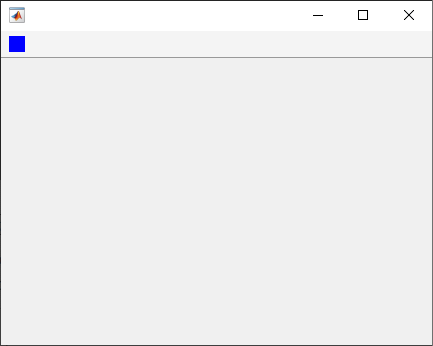
UI figure that displays a toolbar and a toggle tool with a blue square icon.

Входные аргументы

свернуть все

Родительская панель инструментов, заданная как Toolbar объект. Это свойство используется для задания родительской панели инструментов при создании инструмента переключения или для перемещения существующего инструмента на другую панель инструментов.

Если родительская панель инструментов не указана, то MATLAB создает инструмент переключения на панели инструментов текущего рисунка. Текущая цифра должна быть создана с помощью figure функция. Если текущий рисунок не имеет дочерней панели инструментов, то MATLAB создает его в текущем рисунке, чтобы служить родительским элементом. MATLAB не создает инструмент переключения на панели инструментов фигуры по умолчанию.

Если фигура создана с помощью figure функция не существует, тогда MATLAB создает одну и вызывает uitoolbar для создания панели инструментов, служащей родительской.

Если на панель инструментов добавляется несколько инструментов перемещения или переключения, они добавляются слева направо в порядке их создания.

Аргументы пары «имя-значение»

Укажите дополнительные пары, разделенные запятыми Name,Value аргументы. Name является именем аргумента и Value - соответствующее значение. Name должен отображаться внутри кавычек. Можно указать несколько аргументов пары имен и значений в любом порядке как Name1,Value1,...,NameN,ValueN.

Пример: 'Separator','on' устанавливает режим разделительной линии в значение 'on'.

Примечание

Перечисленные здесь свойства являются только подмножеством. Полный список см. в разделе Свойства инструмента.

Переключить состояние кнопки, указанное как 'off' или 'on'или как числовое или логическое 0 (false) или 1 (true). Значение 'on' эквивалентно true, и 'off' эквивалентно false. Таким образом, можно использовать значение этого свойства в качестве логического значения. Значение сохраняется как логическое значение типа вкл/выкл matlab.lang.OnOffSwitchState.

Когда это свойство имеет значение 'on', переключатель появляется в нижнем (нажатом) положении. Когда это свойство имеет значение 'off', кнопка переключения появляется в верхнем положении. Изменение состояния вызывает соответствующее OnCallback или OffCallback функция для выполнения.

Источник или файл значка, указанный как вектор символа, скаляр строки или mоколо-n-на-3 массив цветных изображений. Если указан вектор символов или строковый скаляр, это может быть имя файла изображения по пути MATLAB или полный путь к файлу изображения. Если вы планируете поделиться своим приложением с другими пользователями, поместите файл изображения в путь MATLAB, чтобы облегчить упаковку приложения. Поддерживаемые форматы изображений включают JPEG, PNG, GIF и SVG.

При указании mоколо-nМассив -by-3 интерпретируется как массив изображения truecolor. Дополнительные сведения о массивах изображений truecolor см. в разделе Типы изображений.

Если указанное изображение больше 16 на 16 пикселей, то Icon масштабирует изображение таким образом, что все изображение помещается в инструмент. Если указанное изображение меньше 16 на 16 пикселей, оно не масштабируется в соответствии с имеющимся пространством.

Icon поддерживается только в App Designer и uifigure-based apps. Если Icon и CData оба свойства установлены, затем CData свойство игнорируется.

Пример: 'icon.png' указывает файл изображения по пути MATLAB.

Пример: 'C:\Documents\icon.png' указывает полный путь к файлу изображения.

Массив изображений, указанный как mоколо-n-на-3 массив цветных изображений. Значения в массиве могут быть следующими:

  • Значения двойной точности между 0.0 и 1.0

  • uint8 значения между 0 и 255

Чтобы изображение не появлялось обрезанным или искаженным, укажите массив с помощью m и n меньше или равно 16. Если изображение обрезано, используется только центральная часть массива 16 на 16.

Примечание

Для конструктора приложений и uifigure- приложения на основе, используйте Icon для указания значков инструмента нажатия и переключения.

Совет

  • Toolbar объекты (и их потомок PushTool и ToggleTool объекты) не отображаются на рисунках, WindowStyle свойство имеет значение 'modal'. Если фигура, содержащая дочерний элемент панели инструментов, имеет WindowStyle изменено на 'modal', дочерний элемент панели инструментов все еще существует в Children свойство фигуры. Однако панель инструментов не отображается, пока WindowStyle имеет значение 'modal'.

См. также

Функции

Свойства

Представлен до R2006a