exponenta event banner

uitoolbar

Создать панель инструментов на рисунке

Описание

tb = uitoolbar создает панель инструментов на текущем рисунке и возвращает Toolbar объект. Если фигура создана с помощью figure функция не существует, тогда MATLAB ® создает ее, чтобы служить родительским элементом.

пример

tb = uitoolbar(parent) создает панель инструментов в указанной родительской фигуре. Родительский контейнер может быть фигурой, созданной с помощью uifigure или figure функция.

tb = uitoolbar(___,Name,Value) создает панель инструментов со значениями свойств, заданными с помощью одного или нескольких аргументов пары имя-значение. Укажите пары имя-значение с любым из предыдущих синтаксисов.

Примеры

свернуть все

Создайте фигуру, вызвав figure функция. Добавьте к рисунку панель инструментов. Он отображается под панелью инструментов фигуры по умолчанию.

f = figure;
tb = uitoolbar(f);
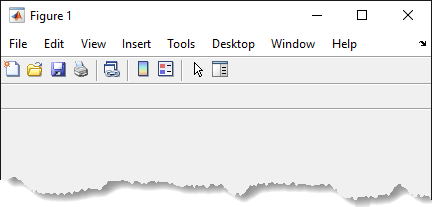
Figure that displays the default toolbar and another empty toolbar below it.

Создайте инструмент толкания на панели инструментов. Прочтите новый значок из индексированного файла изображения, matlabicon.gif. Преобразование индексированного изображения в массив цветных изображений RGB. Добавьте значок к инструменту перемещения, установив CData для массива изображения truecolor.

pt = uipushtool(tb);

[img,map] = imread(fullfile(matlabroot,...
            'toolbox','matlab','icons','matlabicon.gif'));
ptImage = ind2rgb(img,map);

pt.CData = ptImage;
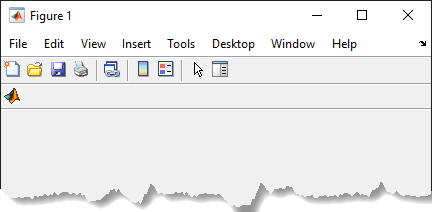
Figure that displays the default toolbar and another toolbar below it that contains a push tool with the MathWorks logo.

Изменение порядка расположения инструментов на панели инструментов слева направо. В этом случае измените порядок перемещения инструмента и переключения инструмента, которые находятся на панели инструментов рисунка пользовательского интерфейса.

Создайте рисунок пользовательского интерфейса. Добавьте к нему панель инструментов. Затем добавьте инструмент толкания и переключите инструмент на панель инструментов.

fig = uifigure;
tb = uitoolbar(fig);
pt = uipushtool(tb);
tt = uitoggletool(tb);

UI figure with a push tool and toggle tool in a toolbar that both display the default icon.

Создайте инструмент толкания на панели инструментов. Установите Icon значение свойства для файла изображения matlabicon.gif.

pt.Icon = fullfile(matlabroot,'toolbox','matlab','icons','matlabicon.gif');

Membrane logo added to the push tool. The push tool is to the left of the toggle tool.

Создайте синий массив цветных изображений. Установите Icon значение свойства для этого массива для отображения синего квадратного значка в инструменте переключения.

ttImage = zeros(16,16,3);
ttImage(:,:,3) = ones(16);
tt.Icon = ttImage;

Blue square added to the toggle tool.

Запрос Children свойства панели инструментов. Порядок нижестоящих элементов, возвращаемых в этот массив, отражает порядок инструментов, отображаемых на панели инструментов справа налево. Инструмент переключения является самым правым инструментом и отображается в верхней части списка (первый элемент массива).

oldToolOrder = tb.Children
oldToolOrder = 

  2×1 graphics array:

  ToggleTool
  PushTool

Измените порядок инструментов, вызвав flipud функция для отражения порядка элементов в массиве, возвращаемого tb.Children. Установите Children значение свойства для этого нового порядка инструментов. Инструмент толкания теперь отображается справа от инструмента переключения на панели инструментов.

newToolOrder = flipud(oldToolOrder);
tb.Children = newToolOrder;

Blue toggle tool appears to the left of the push tool in the toolbar.

Входные аргументы

свернуть все

Родительская фигура, указанная как Figure объект, созданный с помощью uifigure или figure функция. Если родительская цифра не указана, MATLAB вызывает figure для создания родительской функции.

Аргументы пары «имя-значение»

Укажите дополнительные пары, разделенные запятыми Name,Value аргументы. Name является именем аргумента и Value - соответствующее значение. Name должен отображаться внутри кавычек. Можно указать несколько аргументов пары имен и значений в любом порядке как Name1,Value1,...,NameN,ValueN.

Пример: 'Visible','off' устанавливает видимость панели инструментов на 'off'.

Примечание

Перечисленные здесь свойства являются только подмножеством. Полный список см. в разделе Свойства панели инструментов.

Состояние видимости, указанное как 'on' или 'off'или как числовое или логическое 1 (true) или 0 (false). Значение 'on' эквивалентно true, и 'off' эквивалентно false. Таким образом, можно использовать значение этого свойства в качестве логического значения. Значение сохраняется как логическое значение типа вкл/выкл matlab.lang.OnOffSwitchState.

  • 'on' - Просмотр объекта.

  • 'off' - Скрыть объект, не удаляя его. По-прежнему можно получить доступ к свойствам невидимого компонента пользовательского интерфейса.

Чтобы приложение начиналось быстрее, установите Visible свойство для 'off' для всех компонентов пользовательского интерфейса, которые не должны появляться при запуске.

Toolbar children, возвращено как пустое GraphicsPlaceholder или 1-D массив компонентных объектов. Дети Toolbar объекты являются PushTool и ToggleTool объекты.

Невозможно добавить или удалить дочерние элементы с помощью Children собственность. Это свойство используется для просмотра списка нижестоящих элементов или изменения порядка их расположения. Порядок нижестоящих элементов в этом массиве отражает порядок инструментов, отображаемых на панели инструментов справа налево. Это означает, что самый правый инструмент находится в верхней части списка, а самый левый - в нижней части списка. Например, этот порядок инструментов, возвращенный Children свойство указывает, что инструмент нажатия отображается слева от инструмента переключения на панели инструментов.

toolOrder = tb.Children
toolOrder = 

  2×1 graphics array:

  ToggleTool
  PushTool

Чтобы добавить дочерний элемент в этот список, установите Parent свойства дочернего компонента для uitoolbar объект.

Объекты с HandleVisibility свойство имеет значение 'off' не перечислены в Children собственность.

Совет

  • Панели инструментов могут содержать инструменты толкания или переключения. Нажимные инструменты ведут себя как нажимные кнопки. При нажатии на них появляется впечатление, что они нажимаются до тех пор, пока не будет отпущена кнопка мыши. Инструменты переключения имеют два состояния: 'off' или 'on'. Состояние кнопки изменяется при каждом нажатии на нее.

  • Toolbar объекты (и их потомок PushTool и ToggleTool объекты) не отображаются на рисунках, WindowStyle свойство имеет значение 'modal'. Если фигура, содержащая дочерний элемент панели инструментов, имеет WindowStyle изменено на 'modal', дочерний элемент панели инструментов все еще существует в Children свойство фигуры. Однако панель инструментов не отображается, пока WindowStyle имеет значение 'modal'.

Представлен до R2006a