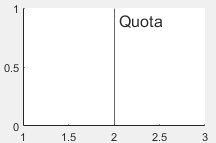
Вертикальная линия с постоянным значением x
xline( создает вертикальную линию с одной или несколькими координатами X в текущих осях. Например, x)xline(2) создает линию в x=2.
xline(___, задает свойства строки константы, используя один или несколько аргументов пары имя-значение. Список свойств см. в разделе Свойства ConstantLine. Укажите пары имя-значение после всех других входных аргументов.Name,Value)
xl = xline(___) возвращает ConstantLine объект или массив ConstantLine объекты. Использовать xl для изменения или запроса свойств строки после ее создания.
Создайте вертикальную линию при x = 3.
xline(3);

Для создания линии с меткой необходимо также указать стиль линии. Стиль линии по умолчанию - сплошная линия, '-'.
x = linspace(0,6,100);
y = exp(x);
plot(x,y)
xline(4.5,'-',{'Acceptable','Limit'});

Создайте вектор нормально распределенных случайных чисел и отобразите их в гистограмме. Затем создайте три вертикальные линии с метками в среднем значении, одно стандартное отклонение ниже среднего и одно стандартное отклонение выше среднего.
data = 5 * randn(1,500) + 20;
histogram(data,'FaceAlpha',0.1,'EdgeAlpha',0.1);
m = mean(data);
s = std(data);
xline([m-s m m+s],'-',{'-1 Standard Dev.','Average','+1 Standard Dev.'})

Создайте красную пунктирную линию при x = 5.
xline(5,'--r');
Создайте вертикальную штрихпунктирную линию с меткой и отображаемым именем для легенды.
y = [3187 2693 1771 1826 1958 3222 1645];
barh(y,'DisplayName','Daily Sales')
xl = xline(2328,'-.','Average','DisplayName','Average Sales');

Отрегулируйте вертикальное и горизонтальное выравнивание метки, а затем отобразите легенду.
xl.LabelVerticalAlignment = 'middle';
xl.LabelHorizontalAlignment = 'center';
legend('show');

Позвоните в tiledlayout для создания компоновки мозаичной диаграммы «2 на 1». Позвоните в nexttile для создания объектов осей ax1 и ax2. Затем постройте график в каждой из осей. Добавьте пунктирную вертикальную линию и метку к каждому графику, передав оси в xline функция.
tiledlayout(2,1)
ax1 =nexttile;
x = linspace(0,10,200);
y1 = cos(x);
plot(ax1,x,y1)

ax2 = nexttile;
y2 = sin(x);
plot(ax2,x,y2)

xline(ax1,pi/2,':','cos(\pi/2)=0');
xline(ax2,pi,':','sin(\pi)=0');

x - x-координатыx-координаты, заданные как скаляр или вектор, содержащий числовые, категориальные, datetime или значения длительности. Тип данных x должен соответствовать типу данных оси X.
Пример: xline(10) отображает строку в x=10.
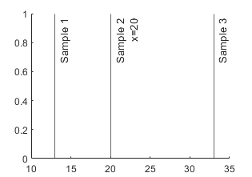
Пример: xline([13 20 33]) отображает линии на x=13, x=20, и x=33.
Типы данных: single | double | int8 | int16 | int32 | int64 | uint8 | uint16 | uint32 | uint64 | logical | categorical | datetime | duration
LineSpec - Стиль линии, маркер и цветСтиль линии, маркер и цвет, заданные как символьный вектор или строка, содержащая символы. Символы могут отображаться в любом порядке. Нет необходимости указывать все три признака (стиль линии, маркер и цвет). Например, если опустить стиль линии и указать маркер, на графике будет отображаться только маркер и ни одной линии.
Пример: '--or' - красная пунктирная линия с маркерами окружности
| Стиль линии | Описание |
|---|---|
- | Сплошная линия |
-- | Пунктирная линия |
: | Пунктирная линия |
-. | Черточно-точечная линия |
| Маркер | Описание |
|---|---|
'o' | Круг |
'+' | Знак «Плюс» |
'*' | Звездочка |
'.' | Пункт |
'x' | Крест |
'_' | Горизонтальная линия |
'|' | Вертикальная линия |
's' | Квадрат |
'd' | Алмаз |
'^' | Треугольник, направленный вверх |
'v' | Треугольник, направленный вниз |
'>' | Прямоугольный треугольник |
'<' | Треугольник, указывающий влево |
'p' | Пентаграмма |
'h' | Hexagram |
| Цвет | Описание |
|---|---|
| желтый |
| пурпурный |
| голубой |
| красный |
| зеленый |
| синий |
| белый |
| черный |
ax - Целевые осиAxes объектЦелевые оси, указанные как Axes объект. Используйте этот аргумент, если хотите xline для печати в осях, отличных от текущих осей.
labels - Метки линий'' (по умолчанию) | символьный вектор | строковый скаляр | массив ячеек символьных векторов | строковый массивМетки строк, заданные как вектор символов, скаляр строк, массив ячеек векторов символов или массив строк.
Укажите вектор символов или скаляр строки для отображения одной строки текста. Чтобы отобразить несколько строк текста, укажите массив ячеек из символьных векторов или строковый массив.
| Представление | Как указать labels | Пример |
|---|---|---|
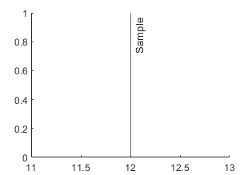
| Одна строка текста | Укажите вектор символов или строковый скаляр. |
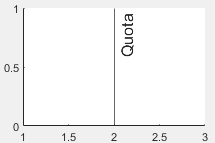
xline(12,'-','Sample')
|
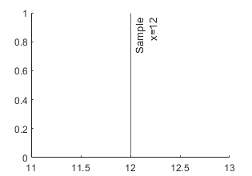
| Многострочный текст | Укажите массив ячеек из символьных векторов или строковый массив. Каждый элемент массива является отдельной строкой текста. |
xline(12,'-',{'Sample','x=12'})
|
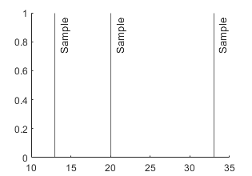
Укажите вектор символов или строковый скаляр для отображения одной и той же метки рядом со всеми строками. Укажите массив ячеек символьных векторов или строковый массив для отображения различных меток для каждой строки.
| Представление | Как указать labels | Пример |
|---|---|---|
| Одна общая текстовая метка | Укажите вектор символов или строковый скаляр. |
xline([13 20 33],'-','Sample')
|
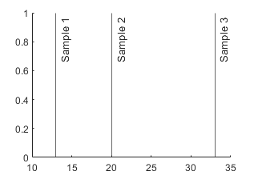
| Различные метки для каждой строки | Укажите массив ячеек из символьных векторов или строковый массив. Каждый элемент массива является меткой для отдельной строки. Количество элементов в labels массив должен соответствовать длине x. |
label = {'Sample 1','Sample 2','Sample 3'};
xline([13 20 33],'-',label)
|
| Различные метки с некоторыми многострочными метками | Создайте массив ячеек из векторов символов или строковый массив. Используйте sprintf для вставки новых символов строки ('\n') в тексте. |
label = {'Sample 1',sprintf('Sample 2\nx=20'),'Sample 3'};
xline([13 20 33],'-',label)
|
Укажите дополнительные пары, разделенные запятыми Name,Value аргументы. Name является именем аргумента и Value - соответствующее значение. Name должен отображаться внутри кавычек. Можно указать несколько аргументов пары имен и значений в любом порядке как Name1,Value1,...,NameN,ValueN.
xline(5,'LabelVerticalAlignment','middle') задает вертикальное выравнивание метки как 'middle'.Примечание
Перечисленные здесь свойства являются только подмножеством. Полный список см. в разделе Свойства ConstantLine.
'Color' - Цвет линии[0.15 0.15 0.15] (по умолчанию) | триплет RGB | шестнадцатеричный цветовой код | 'r' | 'g' | 'b' | ...Цвет линии, определяемый как триплет RGB, шестнадцатеричный код цвета, имя цвета или короткое имя.
Для пользовательского цвета укажите триплет RGB или шестнадцатеричный цветовой код.
Триплет RGB - это трехэлементный вектор строки, элементы которого задают интенсивности красной, зеленой и синей составляющих цвета. Интенсивности должны находиться в диапазоне [0,1]; например, [0.4 0.6 0.7].
Шестнадцатеричный цветовой код - это символьный вектор или строковый скаляр, начинающийся с хэш-символа (#), за которыми следуют три или шесть шестнадцатеричных цифр, которые могут варьироваться от 0 кому F. Значения не чувствительны к регистру. Таким образом, цветовые коды '#FF8800', '#ff8800', '#F80', и '#f80' эквивалентны.
Можно также задать некоторые общие цвета по имени. В этой таблице перечислены параметры именованного цвета, эквивалентные триплеты RGB и шестнадцатеричные цветовые коды.
| Имя цвета | Краткое имя | Триплет RGB | Шестнадцатеричный цветовой код | Внешность |
|---|---|---|---|---|
'red' | 'r' | [1 0 0] | '#FF0000' |
|
'green' | 'g' | [0 1 0] | '#00FF00' |
|
'blue' | 'b' | [0 0 1] | '#0000FF' |
|
'cyan'
| 'c' | [0 1 1] | '#00FFFF' |
|
'magenta' | 'm' | [1 0 1] | '#FF00FF' |
|
'yellow' | 'y' | [1 1 0] | '#FFFF00' |
|
'black' | 'k' | [0 0 0] | '#000000' |
|
'white' | 'w' | [1 1 1] | '#FFFFFF' |
|
'none' | Неприменимо | Неприменимо | Неприменимо | Без цвета |
Вот триплеты RGB и шестнадцатеричные цветовые коды для цветов по умолчанию MATLAB ®, используемых на многих типах графиков.
| Триплет RGB | Шестнадцатеричный цветовой код | Внешность |
|---|---|---|
[0 0.4470 0.7410] | '#0072BD' |
|
[0.8500 0.3250 0.0980] | '#D95319' |
|
[0.9290 0.6940 0.1250] | '#EDB120' |
|
[0.4940 0.1840 0.5560] | '#7E2F8E' |
|
[0.4660 0.6740 0.1880] | '#77AC30' |
|
[0.3010 0.7450 0.9330] | '#4DBEEE' |
|
[0.6350 0.0780 0.1840] | '#A2142F' |
|
Пример: 'g'
Пример: [0.6 0.2 0.5]
Пример: '#D2F9A7'
'LineWidth' - Ширина линии0.5 (по умолчанию) | положительное значениеШирина линии, заданная как положительное значение в точках.
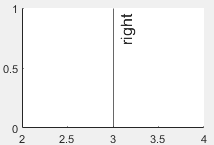
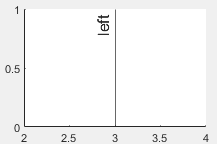
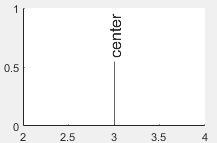
'LabelHorizontalAlignment' - Горизонтальное выравнивание метки'right' (по умолчанию) | 'left' | 'center'Выравнивание метки по горизонтали относительно линии, указанное как один из параметров в таблице.
| Выбор | Описание | Пример |
|---|---|---|
'right' | Правая сторона линии. |
|
'left' | Левая сторона линии. |
|
'center' | Центр линии. Метка сегментирует линию. |
|
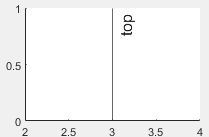
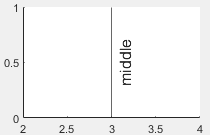
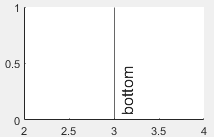
'LabelVerticalAlignment' - Вертикальное выравнивание метки'top' (по умолчанию) | 'middle' | 'bottom'Выравнивание метки по вертикали относительно линии, указанное как один из параметров в таблице.
| Выбор | Описание | Пример |
|---|---|---|
'top' | Верхняя часть строки |
|
'middle' | Середина линии |
|
'bottom' | Нижняя часть строки |
|
'LabelOrientation' - Ориентация этикетки'aligned' (по умолчанию) | 'horizontal'Ориентация метки, указанная как 'aligned' или 'horizontal'. Примеры приведены в таблице.
| Ориентация | Описание | Пример |
|---|---|---|
'aligned' | Метка имеет ту же ориентацию, что и линия. |
|
'horizontal' | Метка горизонтальна независимо от ориентации линии. |
|
На 3-D виде осей постоянная линия появляется в плоскости x-y в средней точке пределов оси Z. Если оси повернуты, то постоянная линия поворачивается соответствующим образом.