Постоянный внешний вид и поведение линии
Константная линия - это линия, графически отображаемая с заданным значением x или y в декартовых осях. xline и yline функции создают постоянные вертикальные и горизонтальные линии соответственно. Изменение внешнего вида и поведения постоянной линии ConstantLine значения свойств.
xl = xline(4); xl.LineWidth = 2;
Value - Расположение постоянной линии Расположение постоянной линии на оси x или y, указанное как скаляр. Можно указать значение как числовое, категориальное, datetimeили значение длительности.
Создайте постоянную строку при x = 5,5. Затем измените значение на 7.
xl = xline(5.5); xl.Value = 7;
InterceptAxis - Ось перехвата'x' | 'y'Ось пересечения, указанная как 'x' или 'y' для вертикальной или горизонтальной линии соответственно. Постоянная линия с x-пересечением является вертикальной линией, в то время как постоянная линия с y-пересечением является горизонтальной линией.
Label - Метка линии'' (по умолчанию) | символьный вектор | массив ячеек символьных векторов | строковый массив | числовой массивМетка строки, заданная как символьный вектор, массив ячеек символьных векторов, строковый массив или числовой массив. Для создания многострочной метки используйте строковый массив или массив ячеек символьных векторов.
Пример: 'cutoff frequency'
Пример: {'first line','second line'}
Пример: ["first line" "second line"]
Чтобы включить специальные символы, такие как надстрочные, подстрочные, греческие буквы или математические символы, используйте разметку TeX. Список поддерживаемых пометок см. в разделе Interpreter собственность.
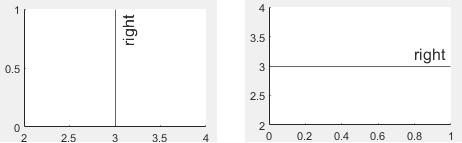
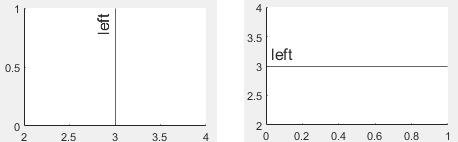
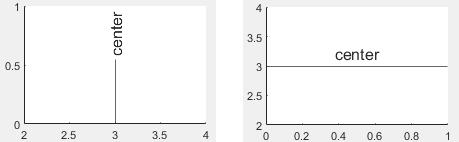
LabelHorizontalAlignment - Горизонтальное выравнивание метки'right' (по умолчанию) | 'left' | 'center'Выравнивание метки по горизонтали относительно линии, указанное как один из параметров в таблице.
| Выбор | Описание | |
|---|---|---|
'right' | Правая сторона линии.
| |
'left' | Левая сторона линии.
| |
'center' | Центр линии. Для вертикальных линий метка сегментирует линию.
| |
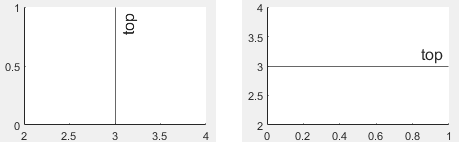
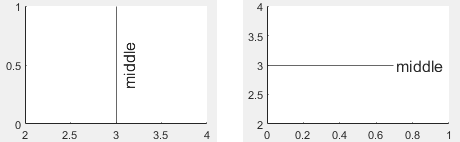
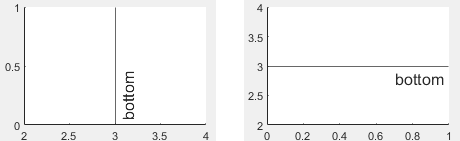
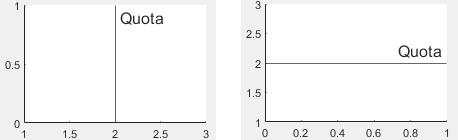
LabelVerticalAlignment - Вертикальное выравнивание метки'top' (по умолчанию) | 'middle' | 'bottom'Выравнивание метки по вертикали относительно линии, указанное как один из параметров в таблице.
| Выбор | Описание | |
|---|---|---|
'top' | Вверху строки.
| |
'middle' | Середина линии. Для горизонтальных линий метка сегментирует линию.
| |
'bottom' | Внизу строки.
| |
LabelOrientation - Ориентация этикетки'aligned' (по умолчанию) | 'horizontal'Ориентация метки, указанная как 'aligned' или 'horizontal'. Примеры приведены в таблице.
| Ориентация | Описание | |
|---|---|---|
'aligned' | Метка имеет ту же ориентацию, что и линия.
| |
'horizontal' | Метка горизонтальна независимо от ориентации линии.
| |
Interpreter - Текстовый интерпретатор'tex' (по умолчанию) | 'latex' | 'none'Текстовый интерпретатор, указанный как одно из следующих значений:
'tex' - интерпретировать символы с помощью подмножества разметки TeX.
'latex' - Интерпретировать символы с помощью разметки LaTeX.
'none' - Отображение буквенных символов.
По умолчанию MATLAB ® поддерживает подмножество разметки TeX. Используйте разметку TeX для добавления надстрочных и подстрочных индексов, изменения типа и цвета шрифта и включения в текст специальных символов.
Модификаторы остаются в силе до конца текста. Надстрочные и подстрочные индексы являются исключением, поскольку они изменяют только следующий символ или символы в фигурных скобках. При установке для интерпретатора значения 'tex'поддерживаются следующие модификаторы.
| Модификатор | Описание | Пример |
|---|---|---|
^{ } | Верхний индекс | 'text^{superscript}' |
_{ } | Нижний индекс | 'text_{subscript}' |
\bf | Полужирный шрифт | '\bf text' |
\it | Курсивный шрифт | '\it text' |
\sl | Косой шрифт (обычно такой же, как курсив) | '\sl text' |
\rm | Обычный шрифт | '\rm text' |
\fontname{ | Имя шрифта - Заменить с именем семейства шрифтов. Это можно использовать в сочетании с другими модификаторами. | '\fontname{Courier} text' |
\fontsize{ | Размер шрифта - Заменить с числовым скалярным значением в единицах измерения точки. | '\fontsize{15} text' |
\color{ | Цвет шрифта - Заменить с одним из следующих цветов: red, green, yellow, magenta, blue, black, white, gray, darkGreen, orange, или lightBlue. | '\color{magenta} text' |
\color[rgb]{specifier} | Цвет пользовательского шрифта - Заменить с трехэлементным триплетом RGB. | '\color[rgb]{0,0.5,0.5} text' |
В этой таблице перечислены поддерживаемые специальные символы для 'tex' переводчик.
| Последовательность символов | Символ | Последовательность символов | Символ | Последовательность символов | Символ |
|---|---|---|---|---|---|
| α |
| υ |
| ~ |
| ∠ |
|
|
| ≤ |
|
|
| χ |
| ∞ |
| β |
| ψ |
| ♣ |
| γ |
| ω |
| ♦ |
| δ |
| Γ |
| ♥ |
| ϵ |
| Δ |
| ♠ |
| ζ |
| Θ |
| ↔ |
| η |
| Λ |
| ← |
| θ |
| Ξ |
| ⇐ |
| ϑ |
| Π |
| ↑ |
| ι |
| Σ |
| → |
| κ |
| ϒ |
| ⇒ |
| λ |
| Φ |
| ↓ |
| µ |
| Ψ |
| º |
| ν |
| Ω |
| ± |
| ξ |
| ∀ |
| ≥ |
| π |
| ∃ |
| ∝ |
| ρ |
| ∍ |
| ∂ |
| σ |
| ≅ |
| • |
| ς |
| ≈ |
| ÷ |
| τ |
| ℜ |
| ≠ |
| ≡ |
| ⊕ |
| ℵ |
| ℑ |
| ∪ |
| ℘ |
| ⊗ |
| ⊆ |
| ∅ |
| ∩ |
| ∈ |
| ⊇ |
| ⊃ |
| ⌈ |
| ⊂ |
| ∫ |
| · |
| ο |
| ⌋ |
| ¬ |
| ∇ |
| ⌊ |
| x |
| ... |
| ⊥ |
| √ |
| ´ |
| ∧ |
| ϖ |
| ∅ |
| ⌉ |
| 〉 |
| | |
| ∨ |
| 〈 |
| © |
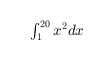
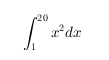
Чтобы использовать разметку LaTeX, установите для интерпретатора значение 'latex'. Для встроенного режима окружить разметку однодолларовыми знаками ($). Для режима отображения обведите разметку двойными знаками доллара ($$).
| Режим LaTeX | Пример | Результат |
|---|---|---|
| Действующий |
'$\int_1^{20} x^2 dx$' |
|
| Показ |
'$$\int_1^{20} x^2 dx$$' |
|
В отображаемом тексте используется стиль шрифта LaTeX по умолчанию. FontName, FontWeight, и FontAngle свойства не имеют эффекта. Чтобы изменить стиль шрифта, используйте разметку LaTeX.
Максимальный размер текста, который можно использовать с интерпретатором LaTeX, составляет 1200 символов. Для многострочного текста это уменьшает приблизительно на 10 символов на строку.
Примеры использования TeX и LaTeX см. в разделе Греческие буквы и специальные символы в тексте диаграммы. Дополнительные сведения о системе LaTeX см. на веб-сайте проекта LaTeX по адресу https://www.latex-project.org/.
Color - Цвет линии[0.15 0.15 0.15] (по умолчанию) | триплет RGB | шестнадцатеричный цветовой код | 'r' | 'g' | 'b' | ...Цвет линии, определяемый как триплет RGB, шестнадцатеричный код цвета, имя цвета или короткое имя.
Для пользовательского цвета укажите триплет RGB или шестнадцатеричный цветовой код.
Триплет RGB - это трехэлементный вектор строки, элементы которого задают интенсивности красной, зеленой и синей составляющих цвета. Интенсивности должны находиться в диапазоне [0,1]; например, [0.4 0.6 0.7].
Шестнадцатеричный цветовой код - это символьный вектор или строковый скаляр, начинающийся с хэш-символа (#), за которыми следуют три или шесть шестнадцатеричных цифр, которые могут варьироваться от 0 кому F. Значения не чувствительны к регистру. Таким образом, цветовые коды '#FF8800', '#ff8800', '#F80', и '#f80' эквивалентны.
Можно также задать некоторые общие цвета по имени. В этой таблице перечислены параметры именованного цвета, эквивалентные триплеты RGB и шестнадцатеричные цветовые коды.
| Имя цвета | Краткое имя | Триплет RGB | Шестнадцатеричный цветовой код | Внешность |
|---|---|---|---|---|
'red' | 'r' | [1 0 0] | '#FF0000' |
|
'green' | 'g' | [0 1 0] | '#00FF00' |
|
'blue' | 'b' | [0 0 1] | '#0000FF' |
|
'cyan'
| 'c' | [0 1 1] | '#00FFFF' |
|
'magenta' | 'm' | [1 0 1] | '#FF00FF' |
|
'yellow' | 'y' | [1 1 0] | '#FFFF00' |
|
'black' | 'k' | [0 0 0] | '#000000' |
|
'white' | 'w' | [1 1 1] | '#FFFFFF' |
|
'none' | Неприменимо | Неприменимо | Неприменимо | Без цвета |
Вот триплеты RGB и шестнадцатеричные цветовые коды для цветов по умолчанию MATLAB, используемых на многих типах графиков.
| Триплет RGB | Шестнадцатеричный цветовой код | Внешность |
|---|---|---|
[0 0.4470 0.7410] | '#0072BD' |
|
[0.8500 0.3250 0.0980] | '#D95319' |
|
[0.9290 0.6940 0.1250] | '#EDB120' |
|
[0.4940 0.1840 0.5560] | '#7E2F8E' |
|
[0.4660 0.6740 0.1880] | '#77AC30' |
|
[0.3010 0.7450 0.9330] | '#4DBEEE' |
|
[0.6350 0.0780 0.1840] | '#A2142F' |
|
Пример: 'g'
Пример: [0.6 0.2 0.5]
Пример: '#D2F9A7'
LineStyle - Стиль линии'-' (по умолчанию) | '--' | ':' | '-.' | 'none'Стиль линии, указанный в качестве одного из параметров, перечисленных в этой таблице.
| Стиль линии | Описание | Результирующая линия |
|---|---|---|
'-' | Сплошная линия |
|
'--' | Пунктирная линия |
|
':' | Пунктирная линия |
|
'-.' | Пунктирная линия |
|
'none' | Без строки | Без строки |
LineWidth - Ширина линии0.5 (по умолчанию) | положительное значениеШирина линии, заданная как положительное значение в точках.
Alpha - Прозрачность линий0.7 (по умолчанию) | скаляр в диапазоне [0,1]Прозрачность линии, заданная как скаляр в диапазоне [0,1]. Значение 1 непрозрачен и 0 является полностью прозрачным. Значения между 0 и 1 полупрозрачные.

FontName - Название шрифта'FixedWidth'Имя шрифта, указанное как имя поддерживаемого шрифта или 'FixedWidth'. Для правильного отображения и печати текста необходимо выбрать шрифт, поддерживаемый системой. Шрифт по умолчанию зависит от операционной системы и языка.
Чтобы использовать шрифт фиксированной ширины, который хорошо выглядит в любом языковом стандарте, используйте 'FixedWidth'. Шрифт фиксированной ширины зависит от корня FixedWidthFontName собственность. Установка корня FixedWidthFontName приводит к немедленному обновлению отображения для использования нового шрифта.
FontSize - Размер шрифтаРазмер шрифта, указанный как положительное число. Единицей измерения являются точки. Размер шрифта по умолчанию зависит от операционной системы и языка.
FontWeight - Толщина символа'normal' (по умолчанию) | 'bold'Толщина символа, указанная как 'normal' или 'bold'.
MATLAB использует FontWeight для выбора шрифта из доступных в системе. Не все шрифты имеют жирный вес. Поэтому задание полужирного веса шрифта может привести к нормальному весу шрифта.
FontAngle - Наклон символа'normal' (по умолчанию) | 'italic'Наклон символа, указан как 'normal' или 'italic'.
Не все шрифты имеют оба стиля шрифтов. Поэтому курсив может выглядеть так же, как и обычный шрифт.
DisplayName - Метка условных обозначений'' (по умолчанию) | символьный вектор | строковый скалярМетка легенды, заданная как вектор символа или скаляр строки. Легенда не отображается, пока не будет вызван legend команда. Если текст не указан, то legend устанавливает метку с помощью формы 'dataN'.
Annotation - Элемент управления для включения или исключения объекта из легендыAnnotation объектЭто свойство доступно только для чтения.
Элемент управления для включения или исключения объекта из легенды, возвращаемый как Annotation объект. Установить нижележащий IconDisplayStyle к одному из следующих значений:
'on' - Включить объект в легенду (по умолчанию).
'off' - не включать объект в легенду.
Например, чтобы исключить графический объект, go, из набора условных обозначений IconDisplayStyle свойство для 'off'.
go.Annotation.LegendInformation.IconDisplayStyle = 'off';
Можно также управлять элементами легенды с помощью legend функция. Укажите первый входной аргумент в качестве вектора включаемых графических объектов. Если в первом входном аргументе не указан существующий графический объект, он не отображается в легенде. Однако графические объекты, добавленные к осям после создания легенды, появляются в легенде. Рекомендуется создать легенду после создания всех графиков, чтобы избежать дополнительных элементов.
Visible - Состояние видимости'on' (по умолчанию) | логическое значение on/offСостояние видимости, указанное как 'on' или 'off'или как числовое или логическое 1 (true) или 0 (false). Значение 'on' эквивалентно true, и 'off' эквивалентно false. Таким образом, можно использовать значение этого свойства в качестве логического значения. Значение сохраняется как логическое значение типа вкл/выкл matlab.lang.OnOffSwitchState.
'on' - Просмотр объекта.
'off' - Скрыть объект, не удаляя его. По-прежнему можно получить доступ к свойствам невидимого объекта.
ContextMenu - Контекстное менюGraphicsPlaceholder массив (по умолчанию) | ContextMenu объектКонтекстное меню, указанное как ContextMenu объект. Это свойство используется для отображения контекстного меню при щелчке объекта правой кнопкой мыши. Создайте контекстное меню с помощью команды uicontextmenu функция.
Примечание
Если PickableParts свойство имеет значение 'none' или если HitTest свойство имеет значение 'off', то контекстное меню не появляется.
Selected - Состояние выбора'off' (по умолчанию) | логическое значение on/offСостояние выбора, указанное как 'on' или 'off'или как числовое или логическое 1 (true) или 0 (false). Значение 'on' эквивалентно true, и 'off' эквивалентно false. Таким образом, можно использовать значение этого свойства в качестве логического значения. Значение сохраняется как логическое значение типа вкл/выкл matlab.lang.OnOffSwitchState.
'on' - Выбрано. Если щелкнуть объект в режиме редактирования печати, то MATLAB задает его Selected свойство для 'on'. Если SelectionHighlight свойство также имеет значение 'on'затем MATLAB отображает дескрипторы выбора вокруг объекта.
'off' - Не выбрано.
SelectionHighlight - Отображение ручек выбора'on' (по умолчанию) | логическое значение on/offОтображение маркеров выбора при выборе, указанных как 'on' или 'off'или как числовое или логическое 1 (true) или 0 (false). Значение 'on' эквивалентно true, и 'off' эквивалентно false. Таким образом, можно использовать значение этого свойства в качестве логического значения. Значение сохраняется как логическое значение типа вкл/выкл matlab.lang.OnOffSwitchState.
'on' - Отображение дескрипторов выбора, когда Selected свойство имеет значение 'on'.
'off' - Никогда не отображать дескрипторы выбора, даже когда Selected свойство имеет значение 'on'.
ButtonDownFcn - Обратный вызов щелчком мыши'' (по умолчанию) | дескриптор функции | массив ячеек | символьный векторОбратный вызов щелчком мыши, указанный как одно из следующих значений:
Дескриптор функции
Массив ячеек, содержащий дескриптор функции и дополнительные аргументы
Символьный вектор, являющийся допустимой командой или функцией MATLAB, которая вычисляется в базовой рабочей области (не рекомендуется)
Это свойство используется для выполнения кода при щелчке по объекту. Если это свойство задается с помощью дескриптора функции, MATLAB передает два аргумента функции обратного вызова при выполнении обратного вызова:
Clicked object - доступ к свойствам нажатого объекта из функции обратного вызова.
Данные события - пустой аргумент. Замените его на символ тильды (~) в определении функции, чтобы указать, что этот аргумент не используется.
Дополнительные сведения об использовании дескрипторов функций для определения функций обратного вызова см. в разделе Определение обратного вызова.
Примечание
Если PickableParts свойство имеет значение 'none' или если HitTest свойство имеет значение 'off', то этот обратный вызов не выполняется.
CreateFcn - Функция создания'' (по умолчанию) | дескриптор функции | массив ячеек | символьный векторФункция создания объекта, заданная как одно из следующих значений:
Дескриптор функции.
Массив ячеек, в котором первый элемент является дескриптором функции. Последующие элементы в массиве ячеек являются аргументами для передачи функции обратного вызова.
Вектор символов, содержащий допустимое выражение MATLAB (не рекомендуется). MATLAB вычисляет это выражение в базовой рабочей области.
Дополнительные сведения об указании обратного вызова в качестве дескриптора функции, массива ячеек или символьного вектора см. в разделе Определение обратного вызова.
Это свойство определяет функцию обратного вызова, выполняемую при создании объекта MATLAB. MATLAB инициализирует все значения свойств перед выполнением CreateFcn обратный вызов. Если не указать CreateFcn , то MATLAB выполняет функцию создания по умолчанию.
Установка CreateFcn свойство существующего компонента не оказывает никакого влияния.
Если это свойство указано как дескриптор функции или массив ячеек, можно получить доступ к объекту, создаваемому с помощью первого аргумента функции обратного вызова. В противном случае используйте gcbo для доступа к объекту.
DeleteFcn - Функция удаления'' (по умолчанию) | дескриптор функции | массив ячеек | символьный векторФункция удаления объекта, заданная как одно из следующих значений:
Дескриптор функции.
Массив ячеек, в котором первый элемент является дескриптором функции. Последующие элементы в массиве ячеек являются аргументами для передачи функции обратного вызова.
Вектор символов, содержащий допустимое выражение MATLAB (не рекомендуется). MATLAB вычисляет это выражение в базовой рабочей области.
Дополнительные сведения об указании обратного вызова в качестве дескриптора функции, массива ячеек или символьного вектора см. в разделе Определение обратного вызова.
Это свойство определяет функцию обратного вызова, выполняемую при удалении объекта MATLAB. MATLAB выполняет команду DeleteFcn обратный вызов перед уничтожением свойств объекта. Если не указать DeleteFcn , то MATLAB выполняет функцию удаления по умолчанию.
Если это свойство указано как дескриптор функции или массив ячеек, можно получить доступ к удаляемому объекту с помощью первого аргумента функции обратного вызова. В противном случае используйте gcbo для доступа к объекту.
Interruptible - Прерывание обратного вызова'on' (по умолчанию) | логическое значение on/offПрерывание обратного вызова, указанное как 'on' или 'off'или как числовое или логическое 1 (true) или 0 (false). Значение 'on' эквивалентно true, и 'off' эквивалентно false. Таким образом, можно использовать значение этого свойства в качестве логического значения. Значение сохраняется как логическое значение типа вкл/выкл matlab.lang.OnOffSwitchState.
Это свойство определяет, можно ли прервать выполняющийся обратный вызов. Существует два состояния обратного вызова:
Выполняемый обратный вызов - это выполняемый в данный момент обратный вызов.
Обратный вызов с прерыванием - это обратный вызов, который пытается прервать выполняющийся обратный вызов.
Всякий раз, когда MATLAB вызывает обратный вызов, этот обратный вызов пытается прервать выполняющийся обратный вызов (если он существует). Interruptible свойство объекта, владеющего выполняющимся обратным вызовом, определяет, разрешено ли прерывание.
Значение 'on' позволяет другим обратным вызовам прерывать обратные вызовы объекта. Прерывание происходит в следующей точке, где MATLAB обрабатывает очередь, например, при наличии drawnow, figure, uifigure, getframe, waitfor, или pause команда.
Если выполняемый обратный вызов содержит одну из этих команд, MATLAB останавливает выполнение обратного вызова в этот момент и выполняет прерванный обратный вызов. MATLAB возобновляет выполнение выполняющегося обратного вызова после завершения прерванного обратного вызова.
Если выполняемый обратный вызов не содержит одну из этих команд, MATLAB завершает выполнение обратного вызова без прерывания.
Значение 'off' блокирует все попытки прерывания. BusyAction свойство объекта, владеющего прерывистым обратным вызовом, определяет, отбрасывается ли прерывистый обратный вызов или помещается в очередь.
Примечание
Прерывание и выполнение обратного вызова ведут себя по-разному в следующих ситуациях:
Если обратный вызов с прерыванием является DeleteFcn, CloseRequestFcn или SizeChangedFcn обратный вызов, то прерывание происходит независимо от Interruptible значение свойства.
Если выполняемый обратный вызов в данный момент выполняется waitfor функция, то прерывание происходит независимо от Interruptible значение свойства.
Timer объекты выполняются в соответствии с графиком независимо от Interruptible значение свойства.
Когда происходит прерывание, MATLAB не сохраняет состояние свойств или отображения. Например, объект, возвращенный gca или gcf при выполнении другого обратного вызова команда может измениться.
BusyAction - Постановка в очередь обратного вызова'queue' (по умолчанию) | 'cancel'Очередь обратного вызова, указанная как 'queue' или 'cancel'. BusyAction определяет, как MATLAB обрабатывает выполнение прерывания обратных вызовов. Существует два состояния обратного вызова:
Выполняемый обратный вызов - это выполняемый в данный момент обратный вызов.
Обратный вызов с прерыванием - это обратный вызов, который пытается прервать выполняющийся обратный вызов.
Всякий раз, когда MATLAB вызывает обратный вызов, этот обратный вызов пытается прервать выполняющийся обратный вызов. Interruptible свойство объекта, владеющего выполняющимся обратным вызовом, определяет, разрешено ли прерывание. Если прерывание не разрешено, то BusyAction свойство объекта, владеющего прерывистым обратным вызовом, определяет, отбрасывается он или помещается в очередь. Это возможные значения BusyAction свойство:
'queue' - помещает обратный вызов с прерыванием в очередь, подлежащую обработке после завершения выполнения обратного вызова.
'cancel' - не выполняет обратный вызов прерывания.
PickableParts - Возможность захвата щелчков мыши'visible' (по умолчанию) | 'all' | 'none'Возможность захвата щелчков мыши, указанных как одно из следующих значений:
'visible' - Захват щелчков мыши при отображении. Visible свойство должно иметь значение 'on' и необходимо щелкнуть на части ConstantLine объект, имеющий определенный цвет. Нельзя щелкнуть деталь, для которой свойство цвета имеет значение 'none'. HitTest определяет, ConstantLine объект отвечает на клик или если это делает предок.
'all' - Захват щелчков мыши независимо от видимости. Visible свойство может иметь значение 'on' или 'off' и вы можете щелкнуть часть ConstantLine объект, не имеющий цвета. HitTest определяет, ConstantLine объект отвечает на клик или если это делает предок.
'none' - Не удается зафиксировать щелчки мыши. Щелкните значок ConstantLine объект передает щелчок по нему объекту под ним в текущем виде окна фигуры. HitTest свойство не имеет эффекта.
HitTest - Ответ на зафиксированные щелчки мыши'on' (по умолчанию) | логическое значение on/offОтвет на зафиксированные щелчки мыши, указанный как 'on' или 'off'или как числовое или логическое 1 (true) или 0 (false). Значение 'on' эквивалентно true, и 'off' эквивалентно false. Таким образом, можно использовать значение этого свойства в качестве логического значения. Значение сохраняется как логическое значение типа вкл/выкл matlab.lang.OnOffSwitchState.
'on' - Запустить ButtonDownFcn обратный вызов ConstantLine объект. Если вы определили ContextMenu затем вызовите контекстное меню.
'off' - Инициировать обратные вызовы для ближайшего предка ConstantLine объект, имеющий один из следующих объектов:
HitTest свойство имеет значение 'on'
PickableParts свойство имеет значение, которое позволяет предку фиксировать щелчки мыши
Примечание
PickableParts определяет, ConstantLine объект может захватывать щелчки мыши. Если он не может, то HitTest свойство не имеет эффекта.
BeingDeleted - Статус удаленияЭто свойство доступно только для чтения.
Состояние удаления, возвращаемое как логическое значение включения/выключения типа matlab.lang.OnOffSwitchState.
MATLAB устанавливает BeingDeleted свойство для 'on' когда DeleteFcn обратный вызов начинает выполнение. BeingDeleted свойство остается установленным в значение 'on' до тех пор, пока объект-компонент больше не будет существовать.
Проверьте значение BeingDeleted для проверки того, что объект не будет удален перед запросом или изменением.
Parent - РодительскийAxes объект (по умолчанию)Родитель, указан как Axes объект.
Children - ДетиGraphicsPlaceholder множествоОбъект не имеет дочерних элементов. Невозможно задать это свойство.
HandleVisibility - Видимость ручки объекта'on' (по умолчанию) | 'off' | 'callback'Видимость дескриптора объекта в Children свойство родительского объекта, указанное как одно из следующих значений:
'on' - Дескриптор объекта всегда виден.
'off' - Дескриптор объекта всегда невидим. Этот параметр полезен для предотвращения непреднамеренных изменений другой функцией. Установите HandleVisibility кому 'off' для временного скрытия дескриптора во время выполнения этой функции.
'callback' - Дескриптор объекта виден из обратных вызовов или функций, вызываемых обратными вызовами, но не из функций, вызываемых из командной строки. Этот параметр блокирует доступ к объекту в командной строке, но разрешает доступ к нему функциям обратного вызова.
Если объект не указан в списке Children свойства родительского объекта, то функции, которые получают дескрипторы объектов путем поиска в иерархии объектов или запроса свойств дескрипторов, не могут вернуть его. Примеры таких функций включают get, findobj, gca, gcf, gco, newplot, cla, clf, и close функции.
Дескрипторы скрытых объектов по-прежнему действительны. Установка корня ShowHiddenHandles свойство для 'on' перечисление всех дескрипторов объектов независимо от их HandleVisibility параметр свойства.
Type - Тип графического объекта'constantline'Это свойство доступно только для чтения.
Тип графического объекта, возвращаемого как 'constantline'. Это свойство используется для поиска всех объектов данного типа в иерархии печати, например, для поиска типа с помощью findobj.
Tag - Идентификатор объекта'' (по умолчанию) | символьный вектор | строковый скалярИдентификатор объекта, заданный как вектор символа или скаляр строки. Можно указать уникальный Tag для использования в качестве идентификатора объекта. При необходимости доступа к объекту в другом месте кода можно использовать findobj для поиска объекта на основе Tag значение.
UserData - Данные пользователя[] (по умолчанию) | массивПользовательские данные, указанные как любой массив MATLAB. Например, можно указать скаляр, вектор, матрицу, массив ячеек, символьный массив, таблицу или структуру. Это свойство используется для хранения произвольных данных объекта.
Если вы работаете в App Designer, создайте открытые или частные свойства в приложении для совместного использования данных вместо использования UserData собственность. Дополнительные сведения см. в разделе Общий доступ к данным в приложениях App Designer.
UIContextMenu свойство не рекомендуетсяНе рекомендуется начинать с R2020a
Запуск в R2020a, настройка или получение UIContextMenu свойство не рекомендуется. Вместо этого используйте ContextMenu свойство, которое принимает тот же тип входных данных и ведет себя так же, как UIContextMenu собственность.
Нет планов по удалению UIContextMenu в настоящее время, но оно больше не отображается при вызове set, get, или properties функции на ConstantLine объект.
1. Если смысл перевода понятен, то лучше оставьте как есть и не придирайтесь к словам, синонимам и тому подобному. О вкусах не спорим.
2. Не дополняйте перевод комментариями “от себя”. В исправлении не должно появляться дополнительных смыслов и комментариев, отсутствующих в оригинале. Такие правки не получится интегрировать в алгоритме автоматического перевода.
3. Сохраняйте структуру оригинального текста - например, не разбивайте одно предложение на два.
4. Не имеет смысла однотипное исправление перевода какого-то термина во всех предложениях. Исправляйте только в одном месте. Когда Вашу правку одобрят, это исправление будет алгоритмически распространено и на другие части документации.
5. По иным вопросам, например если надо исправить заблокированное для перевода слово, обратитесь к редакторам через форму технической поддержки.