После выполнения модальной оптимизации используйте выходной узел оптимизации для проверки результатов. Общие рекомендации см. в разделе Анализ выходных данных оптимизации точек. В этом разделе описывается анализ результатов оптимизации режима.
Результаты модальной оптимизации имеют более одного решения в каждой рабочей точке. Алгоритм оптимизации режима пытается автоматически выбрать наилучший режим для каждой рабочей точки.
Используйте инструменты узла вывода оптимизации для просмотра всех решений, просмотра выбранного решения и изменения выбранных значений вручную. Эти функции также полезны для выбора решений для нескольких объективных оптимизаций (с использованием алгоритма NBI) и нескольких начальных точек (с использованием MultiStart алгоритм), которые также имеют более одного решения на точку.
Представление по умолчанию в GasolineComposite.cag пример BTQ_Optimization_Output оптимизация показывает контурные графики для режима 1, 4-цилиндровый режим. На листе можно просмотреть контуры результатов, контуры целей, результаты оптимизации и сводку ограничений.
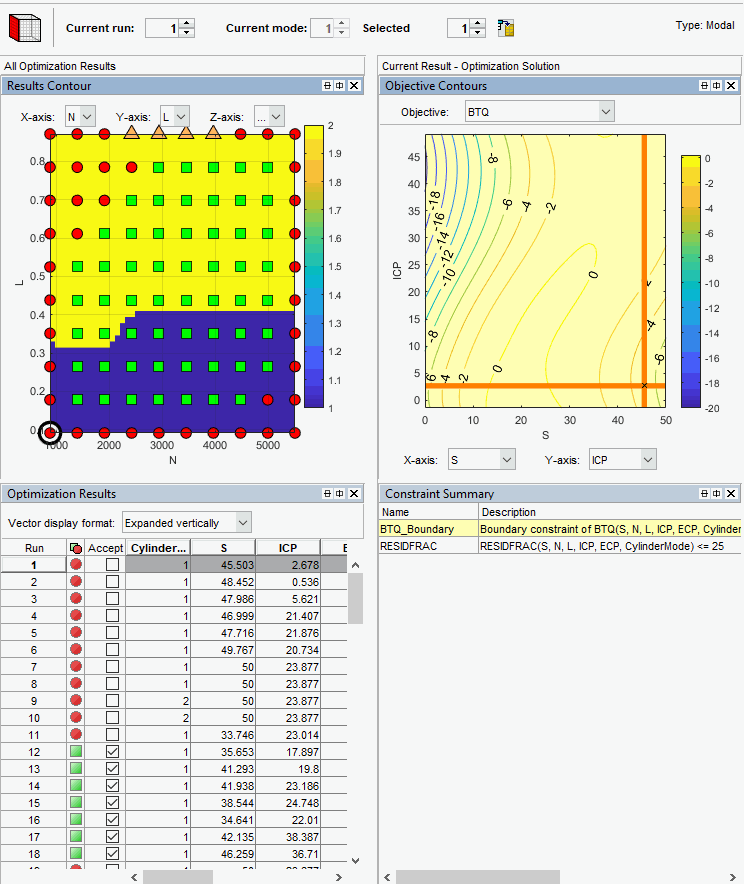
Выберите один из принятых результатов. На графике таблицы и контура отображается выбранное наилучшее решение для всех рабочих точек.
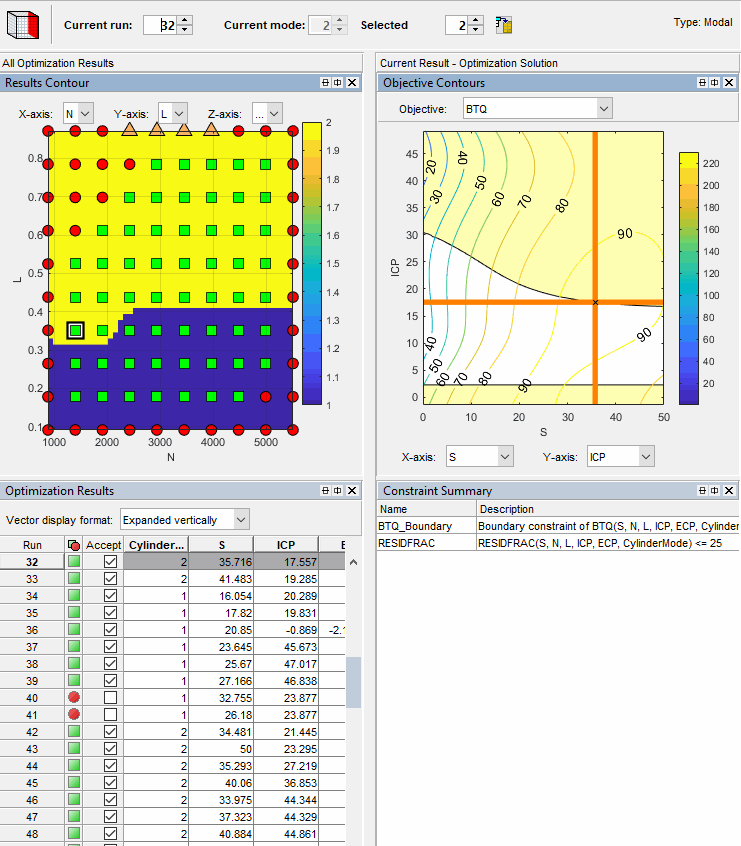
Просмотрите график горизонталей результатов, чтобы увидеть, какой режим был выбран для всех рабочих точек. Этот вид используется для проверки распределения выбора режима.
Если имеются дополнительные цели, их также можно просмотреть в таблицах и графиках. Используйте другие цели для изучения результатов. Например, может потребоваться вручную изменить выбранный режим на основе дополнительного целевого значения. При наличии дополнительных целей может быть полезно просматривать графики других целевых значений в выбранных решениях.
Щелкните, чтобы выбрать точку в таблице, или Контур результатов (Results Contour). Используйте элементы управления Выбранное решение (Selected solution), чтобы изменить режим, выбранный в этой точке. Можно изменить выбранный режим, если в этот момент также возможен другой режим. Например, можно изменить режим, если требуется сделать таблицу более гладкой.
В GasolineComposite.cag Например, можно запустить некоторые рабочие точки в 4- или 8-цилиндровом режиме. Когда возможны оба режима, алгоритм оптимизации режима выбирает режим, который приводит к наилучшему крутящему моменту.
Для просмотра всех решений для конкретной операционной точки используется вид «Парето срез». Можно проверить целевое значение (и любые дополнительные целевые значения) для каждого решения. При необходимости можно вручную изменить выбранный режим в соответствии с другими критериями, такими как режим в соседних рабочих точках или значение дополнительной цели. Измените выбранное решение, используя элемент управления Выбранное решение (Selected solution) или выбрав решение и используя панель инструментов.
При изменении выбранного режима для точки вернитесь в представление Выбранное решение (Selected Solution), чтобы просмотреть выбранные решения для всех рабочих точек.
Установите флажки сообщений и выхода для каждого решения, показанные в таблице Результаты оптимизации (Optimization Results) (наведите курсор на значки Принять (Accept)) и на панели Информация о решении (Solution Information). Модальная оптимизация обеспечивает сообщения о выходе из fmincon и префикс сообщения с номером режима для решения. См. раздел fmincon функция для сообщений о выходе. Также имеется сообщение о выходе, специфичное для модальной оптимизации: -7 который сообщает, что режим недействителен (NaN) для конкретной рабочей точки.
Если вы удовлетворены всеми выбранными решениями для оптимизации модального движения, можно выполнить оптимизацию суммы по всем рабочим точкам. Режим должен быть зафиксирован в суммарной оптимизации, чтобы избежать оптимизации очень большого количества комбинаций режимов работы. Например, GasolineComposite.cag пример оптимизации имеет 2x57=114 различные комбинации режимов.
Для создания суммарной оптимизации на основе точечной модальной оптимизации:
В узле вывода оптимизации точек выберите Решение > Создать оптимизацию суммы.
Панель инструментов автоматически создает оптимизацию суммы с выбранным наилучшим режимом для каждой рабочей точки. Функция оптимизации создания суммы преобразует модальную оптимизацию в стандартную единственную целевую оптимизацию (fmincon алгоритм) и изменяет переменную режима на фиксированную переменную.
Затем можно добавить ограничения градиента таблицы, чтобы обеспечить плавное управление и реакцию двигателя.
Композитным моделям может потребоваться возможность выбора части результатов оптимизации для заполнения конкретной таблицы. Например, необходимо отказаться от решений для других режимов при заполнении таблицы вводом, который используется не для всех режимов.
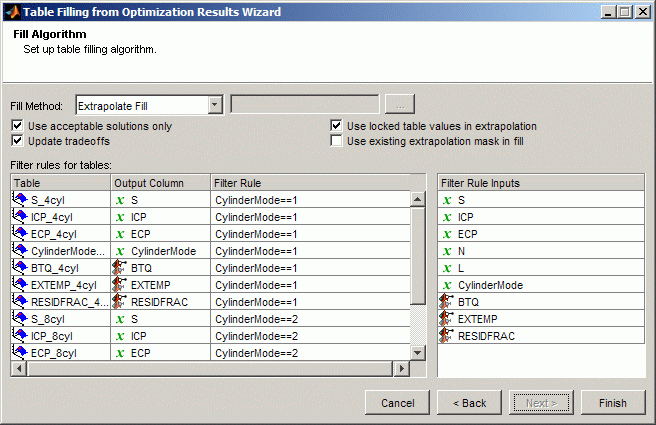
Можно применить правила фильтрации для выбора части результатов оптимизации для заполнения таблицы подстановки. Правила фильтра важны для модальной оптимизации. При использовании мастера заполнения таблицы в качестве фильтра можно указать режим работы или любое допустимое выражение.
Используйте правила фильтрации, когда целью является заполнение отдельной таблицы для каждого режима.
Укажите правило фильтра с логическим выражением, используя любые входные данные или модель, доступные для использования при заполнении таблицы подстановки.
Мастер заполнения таблицы подстановки из результатов оптимизации автоматически устанавливает правила фильтрации, если некоторые входные данные используются не для всех режимов составной модели.
Из любого типа оптимизации можно использовать мастер заполнения таблицы подстановки из результатов оптимизации. Пример проекта CompositeWith2Tables.cag показывает использование правил фильтрации в мастере для задания результатов из одного режима для заполнения указанной таблицы.
В этом примере проект:
Для каждой управляющей переменной существует одна таблица, в которой сохраняется значение наилучшего режима. Стратегия содержит отдельные таблицы для каждого режима.
Составные калибровочные задачи такого типа часто включают в себя отдельные оптимизации (точка и сумма) с различными свободными переменными и ограничениями для каждого режима.
Существует отдельная оптимизация точек для каждого режима. Результаты из каждого режима экспортируются в один и тот же набор данных (с помощью опции добавления). При оптимизации суммы используется набор данных результатов точек.
Для завершения калибровки оптимизация суммы обеспечивает результаты для мультимодального цикла привода с использованием выбранного режима в каждой точке.
Чтобы увидеть пример:
Загрузка примера проекта CompositeWith2Tables.cag найдено в matlab\toolbox\mbc\mbctraining.
Просмотр завершенных примеров составных моделей, оптимизаций и заполненных таблиц.
Чтобы просмотреть правила фильтра заполнения таблицы подстановки, разверните Sum_BTQ_Optimization для просмотра выходного узла оптимизации.
Выберите «Решение» > «Заполнить таблицы подстановки» или используйте кнопку панели инструментов.
Появится мастер заполнения таблицы подстановки из результатов оптимизации.
Нажмите кнопку Далее, чтобы просмотреть сохраненные параметры мастера.
На последнем экране мастера можно просмотреть правила фильтрации. Эти правила определяют режим заполнения каждой таблицы.