В одной целевой оптимизации существует только одно решение для каждой операционной точки, поэтому можно заполнить таблицы поиска результатами. В многообъективной оптимизации существует более одного решения на точку, и необходимо сначала выбрать предпочтительные решения, прежде чем использовать мастер заполнения таблицы подстановки. Для сбора предпочтительных решений необходимо использовать фрагмент выбранного решения, а затем использовать этот мастер для заполнения таблиц подстановки выбранными решениями. Модальная и многозаходная оптимизации также имеют несколько решений на точку, но CAGE автоматически выбирает решения для вас, поэтому вам не нужно выбирать решения перед заполнением таблицы поиска.
В представлении вывода «Оптимизация» можно использовать мастер заполнения таблицы подстановки следующим образом.
На Optimizationname_Output
Появится мастер заполнения таблицы подстановки.
Примечание
Если таблицы были заполнены ранее, CAGE запоминает все параметры заполнения между запусками оптимизации и сохраняет параметры в проекте CAGE.
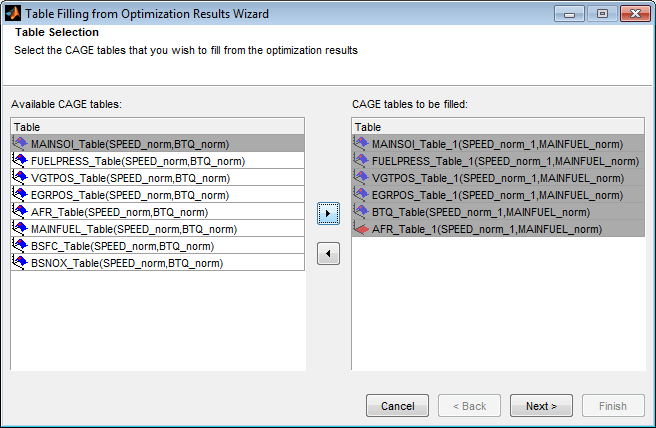
Выберите таблицы для заполнения и нажмите кнопку, чтобы добавить их в список таблиц для заполнения. Нажмите кнопку Далее.
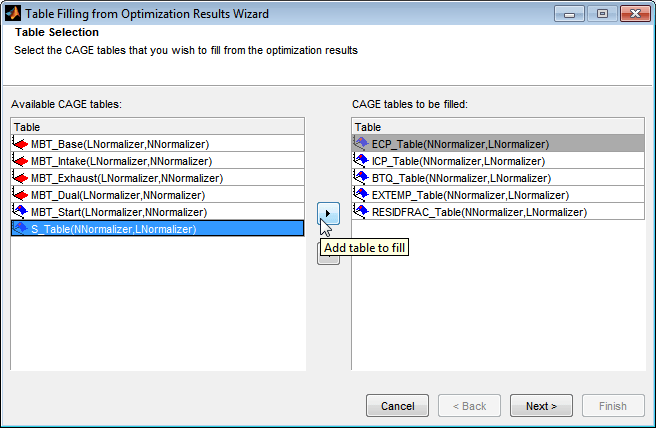
Выберите или измените коэффициенты заполнения для таблиц.
CAGE автоматически заполняет коэффициенты заполнения для таблиц, если вы создали свои таблицы с помощью мастера Создать таблицы подстановки из модели (Create Lookup Tables from Model), и оставил значения по умолчанию, чтобы добавить все новые таблицы в компромисс.
Просмотрите столбец Торги, чтобы узнать, связана ли таблица с торгами. CAGE не заполняет коэффициент заполнения, если таблица принадлежит более чем одному компромиссу и существуют различные коэффициенты заполнения.
Примечание
При создании таблиц с помощью мастера Создать таблицы подстановки из модели можно добавить все новые таблицы в компромисс. Компромисс может быть полезен для определения коэффициентов заполнения для таблиц и для исследования результатов оптимизации. См. раздел Создание таблиц подстановки из модели.
Если ваши таблицы не находятся в компромиссе и вы не заполняли их ранее, выберите коэффициенты заполнения для ваших таблиц следующим образом:
Выберите таблицу CAGE для заполнения в списке Значения таблицы для заполнения.
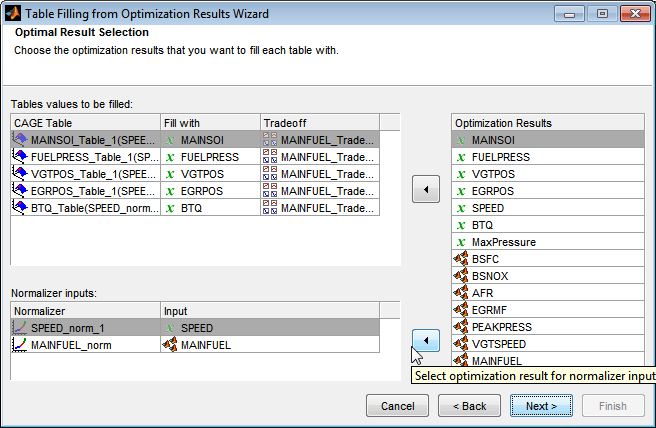
Выберите правильную переменную или вывод модели из списка Результаты оптимизации (Optimization Results) и нажмите кнопку, чтобы сопоставить результат с таблицей.
Выбранный коэффициент заполнения отображается в столбце «Заполнение».
Повторите для других таблиц.
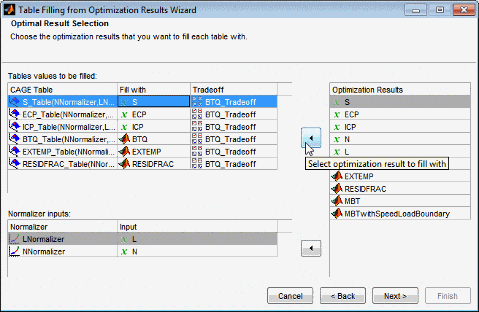
Убедитесь, что входные данные нормализатора показывают правильные входные данные. Если таблицы заполняются различными входами в рабочие точки оптимизации, может потребоваться указать входные данные нормализатора, соответствующие результатам оптимизации. См. раздел Заполнение таблицы подстановки при отличии входных данных рабочих точек оптимизации от входных данных таблицы.
Нажмите кнопку Далее.
Выберите метод заполнения.
Extrapolate Fill - использует результаты оптимизации для заполнения всей таблицы путем экстраполяции.
Direct Fill - заполняет только те ячейки таблицы, точки останова которых точно совпадают с точками оптимизации.
Clip Fill (column-based) - заполняет таблицу результатами прямой оптимизации. Подрезка результатов границы вдоль столбца таблицы.
Clip Fill (row-based) - заполняет таблицу результатами прямой оптимизации. Подрезка результатов границы вдоль строки таблицы.
Custom Fill - Вы можете написать свой собственный алгоритм заполнения таблицы и использовать браузер файлов, чтобы выбрать его. См. раздел Структура пользовательской функции заполнения.
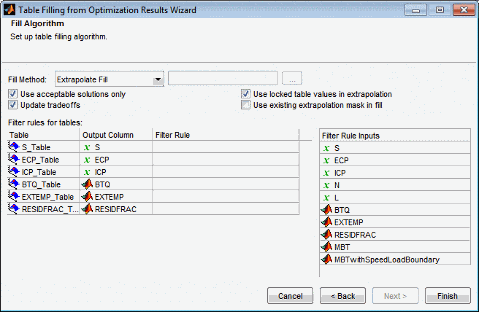
Использовать только приемлемые решения (Use acceptable solutions only) - оставьте этот флажок установленным, чтобы использовать только результаты оптимизации, отмеченные как «приемлемые». См. раздел Выбор приемлемых решений.
Обновить компромиссы - установите этот флажок, чтобы обновить компромиссы оптимальными значениями из оптимизации. Необходимо обновить компромисс, чтобы заполнить его результатами оптимизации. Если не обновить компромисс, значения таблицы и значения компромисса не совпадают.
Для получения наилучших результатов необходимо, чтобы таблица для каждого ввода модели (свободного и фиксированного, за исключением переменных нормализатора) заполнялась одновременно из результатов оптимизации. Вы можете автоматически создать компромисс со всеми этими таблицами с помощью мастера Создать таблицы из модели (Create Tables from Model). Оценка моделей в компромиссе использует переменные уставки для любых переменных, которые не имеют таблицы компромисса.
Используйте два флажка справа для инкрементного заполнения таблиц подстановки из результатов нескольких оптимизаций с плавной интерполяцией через существующие значения таблицы. CAGE может экстраполировать результаты оптимизации для плавного прохождения через табличные маски и заблокированные ячейки. Эти функции используются при необходимости использования отдельных оптимизаций для заполнения различных областей таблицы подстановки.
Использовать заблокированные значения таблицы в экстраполяции - если этот флажок установлен, CAGE плавно заполняет таблицу между фиксированными значениями таблицы и результатами оптимизации .
Если калибровочные таблицы имеют фиксированные значения для некоторых ячеек таблицы, используйте заблокированные ячейки для ячеек таблицы с фиксированными значениями. Такие клетки часто появляются на краю таблицы.
Использовать существующую маску экстраполяции в заливке (Use existing extrapolation mask in fill) - если этот флажок установлен, CAGE плавно заполняет таблицу между значениями в маске (из предыдущего заполнения таблицы подстановки) и текущими результатами оптимизации.
Установите этот флажок, если требуется заполнить одну и ту же таблицу из нескольких оптимизаций, которые предоставляют решения в разных рабочих точках. Сложные проблемы калибровки могут потребовать различной оптимизации для различных областей таблицы. Панель инструментов автоматически добавляет заполненные ячейки в маску таблицы.
При многократном заполнении таблицы с помощью мастера CAGE добавляет все существующие маски экстраполяции. В качестве примера рассмотрим заполнение нескольких зон таблицы с использованием результатов различных оптимизаций. Все зоны кумулятивно добавляются в маску. При перекрытии с предыдущими заполнениями ячейки перезаписываются, если они не заблокированы. Заблокированные ячейки никогда не изменяются при заполнении таблицы подстановки.
(Необязательно) Укажите правила фильтра, чтобы выбрать часть результатов оптимизации для заполнения таблицы подстановки. Укажите правило фильтра с логическим выражением, используя любые входные данные или модель, доступные для использования при заполнении таблицы подстановки. В качестве фильтра можно указать режим работы (для модальной оптимизации) или любое допустимое выражение. Пример см. в разделе Заполнение таблиц для режимов работы.
Нажмите кнопку Готово (Finish), чтобы заполнить таблицы.
В диалоговом окне отображаются таблицы, заполненные успешно. Перейдите в представление Таблицы для проверки таблиц.
Для некоторых задач оптимизации необходимо оптимизировать в рабочих точках в различных переменных таблицы, которые требуется заполнить, и использовать модели отклика в качестве входных данных нормализатора для таблиц. Например, ваша проблема требует выполнения оптимизации в рабочих точках крутящего момента и скорости, но вы хотите заполнить таблицы поиска на осях основного топлива (модель отклика) и скорости. Если все входные переменные модели отклика находятся в оптимизации, можно заполнить таблицы этой моделью отклика в качестве входных данных нормализатора.
Создайте таблицы с помощью мастера «Создать таблицы подстановки из модели» и выберите модель ответа в качестве входных данных для таблиц. Например, использование примера проекта DieselPointByPoint.cag в mbctraining , создайте таблицы из MAINFUEL модель и выберите MAINFUEL как вход нормализатора оси Y, как показано на рисунке.
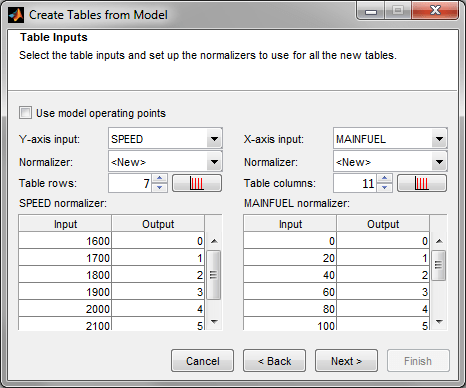
Необходимо указать точки останова для входного нормализатора модели. Отредактируйте точки останова, нажав кнопку после столбцов таблицы, и введите количество точек и диапазон для размещения точек останова. Если этого не сделать, входные данные модели будут расположены на расстоянии от 0 до 1, поскольку CAGE не может определить диапазон автоматически, как это происходит с переменными. После создания таблиц с вводом модели в словаре переменных можно просмотреть новую переменную с именем modelname_input
Когда вы готовы заполнить таблицы подстановки результатами оптимизации, откройте Мастер заполнения таблицы подстановки из результатов оптимизации, выберите таблицы с вводом нормализатора модели отклика, например: MAINFUEL_normи нажмите кнопку Далее.
На экране Оптимальный выбор результата (Optimal Result Selection) CAGE ищет совпадения по имени среди переменных и моделей отклика в списке Результаты оптимизации (Optimization Results). Убедитесь, что в столбце «Ввод нормализатора» указаны необходимые входные данные. Если CAGE не может найти совпадение, столбец ввода пуст. Чтобы выбрать или изменить ввод, выберите элемент в списке Результаты оптимизации (Optimization Results) и нажмите кнопку, чтобы выбрать результат оптимизации для ввода нормализатора.
Нажмите кнопку Далее и Готово, чтобы заполнить таблицы.
Альтернативный метод заполнения таблиц выходными данными оптимизации использует наборы данных. Это может быть полезно для просмотра результатов оптимизации и заполненной поверхности таблицы на одном графике. В наборах данных можно также вручную редактировать результаты перед заполнением и сравнивать результаты с внешними данными.
Из оптимизации Output щелкните (Экспорт  в набор данных) на панели инструментов (или выберите Решение > Экспорт в набор данных). Появится диалоговое окно «Экспорт в набор данных». Инструкции см. в разделе Экспорт в набор данных.
Перейдите в представление Наборы данных (нажмите кнопку Наборы данных на панели Объекты данных), чтобы увидеть, что таблица результатов оптимизации содержится в новом наборе данных.
Теперь этот набор данных (или любые результаты оптимизации) можно использовать для заполнения таблиц подстановки, как и любой набор данных.
Выберите набор данных и нажмите кнопку  (Заполнить таблицу из набора данных) на панели инструментов.
Снимите флажок Показать историю таблицы после заполнения.
Выберите заполнение таблицы требуемыми выходными данными оптимизации, выбрав их в двух списках, затем нажмите кнопку Заполнить таблицу в правом нижнем углу.
Щелкните правой кнопкой мыши экран и выберите Поверхность (Surface), чтобы увидеть заполненную поверхность таблицы и выходные значения оптимизации.
Пример использования наборов данных для заполнения таблиц подстановки см. также в разделе Заполнение таблиц подстановки из данных.
