В раскрывающемся меню Тип печати (Plot Type) содержатся опции отображения модели или элемента.
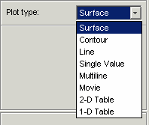
Используйте опции этого меню для отображения модели или элемента, как описано в следующих разделах.
При печати нескольких моделей или элементов полезно связывать вращение осей или использовать общие диапазоны Y- или Z-. Используйте опции отображения (кнопку панели инструментов или меню «Вид»).
В любом из этих представлений можно выбрать Вид (View) > Статистика (Statistics) или нажать кнопку эквивалентной панели инструментов. Откроется диалоговое окно со списком сводных статистических данных (среднее, стандартное отклонение, максимальное или минимальное) выбранной модели, стратегии или ошибки для текущего экрана.
Для печати, копирования в буфер обмена или печати на фигуру можно использовать меню «Файл» или панель инструментов. Можно также экспортировать значения печати в CSV-файл.
Можно изменить опции отображения для всех графиков (не значений или таблиц) с помощью меню Вид (View) или кнопки панели инструментов.
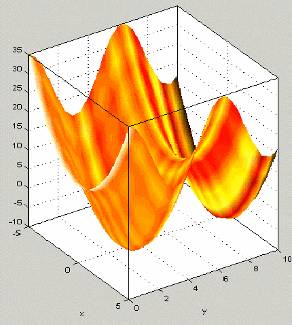
Можно повернуть графики поверхности, щелкнув левой кнопкой мыши и перетащив их.
Если для просмотра элемента используется средство просмотра поверхностей, можно выбрать следующие опции для отображения:
Модель
Стратегия
Ошибка прогнозирования
Ошибка (между моделью и стратегией)
При просмотре моделей нет вариантов стратегии. Эти опции можно выбрать из раскрывающихся меню для параметров «Высота поверхности 1», «Затенение поверхности 1» и «Высота поверхности 2».
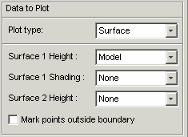
Можно просмотреть любую из этих опций в качестве основной поверхности (оставив для двух последних опций значение Нет (None)). Можно добавить вторую опцию для закрашивания основной поверхности, например, для окрашивания поверхности модели с ошибкой между моделью и стратегией, чтобы выделить проблемные области.
При выборе тонирования основной поверхности справа от графика появляется цветовая полоса, показывающая масштаб. Можно изменить максимальное и минимальное значения коэффициента затенения, введя значения в полях редактирования над и под полосой цветов.
Можно добавить вторую поверхность для одновременного отображения любых двух опций, например модели и стратегии.
При наличии граничной модели можно отобразить границу, установив флажок.
Выберите входные данные для печати в выпадающих списках оси X и оси Y и укажите диапазоны входных данных в элементах управления «Значение».
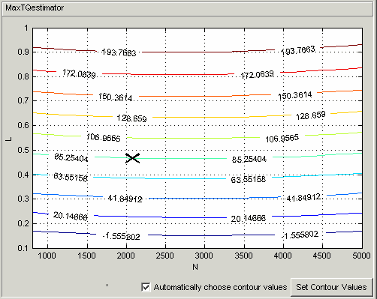
Можно указать, в каком месте должны находиться горизонтали, щелкнув Задать значения горизонталей (Set Contour Values). Флажок используется для возврата к автоматическому выбору значений горизонталей. Можно также управлять количеством контуров, заливки и меток в параметрах отображения (панели инструментов или меню «Вид»).
Можно включить режим «Курсор» (с помощью меню «Вид» или кнопки на панели инструментов), а затем щелкнуть на линиях графика для отображения значений в точке (на графике X). Значения отображаются в строке состояния.
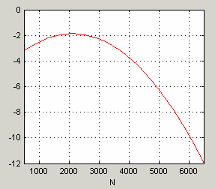
График линии - можно отобразить до трех различных линий (стратегия, модель, ошибка прогнозирования и ошибка между моделью и стратегией). С помощью раскрывающихся списков «Линия» выберите способ печати. Можно установить флажок для подрезки к границе, если она доступна.
Можно включить режим «Курсор» (с помощью меню «Вид» или кнопки на панели инструментов), а затем щелкнуть на линиях графика для отображения значений в точке (на графике X). Значения отображаются в строке состояния.
Здесь отображается значение модели, стратегии, ошибки прогнозирования или ошибки в точке, указанной в полях значений переменных.
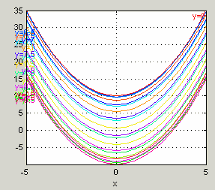
Выберите переменные для печати из раскрывающихся меню «Цвета осей X» и «Цвета линий». Управление количеством строк осуществляется путем изменения значений. Флажок можно использовать для подрезки к границе, если она доступна.
Можно включить режим «Курсор» (с помощью меню «Вид» или кнопки на панели инструментов), а затем щелкнуть на линиях графика для отображения значений в точке (на графике X). Значения отображаются в строке состояния.
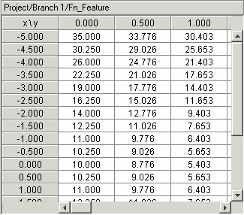
Можно выбрать таблицу 2-D или 1-D для отображения. Установите флажок, чтобы отметить ячейки за пределами границы.
Выберите переменные для осей таблицы и задайте диапазон и количество точек. Задайте отдельные значения для любых других переменных.
Для 2-D таблиц можно использовать раскрывающееся меню Значения ячейки (Cell values), чтобы выбрать отображение вывода модели или ошибки прогнозирования.
Для 1-D таблиц можно выбрать, что будет отображаться в столбцах 1, 2 и 3: Model, Prediction error, Strategy или Error (strategy – model) (для функций) или выберите None для 2 и 3, чтобы отобразить только один столбец. При просмотре моделей нет вариантов стратегии.
