Калибровка компромисса - это процесс заполнения таблиц поиска путем балансировки различных целей.
Как правило, существует множество различных и противоречивых целей. Например, калибратор может пожелать максимизировать крутящий момент при ограничении выбросов оксидов азота (NOx). Достичь максимального крутящего момента и минимального количества NOx в совокупности невозможно, однако можно компенсировать незначительное снижение крутящего момента для сокращения выбросов NOx. Калибратор выбирает значения входных переменных, создающих эту небольшую потерю крутящего момента, вместо значений, создающих максимальное значение крутящего момента.
Компромисс также относится к объекту, содержащему модели и таблицы. Таким образом, простой компромисс может включать балансировку выходного крутящего момента при ограничении выбросов NOx.
После настройки переменных элементов и моделей выполните следующие действия, чтобы настроить калибровку компромисса.
Чтобы добавить компромисс к сессии, выберите Файл > Создать > Компромисс. Это автоматически переключает вас в режим Tradeoff и добавляет пустой компромисс к вашей сессии.
Неполный компромисс - это компромисс, который не содержит таблиц. Если компромисс является неполным, он отображается как в древовидном представлении. Если компромисс завершен, он отображается как
 в древовидном представлении.
После добавления компромисса необходимо добавить в него таблицы.
Добавьте таблицу, выбрав Торги > Добавить новую таблицу подстановки или щелкните значок на панели инструментов.
Для использования меню Tradeoff необходимо выбрать узел верхнего торга в древовидном представлении. Это значение выбирается автоматически, если у вашего компромисса еще нет таблиц (это единственный узел). Перед добавлением таблицы в проект необходимо добавить по крайней мере три переменные (в словаре переменных), поскольку CAGE требуется переменная для заполнения таблицы и еще две переменные для определения каждого из двух нормализаторов.
Откроется диалоговое окно.
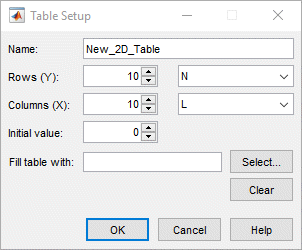
Введите имя таблицы.
Если компромисс уже содержит одну или несколько таблиц, при добавлении дополнительных таблиц они должны иметь одинаковый размер и одинаковые входные данные (и, следовательно, одинаковые нормализаторы). Таким образом, если компромисс имеет существующие таблицы, можно ввести только новое имя таблицы и начальное значение.
Для первой таблицы в компромиссе необходимо задать входы и размеры нормализатора:
Отредактируйте имена входов нормализатора X и Y (здесь автоматически выбираются первые две переменные в текущем словаре переменных).
Введите размеры для каждого нормализатора (Y input = строки, X input = столбцы)
Введите начальное значение для заполнения ячеек таблицы или оставьте его нулевым.
Нажмите кнопку Выбрать, чтобы выбрать элемент заполнения для таблицы. Откроется диалоговое окно, в котором можно выбрать модели и переменные в сессии.
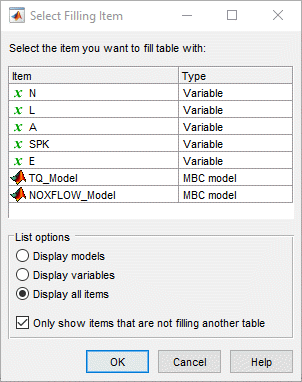
В зависимости от того, какой тип ввода требуется, нажмите переключатели, чтобы отобразить модели или переменные или и то, и другое. Можно также выбрать отображение элементов, заполняющих другую таблицу, сняв флажок.
Выберите элемент заполнения для таблицы и нажмите кнопку ОК.
Нажмите кнопку ОК, чтобы закрыть диалоговое окно Настройка таблицы (Table Setup) и создать таблицу.
CAGE добавляет узел таблицы в дерево компромиссов. По-прежнему можно изменить входные данные таблицы следующим образом. Дважды щелкните новую таблицу в списке в разделе Таблицы в торгах или щелкните, чтобы выбрать таблицу (она выбирается автоматически, если она является единственной таблицей в торгах), а затем щелкните Изменить элемент заполнения  () на панели инструментов.
Появится диалоговое окно «Выбор элемента заполнения», в котором можно выбрать входные данные для заполнения таблицы.
Повторите эту процедуру для каждой новой таблицы, которую вы хотите добавить. Каждая дополнительная таблица в компромиссе должна иметь те же нормализаторы, что и первая таблица, поэтому вам не нужно выбирать входы нормализатора и размеры повторно. Для каждой новой таблицы необходимо ввести только имя и начальное значение.
Добавьте таблицу, выбрав Торги > Добавить существующие таблицы подстановки или щелкните значок на панели инструментов.
Появится диалоговое окно, в котором можно выбрать таблицу из списка в текущей сессии.
Выберите таблицу и нажмите кнопку OK. Может быть полезно сначала установить флажок, чтобы показать только подходящие таблицы, которые могут быть добавлены в компромисс.
Чтобы отобразить модели при просмотре таблиц в отображении компромисса, выполните следующие действия.
Выделите узел компромисса в дереве.
В списке Доступные модели (Available Models) выберите модель, которую требуется отобразить.
Модели, заполняющие таблицу, отображаются автоматически.
Щелкните Добавить модель в список отображения (Add Model to Display List) на панели инструментов или
 на панели Дополнительные модели отображения (Additional Display Models), чтобы переместить выбранную модель на панель Показать модели (Display Models). Чтобы быстро добавить все доступные модели в список отображения, нажмите кнопку отображения несколько раз.
Повторите шаги 2 и 3, чтобы добавить все модели в список отображения.
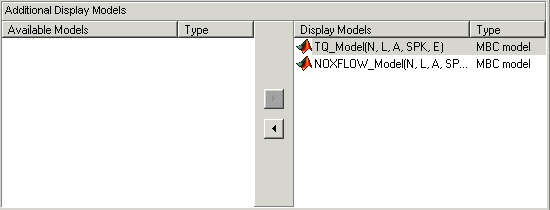
В списке Показать модели (Display Models) выберите модель, которую требуется удалить.
Щелкните значок на панели инструментов или
 на панели Показать модели (Display Models), чтобы переместить выбранную модель на панель Доступные модели (Available Models).
Повторяйте до тех пор, пока не будут очищены все соответствующие модели.
После отображения всех моделей, с которыми требуется работать, можно выполнить калибровку таблиц.
