Выбор узла таблицы в дереве позволяет просматривать отображенные модели и калибровать эту таблицу.
Чтобы откалибровать таблицы, выполните следующие действия.
| Шаг | |
|---|---|
| 1 | Выберите таблицу, которую требуется откалибровать. |
| 2 | Выделите одну рабочую точку в таблице. |
| 3 | Задайте значения для других входных переменных. См. раздел Установка значений переменных. |
| 4 | Определите значение требуемой рабочей точки. См. раздел Выбор значения таблицы в определенной рабочей точке. |
| 5 | Щелкните При этом точка автоматически добавляется в маску экстраполяции. |
| 6 | Повторите шаги для выбора значений в различных рабочих точках. |
| 7 | Выполните экстраполяцию для заполнения таблицы, щелкнув |
| 8 | Редактирование значений ячеек таблицы вручную путем ввода значений или щелчка правой кнопкой мыши для копирования или вставки значений. |
Графики, окрашенные в зеленый цвет, показывают, как заполняется выделенная таблица:
Если выделена строка графиков, таблица заполняется указанной оценкой модели (значение показано слева от строки).
Если столбец графиков зеленый, таблица заполняется указанной входной переменной (показанной в поле редактирования под столбцом).
Можно инициализировать весь компромисс, чтобы установить точки компромисса для всех операционных точек. В представлении компромиссов CAGE после выбора таблицы компромиссов используйте эти настройки.
| Цель | Выбор |
|---|---|
Установка всех точек компромисса для значений таблицы | Входы > Инициализация из таблиц |
Установка всех точек компромисса для решения по оптимизации | Либо:
В представлении оптимизации можно выбрать «Заполнить таблицы подстановки». |
Очистить точки компромисса | Входы > Очистить компромисс |
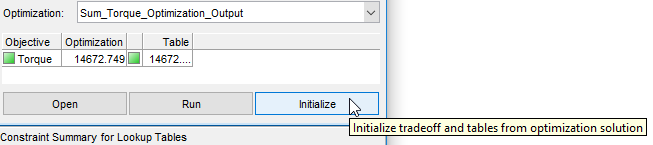
Можно выбрать оптимизацию для сравнения с текущими значениями таблицы.
| Цель | Выбор |
|---|---|
Открытие результатов оптимизации | Открытый |
Задайте начальные значения для значений таблицы и повторно запустите оптимизацию | Управляемый |
Установка всех точек компромисса для решения по оптимизации | Инициализировать |
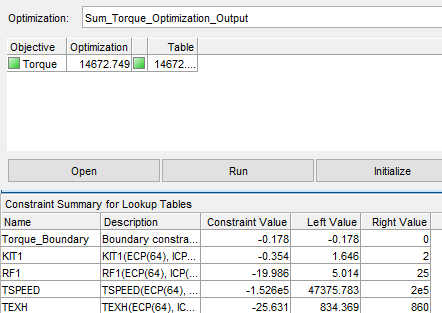
Для оптимизации отдельных целей представление содержит сводку ограничений, вычисленных в таблице поиска значений для текущей рабочей точки.
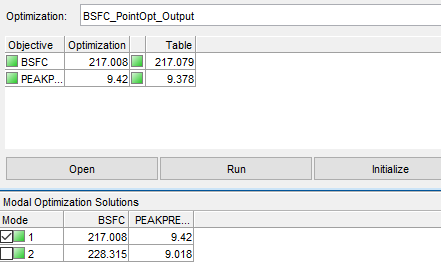
Для модальной оптимизации можно выбрать режим.
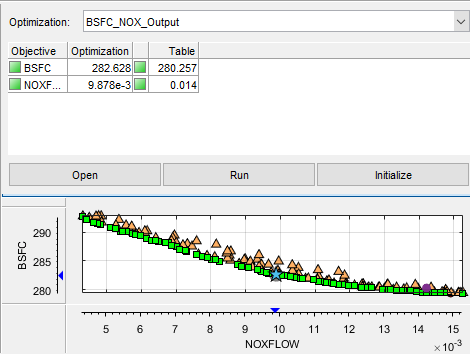
Для многообъективной оптимизации представление включает представление Парето. Синее начало указывает на результат оптимизации.