Проекты наполнения пространством следует использовать в тех случаях, когда имеется мало информации или вообще отсутствует информация об основных последствиях факторов для реакции. Например, они наиболее полезны для нового типа двигателя с небольшим знанием рабочей оболочки. Эти конструкции не принимают определенную форму модели. и цель состоит в том, чтобы максимально равномерно распределить точки по рабочему пространству. Заполняющие пространство конструкции заполняют n-мерное пространство точками, которые в некотором роде регулярно разнесены. Эти конструкции могут быть особенно полезны в сочетании с непараметрическими моделями, такими как радиальная базисная функция (тип нейронной сети).
Чтобы добавить новый проект, нажмите кнопку на панели инструментов или выберите «Файл» > «Создать».
Выберите узел в дереве, щелкнув значок. Если конструкция еще не выбрана, появится пустая таблица конструкции. В противном случае, если это новый дочерний узел, отображение остается прежним, поскольку дочерние узлы наследуют все свойства родительского проекта.
Выберите «Проектирование» > «Заполнение помещений» > «Обозреватель проектов» или нажмите кнопку «Проектирование заполнения помещений » на панели инструментов.
Если уже имеются точки из предыдущего проекта, появляется диалоговое окно. Необходимо выбрать между заменой и добавлением к этим точкам или сохранением только фиксированных точек в конструкции. По умолчанию текущие точки заменяются новой конструкцией. Нажмите кнопку ОК, чтобы продолжить, или кнопку Отмена, чтобы изменить свое мнение.
Появится обозреватель проекта заполнения помещений.
Примечание
Как и в Обозревателе классического проектирования, можно выбрать типы конструкции, которые можно просмотреть в Обозревателе проектирования заполнения помещений, в меню «Проектирование» > «Заполнение помещений» в тех случаях, когда уже известен нужный тип конструкции заполнения помещений.
Можно изменить следующие параметры:
Выберите в раскрывающемся меню Тип проекта (Design type) стиль проектирования с заполнением помещений. Тип конструкции по умолчанию: Sobol Sequence.
Укажите число точек, введя в поле редактирования или используя элементы управления.
Просмотрите отображаемую информацию, чтобы узнать, сколько точек исключается зависимостями.
Редактор проектов пытается предоставить точки, максимально приближенные к числу точек, указанному в ограничениях.
Задайте значение параметра «Максимальные граничные точки» (% точек) для определения рабочих точек, которые находятся вблизи границы зависимости и снаружи от ограниченной рабочей области. На рисунке внешние точки, подлежащие перемещению, светло-синие. Программа перемещает идентифицированные точки к границе зависимости и включает их в ограниченную область. На рисунке перемещенные граничные точки пурпурны.
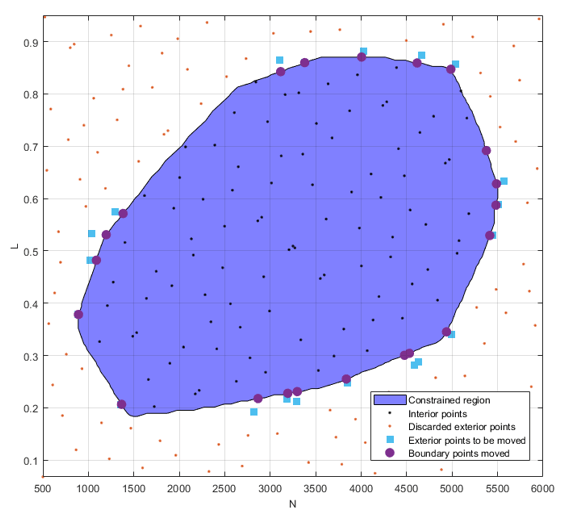
Опция Максимальные граничные точки (% точек) ограничивает максимальное количество граничных точек в процентах от общего числа точек построения эксперимента (DoE). Общее количество точек DoE равно количеству внутренних точек плюс граничные точки. Например:
Если для параметра «Максимальные граничные точки (% точек)» задано значение 100, Toolbox™ калибровки на основе модели проецирует все отброшенные внешние точки на границу зависимости.
Если для параметра «Максимальные граничные точки» (% точек) задано значение 10, а общее число точек DoE равно 100, то DoE будет иметь 90 внутренних точек и 10 граничных точек. Точное число граничных точек может быть меньше 10%, если программа найдет достаточное количество внутренних точек.
Вкладки под дисплеем можно использовать для просмотра 2D, 3D и 4D видов. Предварительный просмотр идентичен окончательному проекту.
При редактировании настроек для очень больших проектов можно снять флажок Автоматически обновлять предварительный просмотр, чтобы избежать ожидания предварительного расчета. Этот флажок снимается автоматически, если текущая конструкция достаточно велика для того, чтобы предварительный расчет был очень медленным. Нажмите кнопку «Создать», чтобы создать предварительный просмотр.
Можно задать диапазоны для каждого коэффициента.
Нажмите кнопку ОК, чтобы рассчитать конструкцию и вернуться в главный редактор конструкции.
Совет
Чтобы сохранить последовательность заполнения помещений на случай, если требуется добавить дополнительные точки позже, создайте копию конструкции перед округлением или сортировкой точек.
Схемы последовательности Соболь генерируются из sobolset класс в программном обеспечении Toolbox™ статистики и машинного обучения. Последовательность Соболя представляет собой последовательность с низким несоответствием (t, s) в основании 2. Дополнительные сведения см. в документации «Инструменты для статистики и машинного обучения».
Для конструкций последовательности Sobol можно выбрать следующие опции:
Используйте переключатели, чтобы указать, следует ли и как пропускать начальные точки из последовательности:
Нет пропуска - не пропускать ни одной точки.
Это свойство в командной строке: SkipMode 'None'.
Пропустить начальные 2 ^ k точек - автоматически выбирает наименьшее значение для k, чтобы 2 ^ k было больше, чем запрошенное количество точек, а затем пропустить 2 ^ k точек.
Это свойство в командной строке: SkipMode '2^k'.
Пользовательский пропуск (Custom skip) - введите значение, которое будет использоваться в качестве количества начальных точек, пропускаемых из последовательности.
Это свойство в командной строке: SkipMode, 'Custom', Skip, .Numberofpoints
Применить скремблирование Аффина Оуэна (Apply Matousek Affine Owen scramble) - выполняет линейное скремблирование генераторных матриц для последовательности, используя случайные нижнетреугольные матрицы в основании 2, а также применяет случайный цифровой сдвиг к точкам.
Это свойство в командной строке: Scramble.
Конструкции Halton Sequence создаются на основе haltonset в программном обеспечении Statistics and Machine Learning Toolbox. Последовательность Халтона - это набор точек с низким расхождением, где значения координат для каждой размерности генерируются путем формирования радикальной инверсии индекса точки, используя различное простое основание для каждой размерности. Дополнительные сведения см. в документации «Инструменты для статистики и машинного обучения».
Для конструкций последовательности Halton можно выбрать следующие опции.
Точки високосной последовательности с использованием простого числа - использует только каждую k-ю точку в последовательности Халтона. k - следующее простое число после тех, которые используются в качестве оснований в инверсном радикале; то есть это значение является простым числом (NFactors + 1).
Это свойство в командной строке: PrimeLeap.
Пропустить нулевую точку - пропускает первую точку последовательности, которая всегда находится на нижней границе каждого входного коэффициента. Эта точка часто рассматривается как несбалансированная, потому что верхние пределы каждого входного коэффициента не могут быть созданы алгоритмом.
Это свойство в командной строке: SkipZero.
Применить скремблирование RR2 - устанавливает скремблирование в 'RR2', которая выполняет перестановку радикальных обратных коэффициентов с помощью алгоритма RR2.
Это свойство в командной строке: Scramble.
Latin Hypercube Sampling (LHS) - это наборы точек проектирования, которые для конструкции N точек проецируются на N различных уровней в каждом факторе. В этой конструкции точки генерируются случайным образом. Вы выбираете определенный латинский гиперкуб, пробуя несколько таких наборов случайно сгенерированных точек и выбирая тот, который лучше всего удовлетворяет заданным пользователем критериям.
Для обоих Latin Hypercube Sampling и Stratified Latin Hypercube, можно выбрать следующие опции:
Выпадающее меню Критерии выбора имеет следующие опции:
Maximize minimum distance (между точками).
Minimize maximum distance (между точками)
Minimize discrepancy - Минимизирует отклонение от средней точечной плотности
Minimize RMS variation from CDF - Эта опция по умолчанию минимизирует изменение среднеквадратичного значения (RMS) кумулятивной функции распределения (CDF) из идеального CDF.
Minimize maximum variation from CDF - Минимизирует максимальное отклонение CDF от идеального CDF
Последние два (вариация CDF) варианта лучше всего масштабировать с количеством точек, и желательно выбрать один из этих вариантов для больших конструкций.
По умолчанию установлен флажок «Применить симметричные точки». Это создает конструкцию, в которой каждая конструкторская точка имеет зеркальную конструкторскую точку на противоположной стороне от центра расчетного объема и на равном расстоянии. Ограничение конструкции таким образом имеет тенденцию производить лучшие латинские гиперкубы.
Конструкции решеток проецируются на N различных уровней на коэффициент для N точек. Точки не генерируются случайным образом, а формируются алгоритмом, использующим простое число на коэффициент. Если выбраны хорошие простые числа, решетка равномерно распределяет точки по всему проектному объему. Плохой выбор простых чисел приводит к высоковидимым линиям или плоскостям в проекциях конструкции. Если все точки конструирования сгруппированы в одну или две плоскости, скорее всего, невозможно оценить все эффекты в более сложной модели. Когда расчетные точки проецируются на любые оси, существует большое количество уровней коэффициентов.
Для небольшого числа испытаний (относительно количества факторов) конструкции LHS предпочтительны для конструкций решетки. Это связано с тем, как формируются конструкции решеток. Конструкции решеток используют простые числа для генерации каждой последовательной выборки для каждого фактора в другом месте. Никакие два фактора не могут иметь один и тот же генератор, потому что в таких случаях точки решётки падают на главную диагональ этой конкретной попарной проекции, создавая видимые линии или плоскости, описанные выше. Когда число точек мало относительно числа факторов, выбор генераторов ограничен, и это может привести к конструкциям решетки с плохими проекционными свойствами в некоторых парных размерах, в которых точки лежат на диагоналях или двойных или тройных диагоналях. Это означает, что латинские проекты Hypercube являются лучшим выбором для этих случаев.
См. иллюстрации в следующем разделе, сравнивающие свойства хороших и плохих решеток и гиперкуба.
Для Lattice пространственно-заполняющий дизайн, можно выбрать:
Размер решетки с помощью кнопок или ввода в поле редактирования.
Генератор простых чисел с помощью кнопок вверх/вниз в поле редактирования Prime number for X.
Диапазон для каждого коэффициента.
Стратифицированные латинские гиперкубы разделяют обычный гиперкуб на N различных уровней по заданным пользователем факторам. Это может быть полезно для ситуаций, когда может быть известно предпочтительное количество уровней для определенных факторов; для моделирования поведения некоторых факторов может потребоваться больше подробностей, чем для других. Они также могут быть полезны, когда определенные факторы могут выполняться только на заданных уровнях.
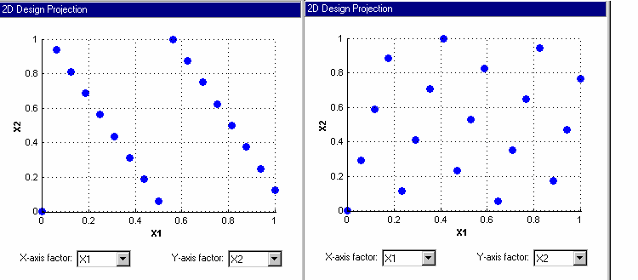
В предыдущем примере показаны различные свойства плохой решетки (слева) и хорошей решетки (справа) с аналогичным количеством точек. Плохо выбранное простое число создает очень видимые плоскости и плохо покрывает пространство.
Пример конструкции LHS такого же размера показан для сравнения с предыдущими примерами решетки.
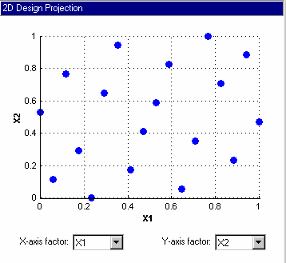
Параметры аналогичны настройкам выборки гиперкуба на латинском языке.
Latin Hypercube Sampling и Stratified Latin Hypercube Sampling отличаются только тем, что при использовании Stratified Latin Hypercube Sampling можно ограничить количество уровней, доступных для каждого фактора. Если количество стратификаций равно количеству точек в конструкции, то и латинский гиперкуб выборки и стратифицированный латинский гиперкуб выборки дают одинаковые результаты. Однако если количество расслоений в данном факторе меньше, чем количество точек в проекте, то некоторые точки будут спроецированы на те же значения в этом факторе. Это изменение можно увидеть с помощью одномерного проекционного вида в Редакторе проектирования.
Чтобы добавить точки в проекты, заполняющие пространство, можно либо воспользоваться командой «Редактирование» > «Добавить точку», либо отредактировать свойства файла. Однако диалоговое окно «Свойства проекта» не содержит график предварительного просмотра, поэтому вместо этого используйте диалоговое окно «Добавить точки» для добавления в проект заполнения помещений..
Также можно использовать диалоговое окно Свойства конструкции (Design Properties) для увеличения конструкции заполнения помещений:
Создайте копию проекта, чтобы сохранить ее, затем в дочернем проекте выберите «Файл» > «Свойства».
В диалоговом окне «Свойства проекта» перейдите на вкладку «Пространство-Заполнение».
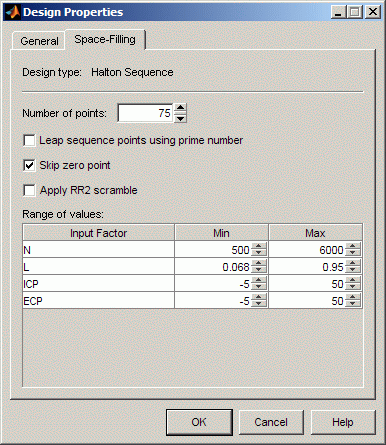
Введите требуемое общее количество точек в поле «Количество точек».
Оставьте остальные настройки без изменений.
Нажмите кнопку ОК.
Редактор дизайна дополняет исходную конструкцию, добавляя точки до нового общего числа точек, с теми же параметрами последовательности заполнения пространства, что и исходная последовательность Halton или Sobol.
С помощью этого метода, использующего исходные настройки последовательности, можно только дополнить проекты заполнения пространством последовательности Halton и Sobol.
Можно увеличить любую последовательность Halton, но для последовательностей Sobol необходимо использовать настройку по умолчанию No skip.
Невозможно достичь того же результата, выбрав пункт меню «Дизайн» > «Заполнение помещений» и выбрав пункт «Точки увеличения», поскольку это позволит сохранить существующие точки, но создать дополнительные точки с новой последовательностью заполнения помещений.
Таким образом невозможно расширить ограниченную конструкцию. При добавлении зависимостей тип конструкции изменяется на Custom. Доступ к исходным настройкам последовательности невозможен. Если требуется добавить зависимости, необходимо создать дочерний проект и наложить на него зависимости. Этот подход сохраняет первоначальный дизайн последовательности заполнения пространства.
Этот метод нельзя использовать с латинскими конструкциями Hypercube или Lattice, поскольку они всегда создают совершенно новую конструкцию.
