В этом примере показано, как можно настроить модель для регистрации расчетных данных только для выбранных блоков и как просматривать расчетные данные с помощью обозревателя результатов Simscape™.
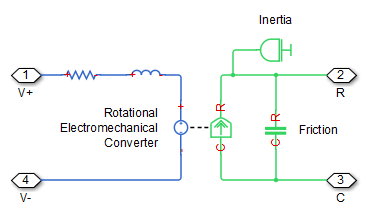
Откройте пример модели двигателя постоянного тока с постоянным магнитом, введя ssc_dcmotor в окне команд MATLAB ®. Дважды щелкните подсистему двигателя постоянного тока, чтобы открыть ее.
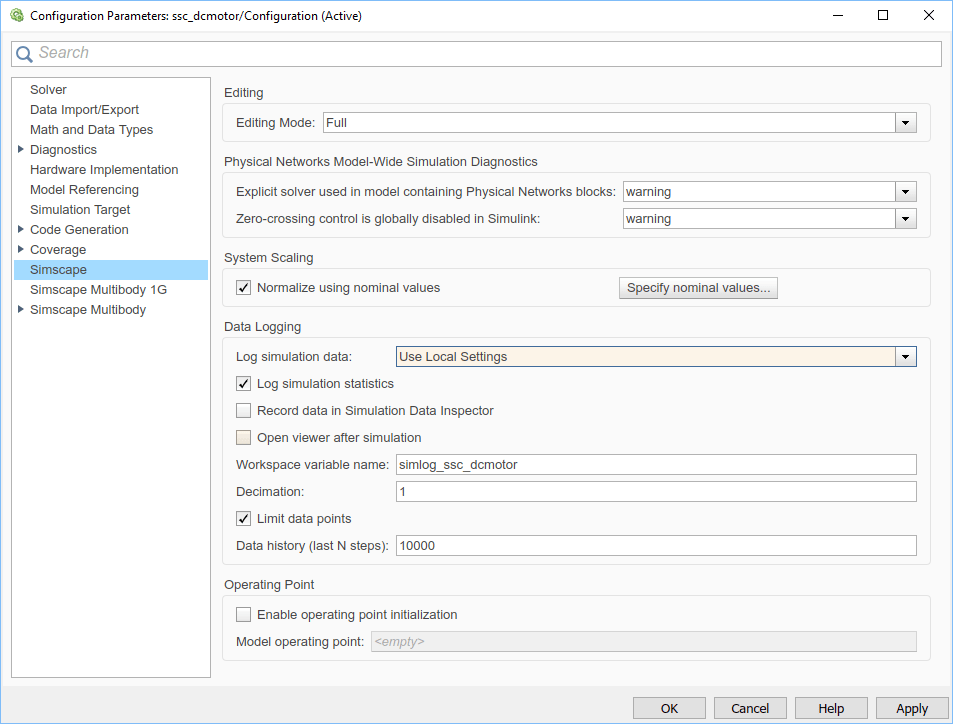
Откройте диалоговое окно «Параметры конфигурации» и на левой панели выберите «Simscape». В этом примере модели включено ведение журнала данных для всей модели. Чтобы включить протоколирование данных по блокам, установите для параметра Log simulation data значение Use local settings и нажмите кнопку ОК.
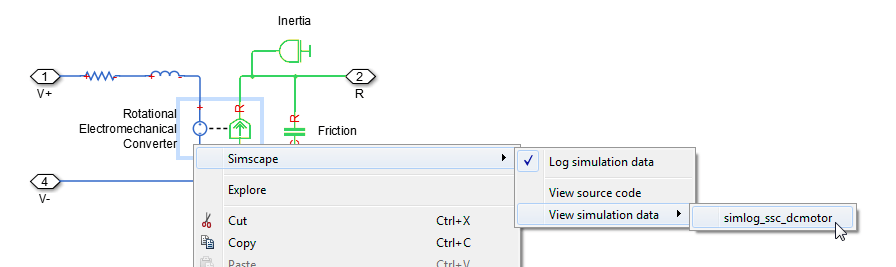
Выберите блоки для регистрации данных. Щелкните правой кнопкой мыши блок вращательного электромеханического преобразователя. В контекстном меню выберите Simscape > Log simulation data.

После выбора блока для регистрации данных перед опцией «Данные моделирования журнала» в контекстном меню этого блока появляется флажок.
Щелкните правой кнопкой мыши блок инерции и выберите его для регистрации данных, как описано на предыдущем шаге.
Моделирование модели. Создается переменная рабочего пространства с именем simlog_ssc_dcmotor (как указано параметром Имя переменной рабочей области), который содержит данные моделирования только для выбранных блоков.
Чтобы открыть обозреватель результатов Simscape, щелкните правой кнопкой мыши один из блоков, ранее выбранных для регистрации данных, например блок вращательного электромеханического преобразователя. В контекстном меню выберите Simscape > Просмотр данных моделирования > simlog_ssc_dcmotor.
Примечание
Если щелкнуть правой кнопкой мыши блок, который не был выбран для регистрации расчетных данных, например блок «Нагрузочный крутящий момент», опция «Просмотр расчетных данных» недоступна.
При изменении имени переменной журнала между запусками моделирования в контекстном меню отображаются имена всех переменных журнала, связанных с блоком. Например, для сравнения данных из двух прогонов моделирования можно использовать различные имена переменных (например, simlog1 и simlog2). Открытие окна обозревателя результатов Simscape с помощью simlog1 результаты, затем отсоединить его от сеанса и открыть другое окно с simlog2 результаты. Дополнительные сведения см. в разделе Сведения о обозревателе результатов Simscape.
Откроется окно Simscape Results Explorer с Rotational_Electromechanical_Converter узел, уже выбранный на левой панели, и все узловые графики для этого блока отображаются на правой панели. Можно видеть, что он содержит данные моделирования только для двух выбранных блоков, вращательного электромеханического преобразователя и инерции.

