Simscape™ Results Explorer - это интерактивный инструмент, позволяющий осуществлять навигацию и печать результатов регистрации расчетных данных.
При настройке модели для регистрации данных моделирования (для всей модели или только выбранных блоков) окно Simscape Results Explorer можно автоматически открыть после завершения прогона моделирования, установив флажок Открыть просмотр после моделирования (Open Viewer after simulation) в диалоговом окне Параметры конфигурации (Configuration Parameters). Дополнительные сведения об этом рабочем процессе см. в разделах Журнал, Навигация и Данные моделирования печати.
Другой способ открытия окна Simscape Results Explorer - щелкнуть правой кнопкой мыши блок и в контекстном меню выбрать «Simscape» > «Просмотр данных моделирования». Дополнительные сведения см. в разделе Журнал и просмотр данных моделирования для выбранных блоков.
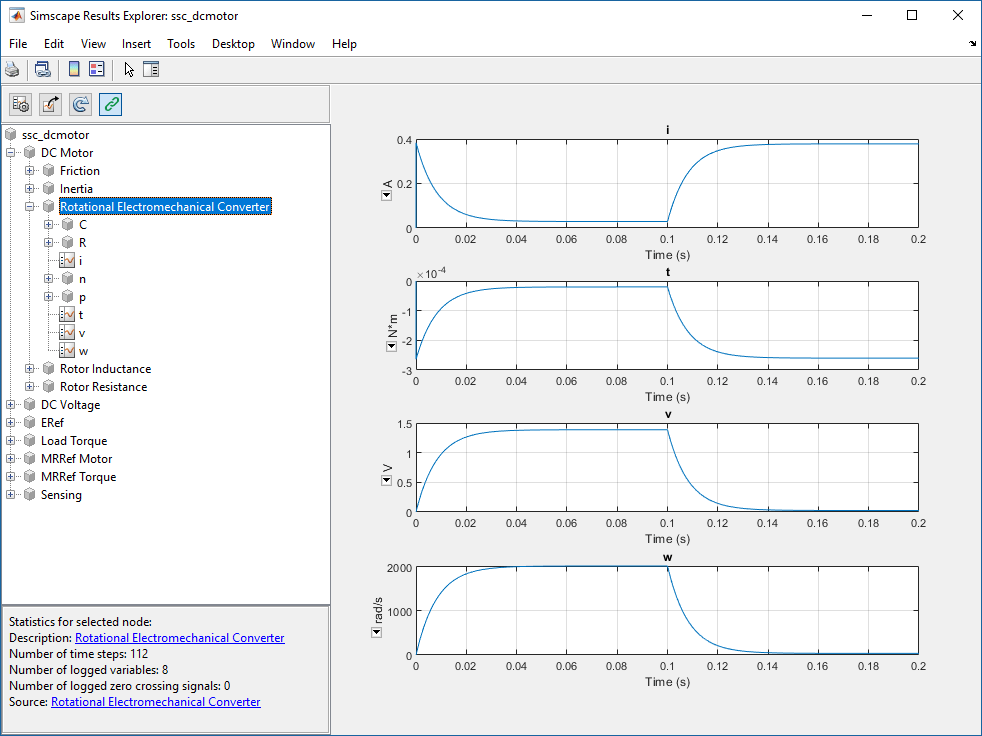
Если щелкнуть узел на левой панели обозревателя результатов Simscape, на правой панели появятся соответствующие графики:
При щелчке на узле, представляющем блок, отображаются графики всех переменных в этом блоке.
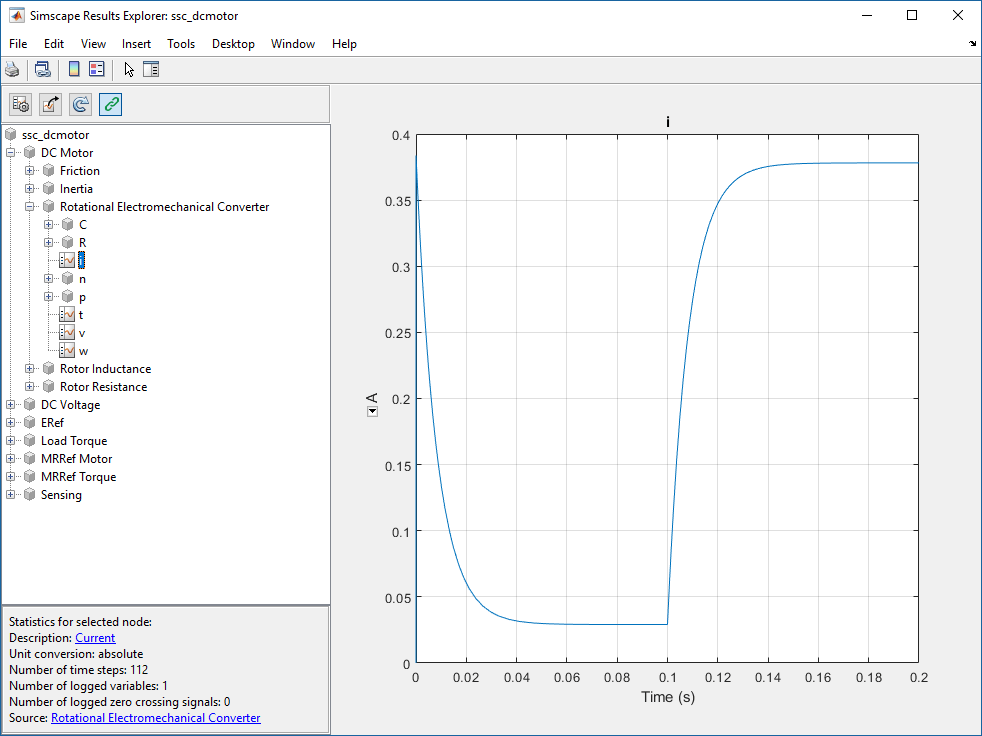
Щелчок мыши на узле, представляющем переменную, отображает график только для этой переменной.
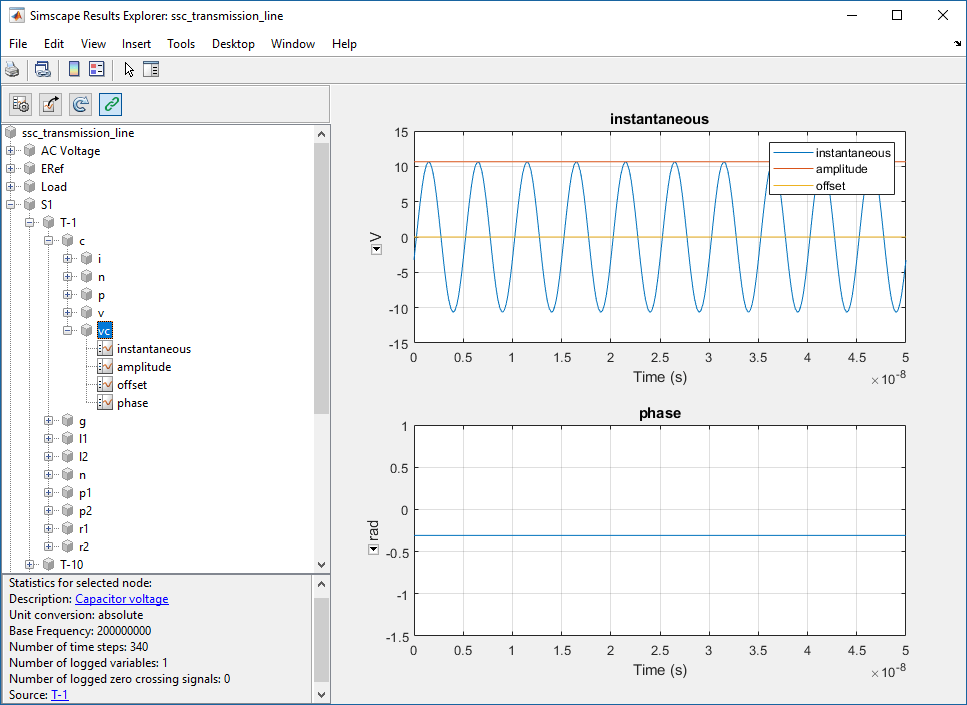
В режиме частотно-временного моделирования щелчок по узлу, представляющему переменную частоты, отображает графики мгновенного значения, амплитуды, смещения и фазы этой переменной. Можно щелкнуть каждый из подузлов, чтобы увидеть эти данные отдельно. Дополнительные сведения см. в разделе Режим моделирования частоты и времени.
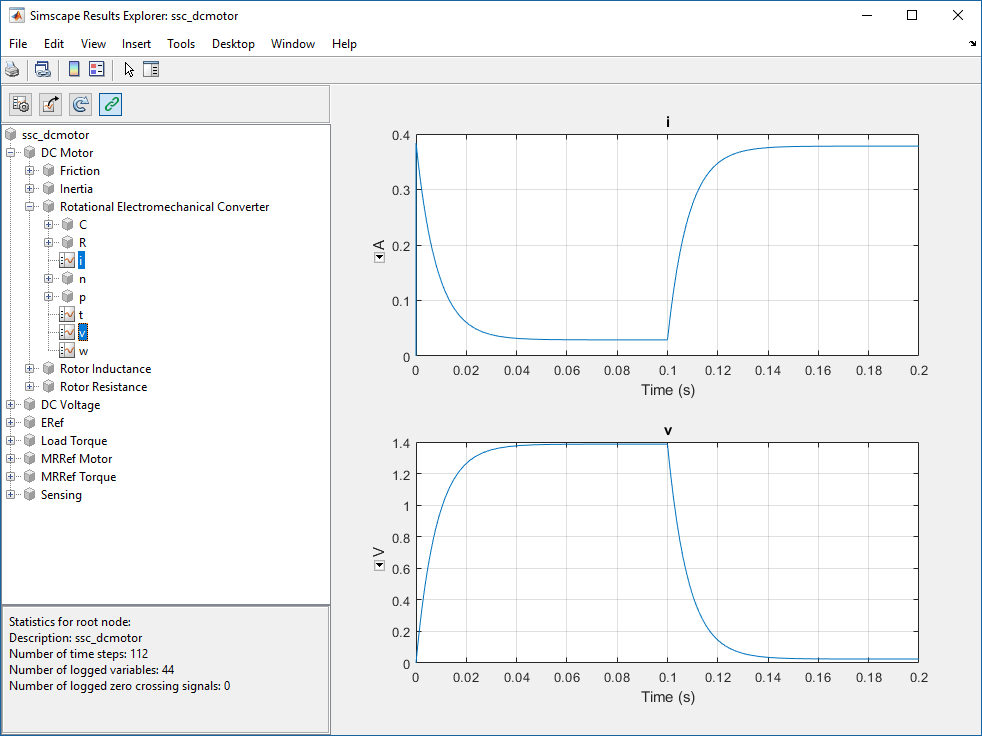
Чтобы выбрать несколько переменных для параллельного сравнения, нажмите клавишу CTRL и щелкните несколько узлов.
Можно управлять повторным использованием окна Simscape Results Explorer при повторном запуске моделирования или открытием нового окна после следующего запуска моделирования путем связывания и отсоединения окна.
При первом открытии окна Simscape Results Explorer оно связывается с текущей сессией MATLAB ®. Это означает, что при запуске нового моделирования результаты в окне будут перезаписаны. Чтобы сохранить текущие результаты и открыть новое окно после следующего моделирования, нажмите кнопку, расположенную на панели инструментов над левой панелью. Внешний вид кнопки изменится на
 , и когда новое окно откроется после моделирования, это окно будет связано с сеансом. Только одно окно может быть связано с сеансом, поэтому, если открыто несколько окон, связывание одного из них (нажатием кнопки) отменяет связь с предыдущим окном.
Инструмент Simscape Results Explorer обеспечивает прямую связь с блок-схемой. Эти ссылки позволяют выделить соответствующий блок или открыть диалоговое окно блока, чтобы легко перейти от переменной, перечисленной в дереве обозревателя результатов Simscape, к вкладке «Переменные» в соответствующем диалоговом окне блока.
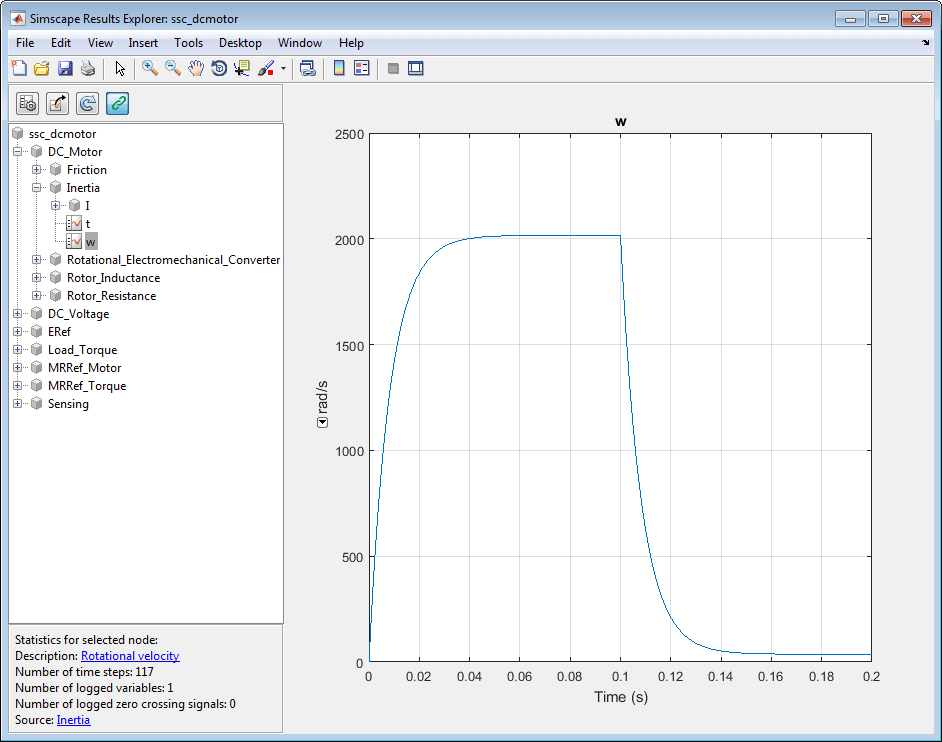
При выборе узла в дереве Simscape Results Explorer панель состояния в левом нижнем углу окна содержит следующие ссылки:
Описание - если узел представляет блок или подсистему, отображает имя блока или подсистемы. Если узел представляет переменную, отображается описательное имя переменной, которое совпадает с именем, отображаемым на вкладке «Переменные» диалогового окна блока. Если щелкнуть ссылку, откроется соответствующее диалоговое окно блока.
Например, на рисунке выше выбранный узел w представляет переменную с именем Rotational velocity. Если щелкнуть ссылку Описание (Description), откроется диалоговое окно Блок инерции (Inertia block), который является родительским блоком для этой переменной. В диалоговом окне блока перейдите на вкладку «Переменные» для просмотра переменной скорости вращения.
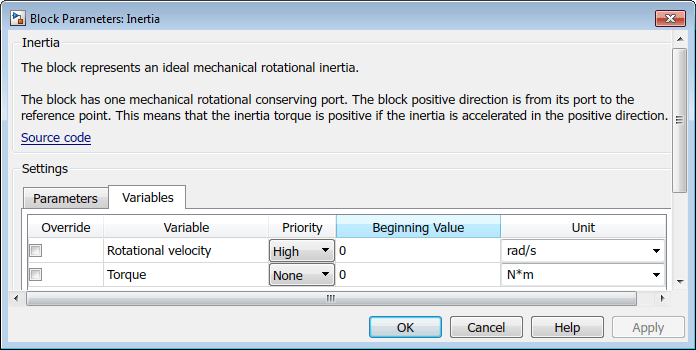
Источник - если узел представляет переменную, отображает имя родительского блока для этой переменной. При нажатии на ссылку на блок-схеме выделяется соответствующий блок, при необходимости открывая соответствующую подсистему.
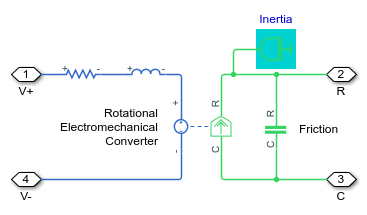
В том же примере щелчок по ссылке «Источник» открывает подсистему двигателя постоянного тока и выделяет блок инерции, который является родительским блоком для выбранного узла. w.
Совет
Если описательное имя переменной или блока слишком длинное, чтобы поместиться в панель состояния, оно усекается многоточием (…). При наведении курсора на усеченное имя в подсказке для панели состояния отображается все описательное имя.
Если модель содержит блоки с нижележащими массивами компонентов, обозреватель результатов Simscape включает записанные данные моделирования для элементов массива.
Например, в этой модели блок Resistor Array содержит базовый массив резисторов.
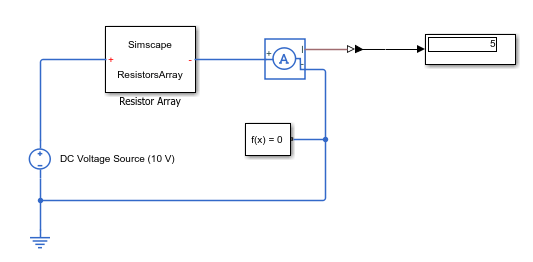
При моделировании этой модели дерево Simscape Results Explorer включает узлы для нумерованных элементов массива, например resistor(1), resistor(2)и так далее. Если размер массива компонентов равен 1xN, элементы пронумерованы comp(1), …, comp(N). Если размер массива равен NxM, элементы пронумерованы comp(1,1), comp(1,2), …, comp(NxM).
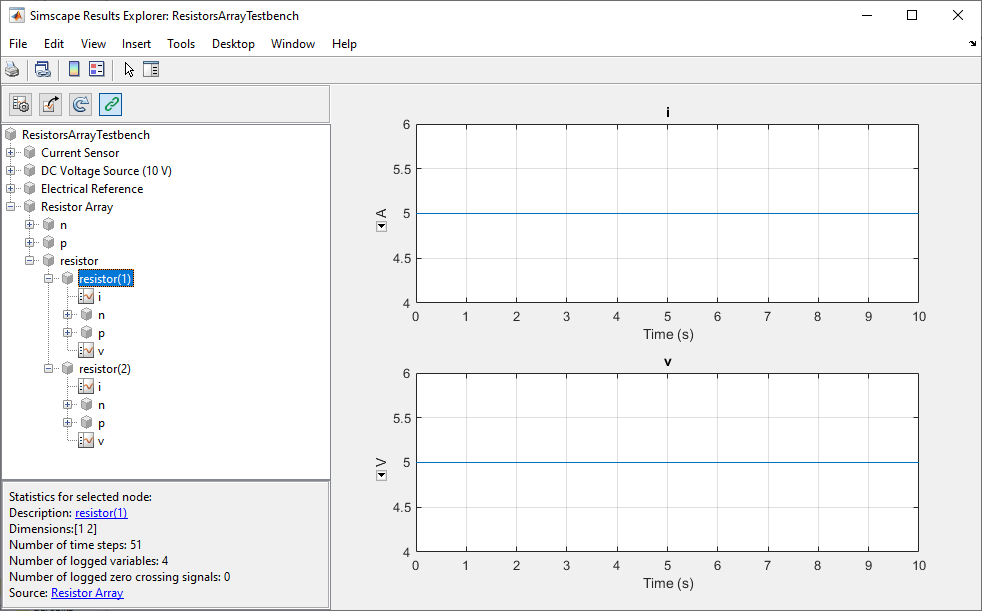
В отличие от обычных блоков, щелчок мыши на узле, представляющем блок с базовым массивом компонентов, не отображает графики. Щелкните узел, представляющий отдельный элемент массива, чтобы просмотреть графики всех его переменных.
