Модели с множеством тел позволяют 3-D визуализацию - качественное средство анализа, которое можно использовать для изучения геометрии тела, механических соединений и траекторий в трехмерном пространстве. В Simscape™ Multibody™ можно визуализировать модель с помощью Проводника Mechanics, при необходимости корректируя точку обзора и уровень детализации. Вид модели можно изменить, выполнив следующие действия.
Выбор соглашения о представлении.
Выбор стандартного вида.
Поворот, панорамирование и увеличение.
Некоторые точки зрения используются настолько широко, что называются стандартными. Изометрическая точка обзора, соответствующая равным углам 120 ° между любыми двумя осями мирового кадра, является одним из примеров. В обозревателе Mechanics можно выбрать такие точки вида, нажав кнопки стандартного вида.
Кнопки стандартного вида

На рисунке показана модель зубчатого колеса Кардана из различных точек обзора с использованием Z up (XY Top) просмотреть соглашение.
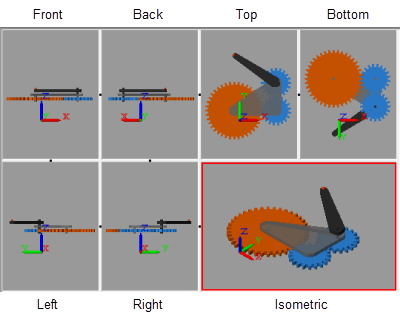
Соглашение о представлении помогает определить перспективу просмотра модели. На экране можно выровнять три оси мирового кадра по вертикальному направлению, каждая из которых соответствует определенному условию вида:
Y up (XY Front)
Z up (XY Top)
Z down (YZ Front)
На рисунке показана модель зубчатого колеса Кардана в изометрической перспективе с использованием трех условных обозначений вида: Y up, Z up и Z down.
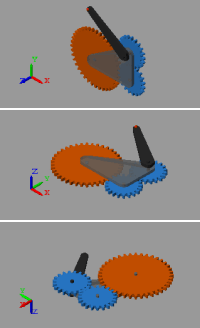
Чтобы изменить соглашение о представлении, выполните следующие действия.
На панели инструментов Проводника Mechanics установите для параметра Соглашение о представлении (View convention) одну из трех опций.
Нажмите кнопку стандартного вида.
Новое соглашение о видах вступает в силу с момента выбора стандартного вида.
Для просмотра модели с произвольной точки зрения или при различных уровнях зумирования используйте кнопки Повернуть (Rotate), Повернуть (Roll), Панорамировать (Pan) и Зумировать (Zoom). На панели инструментов Проводника Mechanics можно найти следующие кнопки:
 - вращать камеру вокруг общей оси 3-D.
 - Катите камеру вокруг ее текущей оси цели.
 - Панорамирование камеры в текущей плоскости визуализации.
 - Увеличение или уменьшение масштаба камеры.
 - Изменение масштаба камеры для отображения только выбранной области.
Можно также использовать сочетания клавиш и мыши. В таблице представлены доступные ярлыки.
| Кнопка | Короткий путь |
|---|---|
| Сменить друг друга |
|
| Кастрюля |
|
| Увеличение масштаба изображения |
|
Модель можно просматривать с разных точек зрения, например, для проверки ее движения в различных плоскостях. Чтобы можно было сравнить различные виды модели, Mechanics Explorer позволяет разделить панель визуализации на фрагменты, каждый из которых имеет собственное представление. Чтобы разделить экран, используйте кнопки панели инструментов Mechanics Explorer, показанные на рисунке.

Используйте кнопки для:
Разбейте вид модели на четыре плитки одинакового размера, каждая из которых имеет различную точку обзора (вид спереди, справа, сверху и изометрический вид).
Объедините все плитки в одну панель с точкой обзора последней подсвеченной плитки.
Разделите плитку визуализации по вертикали или горизонтали на две плитки одинакового размера.
На рисунке показана модель зубчатой передачи Кардана с четырехсторонним разделением визуализации.
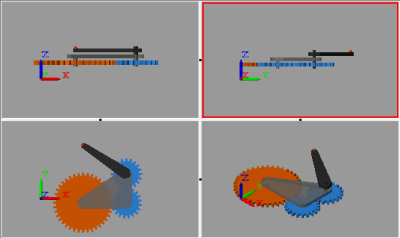
Можно объединить две плитки, щелкнув черную точку между плитками. Чтобы убедиться, что полученная плитка использует точку обзора той или иной плитки, сначала выберите эту плитку, а затем щелкните черную точку между плитками.
