Инструмент «Просмотр характеристик» позволяет изучить характеристики определенной параметризации блока MOSFET на основе поверхностного потенциала и сопоставить поведение блока с набором целевых характеристик. Инструмент позволяет:
Печать моделируемых данных с использованием текущих параметров блока.
Наложение смоделированных графиков данных на табличные целевые данные.
Изменение параметров блока.
При удовлетворении результатами настройки параметров в окне «Просмотр характеристик» обновите параметры блока в модели.
Сохранение созданных наборов параметров для последующего повторного использования в другой модели.
Инструмент «Просмотр характеристик» доступен только для блоков MOSFET или MOSFET на основе поверхностного потенциала. Чтобы переключиться на вариант на основе поверхностного потенциала при добавлении блока MOSFET N-канала или MOSFET P-канала из библиотеки, щелкните правой кнопкой мыши блок в модели и в контекстном меню выберите «Simscape» > «Варианты блоков» > «Surface-potential-based». Затем при повторном щелчке правой кнопкой мыши на блоке в контекстном меню появится параметр «Электрооборудование», необходимый для запуска инструмента параметризации.
Для использования инструмента параметризации MOSFET:
Щелкните правой кнопкой мыши блок MOSFET на основе поверхностного потенциала в модели и в контекстном меню выберите «Электрооборудование» > «Исследовать характеристики». A charactericViewer откроется окно.
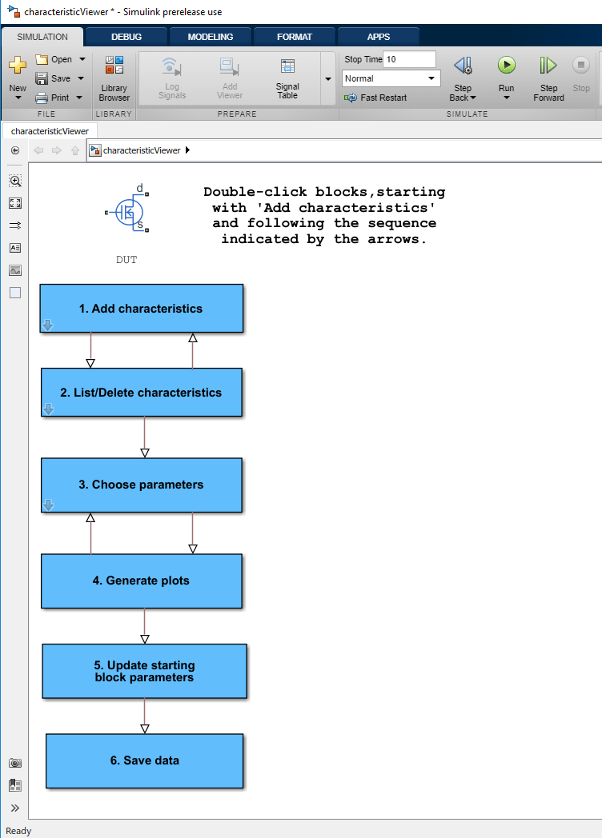
Дважды щелкните Добавить признаки. Укажите тип признаков (целевой, моделируемый или оба) и требуемые значения. Нажмите кнопку «Добавить на печать».
При необходимости продолжайте добавлять дополнительные признаки. Кнопка «Заменить график» позволяет заменить ранее добавленные графики. Для настройки набора признаков можно также использовать блок Список/удаление признаков итеративно с добавлением признаков.
Дважды щелкните Выбрать параметры и выберите интересующие параметры.
Дважды щелкните Создать графики (Generate plots).
Выполните итерацию между двумя предыдущими шагами для настройки параметров путем сопоставления результатов моделирования с целевыми кривыми.
Удовлетворив результаты настройки параметров, дважды щелкните Обновить параметры начального блока (Update start block parameters), чтобы обновить параметры блока в модели. Пока этот шаг не будет выполнен, блок в исходной модели не будет затронут.
Можно дважды щелкнуть Сохранить данные (Save data), чтобы сохранить созданные признаки в виде MAT-файла для последующего повторного использования в другой модели.
Процесс настройки параметров MOSFET запускается путем задания требуемого набора целевых характеристик:
В charactericViewer дважды щелкните Добавить признаки.
Откроется окно Признаки (Characteristics).
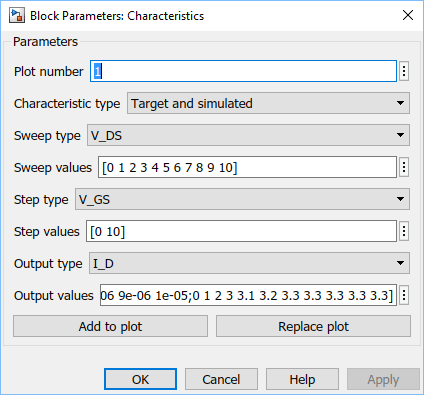
Введите номер графика. Это число определяет номер фигуры, на которой будет выведен признак. Она позволяет добавлять несколько признаков к одному и тому же рисунку для наложения признаков друг на друга. Однако рисунок будет состоять из одного xy- только ось.
Укажите тип признака:
Target only - График будет содержать указанные вами данные в терминах как входных, так и выходных значений. В этом случае моделирование не выполняется. Данные будут просто добавлены на соответствующий график.
Simulated only - График будет содержать данные, которые являются результатом моделирования по заданным входным условиям смещения.
Target and simulated - График будет содержать оба типа данных. Эта опция полезна при попытке настроить параметры модели в соответствии с данными, извлеченными из таблицы данных.
Выберите тип сдвига, который определяет x- переменная оси для результирующего графика:
V_GS - Перенастройка напряжения затвора-источника.
V_DS - Перенастройка напряжения стока-истока.
I_D - Прометать сточный ток. Обычно ток стока не является типичным входом для характеристического сдвига.
Если типом признака является Simulated only, укажите диапазон сдвига. Это вектор значений, указывающий диапазон для переменной сдвига. Инструмент использует только минимальное и максимальное значения этого вектора, поскольку точные точки выборки для выходных данных определяются путем моделирования с переменным шагом.
Если типом признака является Target only или Target and simulated, укажите значения сдвига. Это вектор значений для управляемой переменной, в котором производится выборка выходных данных для целевых данных. Например, для характеристики I_D-V_DS, извлеченной из таблицы данных, вектор будет содержать значения V_DS, соответствующие выборочным значениям I_D на целевой кривой.
Выберите Тип шага (Step type), чтобы определить второе независимое условие смещения ввода. Варианты являются теми же, что и для типа сдвига. Например, если кривая I_D-V_DS определена как находящаяся на постоянной V_GS, выберите V_GS для типа шага.
Используйте пошаговые значения, чтобы указать значения для ступенчатой переменной. Например, если требуется I_D-V_DS кривая для значений V_GS 0 и 10V, задайте тип шага как V_GS и значения шагов для [0 10].
Выберите Тип вывода (Output type), который определяет выходное измерение для признака. Это y- переменная оси для результирующего графика. Доступные значения: V_GS, V_DS, I_D, C_GG, C_GD, C_DG, и C_DD. Емкости C_GG, C_GD, C_DG и C_DD определяются в соответствии с их выводами. Чтобы связать эти величины с параметрами таблицы данных Ciss, Crss и Coss, обратите внимание, что C_GG = Ciss, C_DD = Coss и C_GD = Crss при V_GS = 0.
V_GS не является хорошим выбором в качестве выхода для модели МОП-транзистора на основе поверхностного потенциала. Это значение предоставляется в ожидании использования этого инструмента для других типов устройств.
Если типом признака является Target only или Target and simulated, укажите выходные значения. Это целевые данные, которые требуется вывести на рисунки. Предоставление этих данных в виде mоколо-n матрица, где m - размер значений Step и n - размер значений сдвига.
Щелкните Добавить к графику (Add to plot), чтобы добавить спецификацию характеристики к соответствующему номеру графика.
При необходимости продолжайте добавлять дополнительные признаки.
Кнопка «Заменить график» позволяет заменить ранее добавленные графики. Для настройки набора признаков можно также использовать блок Список/удаление признаков итеративно с добавлением признаков.
После определения требуемого набора целевых характеристик необходимо определить параметры блока MOSFET:
В charactericViewer дважды щелкните Выбрать параметры.
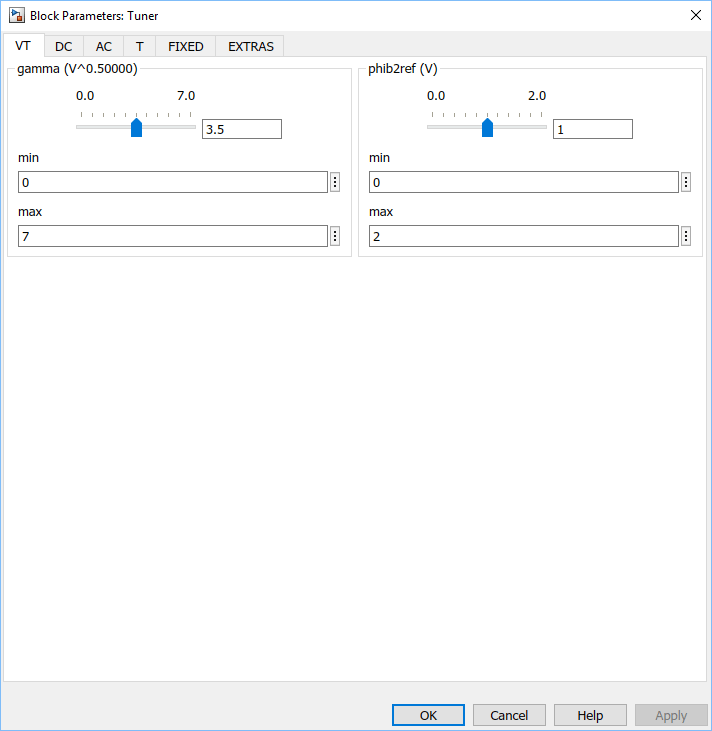
Откроется окно Тюнер (Tuner). Содержит ряд ползунков на разных вкладках, в соответствии с которыми на особенность характеристик MOSFET сильнее всего влияет конкретный параметр:
На вкладке VT отображаются параметры, которые в первую очередь влияют на пороговое напряжение (гамма и phib2ref).
Параметры на вкладке DC в первую очередь влияют на характеристики DC.
Параметры на вкладке AC в первую очередь влияют на динамику MOSFET.
Параметры на вкладке «Т» влияют на масштаб температуры.
Параметры на вкладке FIXED обычно фиксированы при определенном значении, которое нелегко получить из отображаемых характеристик, таких как температура моделирования и сопротивление затвора (которое часто указывается непосредственно на листах данных).
Вкладка ДОПОЛНИТЕЛЬНАЯ ИНФОРМАЦИЯ содержит другие параметры, которые влияют на характеристики аналогично параметрам, уже появляющимся на других вкладках. Например, Rsref (последовательное сопротивление, связанное с источником) работает аналогично betaref на вкладке DC. В результате не всегда возможно распутать эти два эффекта.
Используйте ползунки на соответствующих вкладках диалогового окна «Тюнер».
Вы можете изменить min и max значения, по мере необходимости, потому что они просто определяют диапазон, в котором работают различные ползунки. Эти значения не имеют значения для базовых параметров модели. Изменение min или max значение автоматически обновляет диапазон ползунков без нажатия кнопки «ОК» или «Применить».
После настройки ползунков создайте графики, чтобы увидеть, насколько близки данные моделирования к целевым данным. В charactericViewer дважды щелкните Создать графики (Generate plots).
Выполните итерацию между настройкой параметров и созданием графиков до тех пор, пока результаты моделирования не совпадут с целевыми кривыми.
Как только вы удовлетворены результатами настройки параметров:
Дважды щелкните Обновить параметры начального блока (Update start block parameters), чтобы обновить параметры блока в модели. Пока этот шаг не будет выполнен, блок в исходной модели не будет затронут.
Примечание
Для выполнения этого шага исходная модель должна оставаться открытой во время настройки параметров.
Также можно дважды щелкнуть Сохранить данные (Save data), чтобы сохранить созданные признаки в виде MAT-файла для последующего повторного использования в другой модели. Укажите имя файла для сохранения данных. Внутри файла все данные сохраняются в объекте с именем parameterHelper.
Чтобы применить параметры, сохраненные в этом объекте, к другому блоку MOSFET, выберите блок MOSFET в модели и в окне команд MATLAB ® введите:
parameterHelper.parameters.updateBlockParameters(gcbh)
Эта команда применяет значения параметров к блоку, определенному дескриптором gcbh.
Вместо дескриптора блока можно также использовать строку, например:
parameterHelper.parameters.updateBlockParameters(gcb)
Для непосредственного контроля параметров введите parameterHelper.parameters.values для значений (сохраненных в виде символьных векторов) или parameterHelper.parameters.names для имен.
