Агрессивно встроенные вызовы структурированных текстовых функций
Диапазон времени блока построителя сигналов для создания нескольких тестовых стендов
Настройка общей информации о создании структурированного текстового кода для загрузки в целевые IDE ПЛК.
Чтобы включить панель параметров Coder™ ПЛК Simulink ®, необходимо:
Создание модели.
Добавьте либо блок атомной подсистемы, либо блок подсистемы, для которого установлен флажок Считать атомной единицей.
Щелкните правой кнопкой мыши блок подсистемы и выберите «Код ПЛК» > «Параметры».
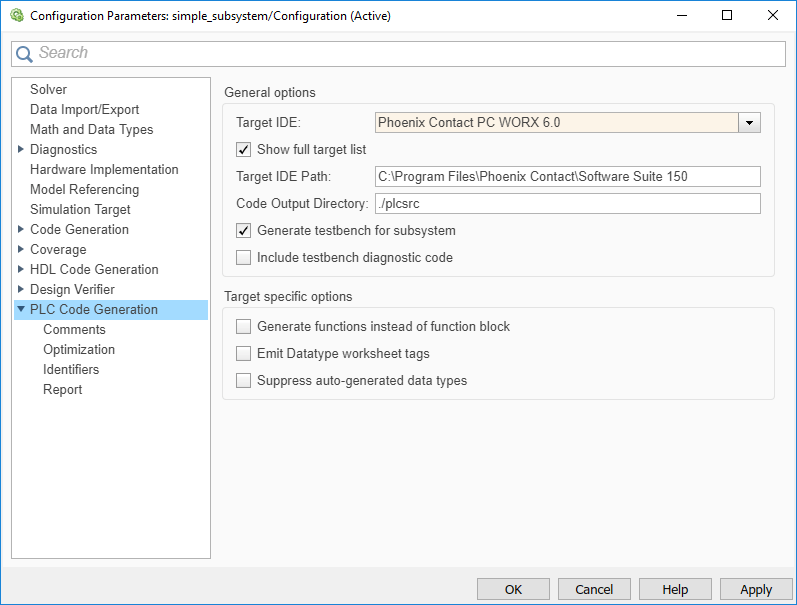
Помимо настройки параметров модели Simulink PLC Coder, это диалоговое окно можно также использовать для создания кода структурированного текста и кода тестового стенда для блока «Подсистема».
Некоторые опции зависят от цели и отображаются на основе выбора для целевой среды IDE.
Выберите целевую среду IDE, для которой требуется создать код. Эта опция доступна в диалоговом окне «Параметры конфигурации» на панели «Создание кода ПЛК».
В списке Целевая среда IDE по умолчанию отображается полный набор поддерживаемых целевых объектов. См. раздел Показать полный список целевых объектов.
Чтобы увидеть сокращенное подмножество целевых объектов, снимите флажок Показать полный список целевых объектов. Чтобы настроить этот список и указать IDE, которые используются чаще, используйте plccoderpref функция.
Номера версий поддерживаемых IDE см. в разделе Поддерживаемые платформы IDE.
По умолчанию:
3S CoDeSys 2.3
3S CoDeSys 2.3Создание кода структурированного текста (IEC 61131-3) для 3S-Smart Software Solutions CoDeSys версии 2.3.
3S CoDeSys 3.3Создает структурированный текстовый код в PLCopen XML для 3S-Smart Software Solutions CoDeSys версии 3.3.
3S CoDeSys 3.5Создает структурированный текстовый код в PLCopen XML для 3S-Smart Software Solutions CoDeSys версии 3.5.
B&R Automation Studio 3.0Создает структурированный текстовый код для B&R Automation Studio ® 3.0.
B&R Automation Studio 4.0Создает структурированный текстовый код для B&R Automation Studio 4.0.
Beckhoff TwinCAT 2.11Создает структурированный текстовый код для программного обеспечения Beckhoff ® TwinCAT ® 2.11.
Beckhoff TwinCAT 3Создает структурированный текстовый код для программного обеспечения Beckhoff TwinCAT 3.
KW-Software MULTIPROG 5.0Создает структурированный текстовый код в PLCopen XML для программного обеспечения PHOENIX CONTACT (ранее KW) MULTIPROG ® 5.0 или 5.50.
Phoenix Contact PC WORX 6.0Создает структурированный текстовый код в формате PLCopen XML для компьютера Phoenix Contact ® PC WORX™ 6.0.
Rockwell RSLogix 5000: AOIСоздает структурированный текстовый код для Rockwell Automation ® RSLogix™ 5000 с помощью конструкций команд надстройки (AOI).
Rockwell RSLogix 5000: RoutineСоздает структурированный текстовый код для стандартных конструкций Rockwell Automation RSLogix 5000.
Rockwell Studio 5000: AOIСоздает структурированный текстовый код для Rockwell Automation Studio 5000 Logix Designer с помощью конструкций инструкций по надстройкам (AOI).
Rockwell Studio 5000: RoutineСоздает структурированный текстовый код для стандартных конструкций Rockwell Automation Studio 5000 Logix Designer.
Siemens SIMATIC Step 7Создает структурированный текстовый код для Siemens ® SIMATIC ® STEP ® 7.
Siemens TIA PortalСоздает структурированный текстовый код для процессоров Siemens TIA Portal S7-300/400.
Siemens TIA Portal: Double PrecisionСоздает структурированный текстовый код для S7-1200 портала TIA Siemens и S7-1500 ЦП. IDE также поддерживает типы данных int8, целочисленные типы данных без знака и типы данных с двойной точностью и плавающей запятой. Код использует LREAL тип для double тип данных в модели и может использоваться на устройствах ПЛК Siemens, поддерживающих LREAL тип.
GenericСоздает чисто структурированный текстовый файл. Если требуемая целевая среда IDE недоступна для продукта Simulink PLC Coder, попробуйте создать и загрузить общий структурированный текстовый файл.
PLCopen XMLСоздает структурированный текстовый код, отформатированный с использованием стандарта PLCopen XML.
Rexroth IndraworksСоздает структурированный текстовый код для версии Rexroth IndraWorks 13V12 IDE.
OMRON Sysmac StudioСоздает структурированный текстовый код для OMRON ® Sysmac ® Studio версии 1.04, 1.05 или 1.09.
Selectron CAP1131Создает структурированный текстовый код для среды IDE Selectron CAP1131 v 11.
Rockwell Automation RSLogix 5 000 установленного порядка представляет образцовую иерархию, используя иерархические определенные пользователями типы (UDTs). Типы определяемых пользователем типов сохраняют иерархию модели в сгенерированном коде.
Кодер генерирует код для повторно используемых подсистем как отдельные экземпляры подпрограммы. Эти подсистемы получают доступ к данным экземпляра в полях тегов программы.
Параметр:
PLC_TargetIDE |
| Тип: строка |
Значение:
'codesys23' | 'codesys33' | 'codesys35' | 'rslogix5000' | 'rslogix5000_routine' | 'studio5000' | 'studio5000_routine' | 'brautomation30' | 'brautomation40' | 'multiprog50' | 'pcworx60' | 'step7' | 'plcopen' | 'twincat211' | 'twincat3' | 'generic' | 'indraworks' | 'omron' | 'tiaportal' | 'tiaportal_double' |
По умолчанию:
'codesys23' |
Просмотрите полный список поддерживаемых целевых IDE в выпадающем списке Целевая IDE. Дополнительные сведения см. в разделе Целевая среда IDE. Эта опция доступна на панели «Создание кода ПЛК» в диалоговом окне «Параметры конфигурации».
По умолчанию: Вкл.
 На
НаВ списке Target IDE отображается полный набор поддерживаемых IDE. Дополнительные сведения см. в разделе Поддерживаемые платформы IDE.
 Прочь
ПрочьВ списке Целевая среда IDE отображаются только наиболее часто используемые среды IDE. Подмножество по умолчанию содержит следующие IDE:
codesys23 - 3S-Smart Программные решения CoDeSys версии 2.3 (по умолчанию) целевой среды IDE
studio5000 - Rockwell Automation Studio 5000 Logix Designer целевой IDE для формата AOI
step7 - Siemens SIMATIC STEP 7 целевая IDE
omron - OMRON ® Sysmac ® Studio
plcopen - Целевая среда IDE PLCopen XML
Можно настроить записи в сокращенном списке целевой среды IDE с помощью plccoderpref функция.
Параметр:
PLC_ShowFullTargetList |
| Тип: строка |
Значение:
'on' | 'off' |
По умолчанию:
'on' |
Изменить содержимое сокращенного списка целевой среды IDE можно с помощью plccoderpref функция. Посмотрите plccoderpref.
Укажите путь установки целевой среды IDE. Уже указан путь установки по умолчанию для целевой среды IDE. Измените этот путь, если среда IDE установлена в другом расположении. Эта опция доступна на панели «Создание кода ПЛК» в диалоговом окне «Параметры конфигурации».
По умолчанию:
C:\Program Files\3S Software
C:\Program Files\3S SoftwareПуть установки по умолчанию для программного обеспечения 3S-Smart Software Solutions CoDeSys версии 2.3.
C:\Program Files\3S CoDeSysПуть установки по умолчанию для программного обеспечения CoDeSys 3S-Smart Software Solutions версии 3.3 и 3.5.
C:\Program Files\BrAutomationПуть установки по умолчанию для программного обеспечения B&R Automation Studio 3.0 и 4.0.
C:\TwinCATПуть установки по умолчанию для программного обеспечения Beckhoff TwinCAT 2.11 и 3.
C:\Program Files\KW-Software\MULTIPROG 5.0Путь установки по умолчанию для программного обеспечения PHOENIX CONTACT (ранее KW) MULTIPROG 5.0. Для MULTIPROG 5.50 путь установки может быть другим, соответствующим образом изменяться.
C:\Program Files\Phoenix Contact\Software Suite 150Путь установки по умолчанию для программного обеспечения Phoenix Contact PC WORX 6.0.
C:\Program Files\Rockwell SoftwareПуть установки по умолчанию для программного обеспечения Rockwell Automation RSLogix 5000.
C:\Program Files\SiemensПуть установки по умолчанию для программного обеспечения Siemens SIMATIC STEP 7 5.4.
C:\Program Files\Siemens\AutomationПуть установки по умолчанию для программного обеспечения Siemens TIA Portal.
При изменении значения целевой среды IDE значение этого параметра изменяется.
Если щелкнуть правой кнопкой мыши блок «Подсистема», команда PLC Code > Generate and Import Code for Subsystem использует это значение для импорта сгенерированного кода.
Если целевая установка IDE является стандартной, не редактируйте этот параметр. Оставьте значение по умолчанию.
Если целевая установка IDE не является стандартной, измените это значение, чтобы указать фактический путь установки.
Если изменить путь и нажать кнопку Применить (Apply), измененный путь останется для целевой среды IDE для других моделей и между сессиями MATLAB ®. Для восстановления заводской установки по умолчанию используется команда:
plccoderpref('plctargetidepaths','default')Посмотрите plccoderpref.
Введите путь к целевой папке, в которой создается код. Эта опция доступна на панели «Создание кода ПЛК» в диалоговом окне «Параметры конфигурации».
По умолчанию:
plcsrc вложенная папка в рабочей папке
Параметр:
PLC_OutputDir |
| Тип: строка |
Значение:
string |
По умолчанию:
'plcsrc' |
Если путь к целевой папке пуст, значение по умолчанию: ./plcsrc используется в качестве каталога вывода кода.
Если необходимо создать код в текущей папке, используйте . в качестве каталога вывода.
Папка вывода кода может иметь то же имя, что и текущая рабочая папка.
Укажите формирование кода испытательного стенда для подсистемы. Эта опция доступна на панели «Создание кода ПЛК» в диалоговом окне «Параметры конфигурации».
По умолчанию: off
НаПозволяет сформировать код испытательного стенда для подсистемы.
Отключает формирование кода стенда для подсистем.
Параметр:
PLC_GenerateTestbench |
| Тип: строка |
Значение:
'on' | 'off' |
По умолчанию:
'off' |
Укажите создание кода тестового стенда с дополнительной диагностической информацией, которая поможет определить выходные переменные, вызывающие сбои тестового стенда. Эта опция доступна на панели «Создание кода ПЛК» в диалоговом окне «Параметры конфигурации». Чтобы включить этот параметр, необходимо выбрать опцию Generate testbench for subsystem
По умолчанию: off
НаВозможность формирования кода стенда с дополнительной диагностической информацией.
Отключает формирование кода стенда с дополнительной диагностической информацией.
Параметр:
PLC_GenerateTestbenchDiagCode |
| Тип: строка |
Значение:
'on' | 'off' |
По умолчанию:
'off' |
Эта опция используется для управления тем, содержит ли созданный структурированный текстовый код Function вместо Function Block. Эта опция доступна только для программного обеспечения Phoenix Contact PC WORX или PHOENIX CONTACT (ранее KW) MULTIPROG. Существуют определенные случаи, когда невозможно создать код с помощью Function вместо Function Block. Например, если подсистема Simulink или функциональный блок MATLAB имеет внутреннее состояние или постоянные переменные. В таких случаях программное обеспечение выдает диагностическое предупреждение.
Эта опция доступна на панели «Создание кода ПЛК» в диалоговом окне «Параметры конфигурации», если для параметра «Целевая среда IDE» установлено значение Phoenix Contact PC WORX 6.0 или KW-Software MULTIPROG 5.0.
По умолчанию: off
На Созданный структурированный текстовый код содержит Function вместо Function Block по возможности.
ПрочьПереключитесь на поведение программного обеспечения по умолчанию.
Параметр:
PLC_EmitAsPureFunctions |
| Тип: строка |
Значение:
'on' | 'off' |
По умолчанию:
'off' |
Выдать функцию без входов в качестве функции вместо функционального блока. Эта опция доступна только для программного обеспечения Phoenix Contact PC WORX или PHOENIX CONTACT (ранее KW) MULTIPROG.
Если для целевой среды IDE установлено значение Phoenix Contact PC WORX 6.0 или KW-Software MULTIPROG 5.0, в диалоговом окне «Параметры конфигурации» на панели «Создание кода ПЛК» эта опция доступна.
По умолчанию: off
На Созданный структурированный текстовый код содержит Function вместо Function Blocks при наличии функции без входов.
ПрочьСозданный код структурированного текста содержит функциональные блоки и не содержит функций.
Параметр:
PLC_PureFunctionNoInputs |
| Тип: строка |
Значение:
'on' | 'off' |
По умолчанию:
'off' |
Этот параметр используется для управления тем, содержит ли созданный структурированный текстовый код автоматически сгенерированные типы данных для типов массивов. Эта опция доступна только для программного обеспечения Phoenix Contact PC WORX или PHOENIX CONTACT (ранее KW) MULTIPROG.
Эта опция доступна на панели «Создание кода ПЛК» в диалоговом окне «Параметры конфигурации», если для параметра «Целевая среда IDE» установлено значение Phoenix Contact PC WORX 6.0 или KW-Software MULTIPROG 5.0.
По умолчанию: off
На Программа автоматически создает именованные типы для типов массивов в модели Simulink.
ПрочьПереключитесь на поведение программного обеспечения по умолчанию.
Параметр:
PLC_SuppressAutoGenType |
| Тип: строка |
Значение:
'on' | 'off' |
По умолчанию:
'off' |
Используйте этот параметр для управления datatypeWorksheet теги представлены в коде, сгенерированном для цели Phoenix Contact PC WORX. Этот параметр позволяет иметь более точное управление и создавать несколько datatypeWorksheet определения.
Эта опция доступна на панели «Создание кода ПЛК» в диалоговом окне «Параметры конфигурации», если для параметра «Целевая среда IDE» установлено значение Phoenix Contact PC WORX 6.0.
По умолчанию: off
На Теги datatâWorksheet помечаются как отдельные теги в созданном коде.
ПрочьВ созданном коде нет отдельных тегов datatâWorksheet.
Параметр:
PLC_EmitDatatypeWorkSheet |
| Тип: строка |
Значение:
'on' | 'off' |
По умолчанию:
'off' |
С помощью этой опции можно управлять вложением вызовов функции структурированного текста для целей автоматизации Rockwell. По умолчанию программа пытается встроить только математические функции, где это возможно. С помощью этой опции программное обеспечение активно встраивает все вызовы функций, чтобы сгенерированный код имел меньшее количество функциональных блоков.
Эта опция доступна на панели «Создание кода ПЛК» в диалоговом окне «Параметры конфигурации», если для целевой среды IDE задано значение Rockwell Automation targets, например Rockwell Studio 5000: AOI, Rockwell Studio 5000: Routine, Rockwell RSLogix 5000: AOI, или Rockwell RSLogix 5000: Routine.
По умолчанию: off
На Агрессивно встроенная функция структурированного текста вызывает RSLogix IDE.
ПрочьВозврат к поведению по умолчанию и встраивание только вызовов математических функций в сгенерированный код.
Параметр:PLC_EnableAggressiveInlining |
| Тип: строка |
Значение:
'on' | 'off' |
По умолчанию:
'off' |
Эта опция используется для создания нескольких тестовых образцов различных размеров. Размер генерируемого средства тестирования зависит от длительности соответствующей группы сигналов в блоке Построителя сигналов. Эта опция доступна на панели «Создание кода ПЛК» в диалоговом окне «Параметры конфигурации». Выберите опцию Generate testbench for subsystem.
По умолчанию: Откл.
На Создание нескольких тестовых пакетов с размером тестовых пакетов в зависимости от длительности соответствующей группы сигналов в блоке Signal Builder.
ПрочьСоздание нескольких тестовых объектов с размером тестовых объектов в зависимости от времени моделирования модели.
Параметр:
PLC_MultiTBSigbuilderTimeRange |
| Тип: строка |
Значение:
'on' | 'off' |
По умолчанию:
'off' |
