Чтобы настроить обучение агента в приложении «Дизайнер обучения усиления», укажите параметры обучения на вкладке «Обучение».

На вкладке «Поезд» можно задать следующие основные параметры обучения.
| Выбор | Описание |
|---|---|
| Макс. эпизоды | Максимальное количество эпизодов для обучения агента, указанное как положительное целое число. |
| Максимальная длина эпизода | Максимальное количество шагов для выполнения в эпизоде, указанное как положительное целое число. |
| Критерии остановки | Условие окончания обучения, указанное как одно из следующих значений.
|
| Остановка значения | Критическое значение условия завершения обучения в критериях остановки, указанное как скаляр. |
| Средняя длина окна | Длина окна для усреднения баллов, вознаграждений и количества шагов для агента, когда критерии Остановка (Stopping) или Сохранить (Save) определяют условие усреднения. |
Чтобы задать дополнительные параметры обучения, на вкладке «Поезд» нажмите кнопку «Дополнительные параметры».
В диалоговом окне «Дополнительные параметры обучения» можно задать следующие параметры.
| Выбор | Описание |
|---|---|
| Сохранить критерии агента | Условие сохранения агентов во время обучения, указанное как одно из следующих значений.
|
| Сохранить значение агента | Критическое значение условия сохранения агента в критериях сохранения агента, указанное как скаляр или "none". |
| Сохранить каталог | Папка для сохраненных агентов. Если указано имя, а папка не существует, приложение создаст папку в текущей рабочей папке. Для интерактивного выбора папки нажмите кнопку Обзор. |
| Показать подробные выходные данные | Выберите этот параметр для отображения хода обучения в командной строке. |
| Остановка при ошибке | Выберите этот параметр, чтобы остановить обучение при возникновении ошибки во время эпизода. |
| График обучения | Параметр для графического отображения хода обучения в приложении, указанный как одно из следующих значений.
|
Чтобы обучить агента с помощью параллельных вычислений, на вкладке Поезд (Train) щелкните.  Для обучения агентов, использующих параллельные вычисления, требуется программное обеспечение Parallel Computing Toolbox™. Дополнительные сведения см. в разделе Обучение агентов с помощью параллельных вычислений и графических процессоров.
Чтобы задать параметры параллельного обучения, выберите «Использовать параллельное» > «Параметры параллельного обучения».
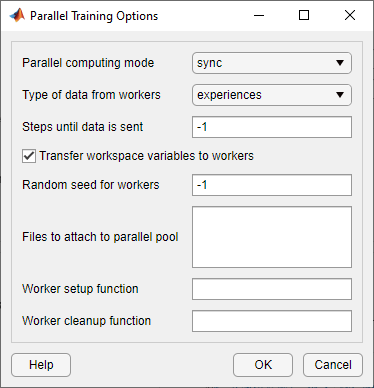
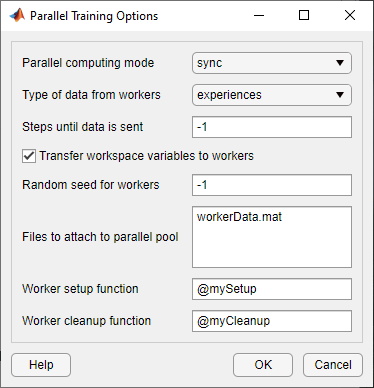
В диалоговом окне «Параметры параллельного обучения» можно задать следующие параметры обучения.
| Выбор | Описание |
|---|---|
| Режим параллельных вычислений | Режим параллельных вычислений, заданный как одно из следующих значений.
|
| Тип данных от работников | Тип данных, которые работники отправляют на узел, указанный как одно из следующих значений.
Примечание Для DQN, DDPG, PPO и TD3 необходимо установить для этой опции значение |
| Шаги до отправки данных | Количество шагов, после которых работники отправляют данные на хост и получают обновленные параметры, указанные как |
| Передача переменных рабочей области работникам | Выберите этот параметр для отправки переменных модели и рабочей области параллельным работникам. При выборе этой опции хост отправляет рабочим переменные, используемые в моделях и определенные в рабочей области MATLAB ®. |
| Случайное семя для работников | Инициализация рандомизатора для работников, указанная как одно из следующих значений.
|
| Файлы для присоединения к параллельному пулу | Дополнительные файлы для присоединения к параллельному пулу. Укажите имена файлов в текущей рабочей папке с одним именем в каждой строке. |
| Функция настройки работника | Функция для запуска перед началом обучения, заданная как дескриптор функции, не имеющей входных аргументов. Эта функция выполняется один раз для каждого работника до начала обучения. Запишите эту функцию для выполнения любой обработки, необходимой перед обучением. |
| Функция очистки работника | Функция для выполнения после окончания обучения, заданная как дескриптор функции, не имеющей входных аргументов. Эту функцию можно записать для очистки рабочей области или выполнения другой обработки после завершения обучения. |
На следующем рисунке показан пример конфигурации параллельного обучения для следующих файлов и функций.
Файл данных, подключенный к параллельному пулу - workerData.mat
Функция настройки работника - mySetup.m
Функция очистки работника - myCleanup.m