Анализ коэффициента усиления, показателя шума, IP2 и IP3 каскадных радиочастотных элементов и экспорт в RF Blockset
MATLAB Toolstrip: На вкладке Приложения в разделе Обработка сигналов и связь щелкните значок приложения.
командная строка MATLAB: Enter rfBudgetAnalyzer.
Проектирование и анализ радиочастотного датчика с помощью приложения RF Budget Analyzer.
Войти rfBudgetAnalyzer чтобы открыть приложение.
Используйте шаблон датчика для создания базового датчика.

Шаблон датчика отображается следующим образом.

В окне System Parameters (Системные параметры) укажите требования к радиочастотному преобразователю:
Входная частота - 815 MHz
Доступная входная мощность - 0 dBm
Полоса пропускания сигнала - 100 MHz

Щелкните значок IFAmplifier в холсте дизайна. Удалите его с помощью кнопки «Удалить элемент» на панели инструментов.
Добавление элемента Generic вместо IFAmplifier с помощью инструментальной полосы. На панели «Параметры элемента» укажите:
Имя IFFilter
Доступное усиление мощности - -3.6 dB
Выберите «Применить».
Щелкните элемент «Модулятор». На панели «Параметры элемента» укажите:
Имя Mixer
Доступное усиление мощности - -6.5 dB
OIP3 — 11.5 dBm
Частота LO - 4.97 GHz
Тип преобразователя - Up
Выберите «Применить».
Удаление элемента S-Parameters с именем BandpassFilter. Добавьте элемент Generic. На панели «Параметры элемента» укажите:
Имя RFFilter1
Доступное усиление мощности - -1.4 dB
Выберите «Применить».
Выберите PowerAmplifier и на панели «Параметры элемента» укажите:
Имя PowerAmplifier1
Доступное усиление мощности - 20 dB
OIP3 — 43 dBm
Выберите «Применить».
Добавьте другой элемент усилителя с помощью панели инструментов. На панели «Параметры элемента» укажите:
Имя PowerAmplifier2
Доступное усиление мощности - 20 dB
OIP3 — 43 dBm
Выберите «Применить».
Добавьте еще один элемент Generic. На панели «Параметры элемента» укажите:
Имя RFFilter2
Доступное усиление мощности - -1.4 dB
Выберите «Применить».

Сохраните систему. Приложение сохраняет систему в MAT-файле.
Постройте график выходной мощности датчика с помощью кнопки 3D Plot. Выберите 3D Сюжет и выберите Output Power - Pout.

В этом примере используется конструкция радиочастотного передатчика из примера анализа системы радиочастотного передатчика.
Для проектирования радиочастотного датчика выполните пример анализа системы радиочастотного датчика. Выберите антенный элемент в разделе Elements и добавьте элемент в конце этого радиочастотного передатчика. На панели «Параметры элемента» выберите Antenna Designer из выпадающего списка «Источник антенны».

Щелкните Создать антенну (Create Antenna) на панели Параметры элемента (Element Parameters).

Откроется приложение Конструктор антенн. Щелкните Создать (New), чтобы исследовать библиотеку антенн. В этом примере используется dipoleFolded антенный элемент с центральной частотой 815 МГц. Для этого выберите Folded элемент из галереи антенн, задайте для параметра «Расчетная частота» значение 815 МГц и нажмите Принять.

Обновленная антенна отображается в окне.

Щелкните Обновить элемент (Update Element), чтобы обновить Antenna в приложении RF Budget Analyzer нажмите кнопку OK в диалоговом окне Confirm Update.

Окно приложения Дизайнер антенн закрывается, и Antenna элемент обновляется в приложении RF Budget Analyzer. Область результатов автоматически обновляется для анализа Friis с помощью EIRP и Directivity из Antenna элемент.

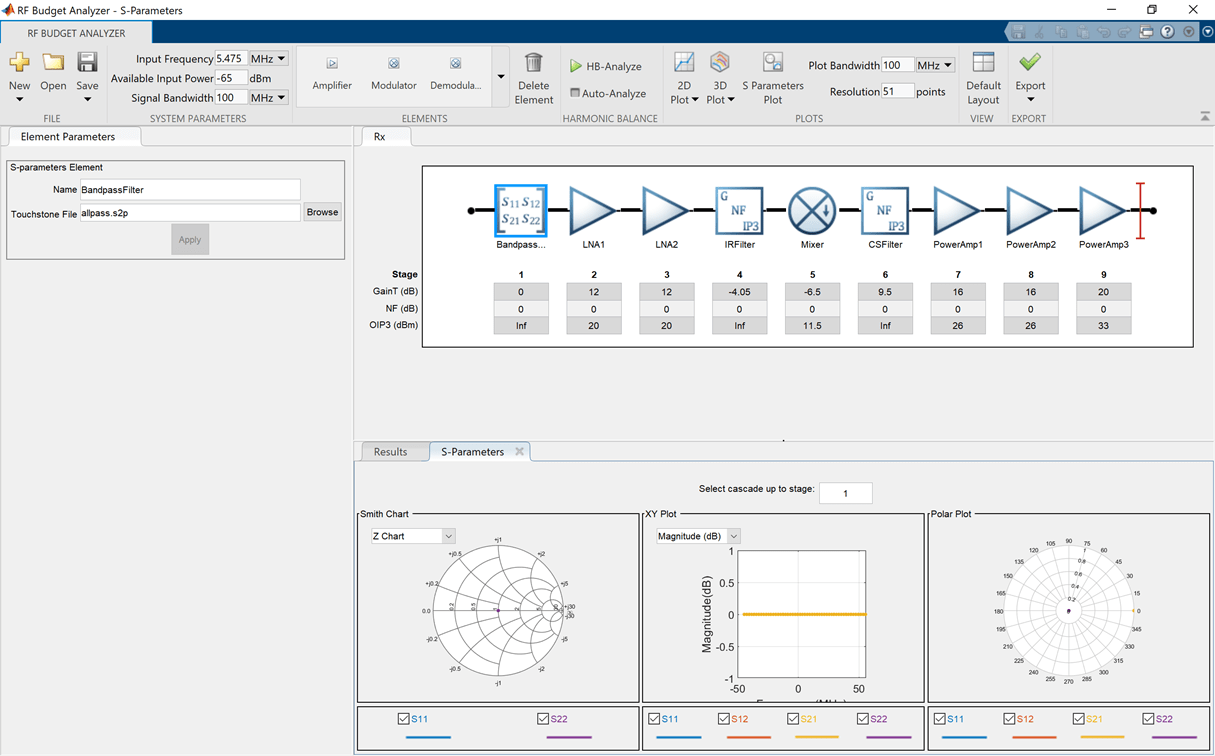
Проектирование и анализ радиочастотного приемника с помощью приложения RF Budget Analyzer.
Войти rfBudgetAnalyzer чтобы открыть приложение.
Используйте опцию Шаблон получателя для создания базового получателя.

Шаблон получателя отображается следующим образом:

В окне System Parameters (Системные параметры) укажите требования к радиочастотному приемнику:
Входная частота - 5.745 MHz
Доступная входная мощность - -65 dBm
Полоса пропускания сигнала - 100 MHz

Щелкнуть RFFilter в холсте дизайна. Это RFFilter является элементом S-параметров. Он принимает файл Touchstone ® в S2P типе файла. Обновите панель параметров элемента следующим образом:
Имя: BandpassFilter
S2P файл: Выберите файл S2P, нажав кнопку Обзор.
Выберите «Применить».
Щелкните значок RFAmplifier элемент. На панели «Параметры элемента» задайте требования к элементу:
Имя LNA1
Доступное усиление мощности - 12 dB
OIP3 — 20 dBm
Выберите «Применить».
Добавьте другой элемент усилителя с помощью панели инструментов. На панели «Параметры элемента» задайте требования к элементу:
Имя LNA2
Доступное усиление мощности - 12 dB
OIP3 — 20 dBm
Выберите «Применить».
Добавьте элемент Generic. На панели «Параметры элемента» задайте требования к элементу:
Имя IRFilter
Доступное усиление мощности - -4.05 dB
Выберите «Применить».
Щелкните значок Demodulator элемент. На панели «Параметры элемента» задайте требования к элементу:
Имя Mixer
Доступное усиление мощности - -6.5 dB
OIP3 — 11.5 dBm
Частота LO - 4.93 GHz
Тип преобразователя - Down
Выберите «Применить».
Удалить IFFilter, элемент S-параметров. Добавьте элемент Generic на место. На панели «Параметры элемента» задайте требования к элементу:
Имя CSFilter
Доступное усиление мощности - -9.55 dB
Выберите «Применить».
Щелкните значок IFAmplifier элемент. На панели «Параметры элемента» задайте требования к элементу:
Имя PowerAmp1
Доступное усиление мощности - 16 dB
OIP3 — 26 dBm
Выберите «Применить».
Добавьте еще два элемента усилителя. Для каждого элемента на панелях «Параметры элемента» задайте требования к элементу:
Имя PowerAmp2 | PowerAmp3
Доступное усиление мощности - 16 дБ | 20 dB
OIP3 — 26 dBm | 33 dBm
Выберите «Применить».

Сохраните систему. Приложение сохраняет систему в MAT-файле.
Подготовьте продукцию OIP3 приемника, использующего 3D кнопку Plot. Нажмите 3D кнопку Plot и выберите Output Third-Order Intercept Point - OIP3.

Создайте усилитель с коэффициентом усиления 4 дБ.
a = amplifier('Gain',4);Создайте модулятор с OIP3 13 дБм.
m = modulator('OIP3',13);Создание nport использование passive.s2p.
n = nport('passive.s2p');Создайте радиочастотный элемент с коэффициентом усиления 10 дБ.
r = rfelement('Gain',10);Рассчитайте rfbudget серии ВЧ элементов на входной частоте 2,1 ГГц, доступной входной мощностью -30 дБм и полосой пропускания 10 МГц.
b = rfbudget([a m r n],2.1e9,-30,10e6);
Выполните эту команду в окне команд, чтобы открыть систему в приложении RF Budget Analyzer.
show(b)

Установить OIP2 значение Amplifier кому 60 dBm с помощью панели Параметры элементов (Elements Parameters) и выберите Применить (Apply). В разделе System Parameters (Параметры системы) установите для параметра Available Input Power (Доступная входная мощность) значение 50 dBm и выполните анализ гармонического баланса с помощью кнопки HB-Analyze.

Результаты отображаются, как показано ниже.

Установите флажок Автоматический анализ (Auto-Analyze), чтобы автоматически пересчитать вычисления анализа гармонического баланса.

Установить OIP2 значение RFelement как 50 dBm с помощью панели Параметры элементов (Elements Parameters) и выберите Применить (Apply).
Установите флажок Сравнить представление (Compare View) на панели Результаты (Results), чтобы сравнить вычисленные результаты решателя гармонического баланса и Фрииса (Friis). Можно использовать раскрывающийся список Выбрать результаты (Select Results) на панели Результаты (Results) для фильтрации результатов и сравнения между Фриисом (Friis) и решателем гармонического баланса.

Создайте входную согласующую сеть для двухступенчатого усилителя с помощью элемента Transmission Line в приложении RF Budget Analyzer.
Войти rfBudgetAnalyzer чтобы открыть приложение.
В окне «Системные параметры» укажите требования:
Входная частота - 2.45 GHz
Доступная входная мощность - 0 dBm
Полоса пропускания сигнала - 2 GHz

Добавьте два элемента линии передачи. На панели «Параметры элемента» укажите:
Имя Microstrip1 | Microstrip2
Тип - microstrip | microstrip
Ширина - 0.0034173 | 0.0034173 метры
Высота - 0.001524 | 0.001524 метры
Толщина - 3.5e-06 | 3.5e-06 метры
ЭпсилонР - 3.48 | 3.48
LossTangent - 0.0037 | 0.0037 метры
СигмаКонд - Inf | Inf С/м
Длина линии - 0.0089 | 0.0147 метры
StubMode - Shunt | NotAStub
Прекращение - Open
Выберите «Применить».
Добавьте два элемента S-Parameters. На панели «Параметры элемента» укажите:
Имя Sparams1 | Sparams2
Загрузите файл Touchstone ® (f551432p.s2p) к элементам S-Parameters, представленным в этом примере, и выберите Применить.

Постройте график входного коэффициента отражения системы с помощью кнопки 3D Plot. Нажмите 3D кнопку Plot, выберите S-Parameters и выбрать S11.

Проектирование радиочастотной системы и построение графика S-параметров, выходной мощности и коэффициента усиления преобразователя с помощью приложения RF Budget Analyzer.
Войти rfBudgetAnalyzer чтобы открыть приложение.
В окне «Системные параметры» укажите требования:
Входная частота - 2.1 GHz
Доступная входная мощность - -30 dBm
Полоса пропускания сигнала - 45 MHz
Добавьте элемент S-Parameters. В окне «Параметры элемента» задайте:
Имя RFBandpassFilter
Загрузите файл Touchstone ® (RFBudget_RF.s2p) к элементу S-Parameters, представленному в этом примере, и выберите Apply.
Добавьте элемент «Усилитель». В окне «Параметры элемента» задайте:
Имя RFAmplifier
Доступное усиление мощности - 11.53 dB
NF - 1.53 dB
OIP3 — 35 dBm
Выберите «Применить».
Добавьте элемент демодулятора. В окне «Параметры элемента» задайте:
Имя Demodulator
Доступное усиление мощности - -6 dB
NF - 4 dB
OIP3 — 50 dBm
Частота LO - 2.03 GHz
Тип преобразователя - Down
Выберите «Применить».
Добавьте другой элемент S-Parameters. В окне «Параметры элемента» задайте:
Имя IFBandpassFilter
Загрузить файл Touchstone (RFBudget_IF.s2p) к элементу S-Parameters, представленному в этом примере, и выберите Apply.
Добавьте еще один элемент усилителя. В окне «Параметры элемента» задайте:
Имя IFAmplifier
Доступное усиление мощности - 30 dB
NF - 8 dB
OIP3 — 37 dBm
Выберите «Применить».

Сохраните систему. Приложение сохраняет систему в MAT-файле.
Нажмите кнопку S-Parameters Plot. Это позволяет построить график Смита ®, полярный график, величину, фазу и реальные и мнимые части S-параметров РЧ-системы и над этапами.

Задайте для параметра «Полоса пропускания графика» значение 75 и Решение 250 в разделе «Графики».

Данные S-параметров отображаются следующим образом.

Выбрать Phase (deg) из раскрывающегося меню XY Plot на панели S-Parameters для печати фазы S21.

График фазы отображается, как показано на рисунке.

Подготовьте выходную мощность системы РФ, используя 2D кнопку Plot. Нажмите 2D кнопку Plot и выберите Output Power - Pout.

2-D выходная мощность.

Постройте график усиления преобразователя ВЧ-системы с помощью кнопки 2D Plot. Нажмите 2D кнопку Plot и выберите Transducer Gain - GainT.

Приложение RF Budget Analyzer принимает 0 Гц как входная частота для системы. Можно задать входную частоту в разделе Системные параметры.
Приложение RF Budget Analyzer не принимает 0 Гц как частота LO. Это применимо к элементам модулятора и демодулятора.
Выходные частоты приложения RF Budget Analyzer всегда положительные.
Элемент Filter позволяет использовать только 'Transfer function' реализация при установке для параметра Тип фильтра значения 'InverseChebyshev' на панели «Параметры элемента».
Для проектирования антенного элемента с помощью приложения RF Budget Analyzer на панели «Антенный элемент» установите для параметра «Источник антенны» значение Isotropic radiator.Вы также можете спроектировать антенный элемент с помощью приложения Antenna Designer или антенного объекта. Для использования приложения Antenna Designer или объекта антенны необходима лицензия Antenna Toolbox™.
Антенные элементы, разработанные с использованием антенного объекта по умолчанию, требуют большей памяти. Чтобы ускорить моделирование, проектируйте антенный элемент на высокой частоте, 2 ГГц или больше.
[1] Позар, Дэвид М. Микроволновая инженерия. 4-й ред. Хобокен, Нью-Джерси: Уайли, 2012.
