В этом примере моделируется коэффициент усиления и шума каскадной сети, а затем выполняется анализ сети с помощью приложения RF Design and Analysis.
Сеть, используемая в этом примере, состоит из усилителя и двух линий передачи. Здесь вы узнаете, как создавать и анализировать сеть с помощью приложения RF Design and Analysis.
Введите следующую команду в подсказке MATLAB ®, чтобы открыть окно приложения:
rftool
Дополнительные сведения об этом интерфейсе пользователя см. в разделе Окно проектирования и анализа РЧ.
В этой части примера создается сеть для подключения компонентов усилителя в каскаде.
На панели «Список радиочастотных компонентов» нажмите кнопку «Добавить».
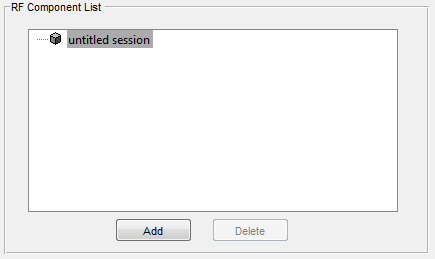
Откроется диалоговое окно Создать сеть (Create Network) или Компонент (Component).
В диалоговом окне «Создание сети или компонента» выполните следующие действия.
Нажмите кнопку «Network option» (Сеть).
В поле Network Name введите Amplifier Network.
Это имя используется для идентификации сети на панели RF Component List.
В списке Тип сети выберите Cascaded Network.
A Cascaded Network означает, что при добавлении компонентов в сеть приложение подключает их каскадом.
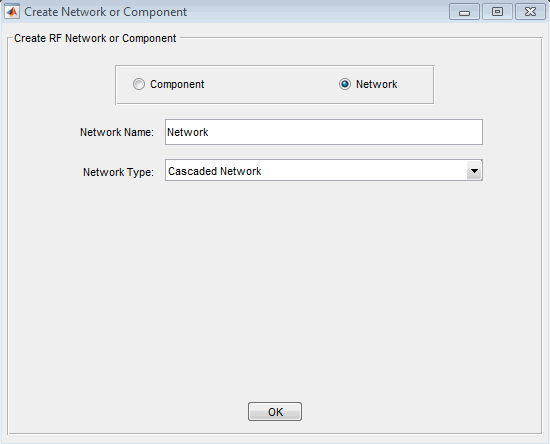
Нажмите кнопку ОК, чтобы добавить каскадную сеть в сеанс.
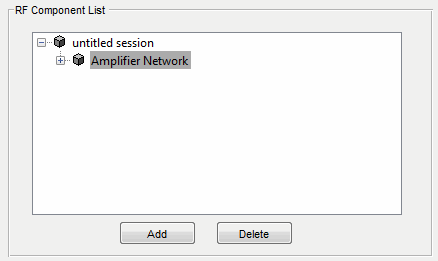
Теперь сеть появится на панели «Список радиочастотных компонентов».
В этой части примера показано, как добавить в сеть следующие компоненты:
На панели «Параметры компонента» нажмите кнопку «Вставить», чтобы открыть диалоговое окно «Вставить компонент» или «Сеть».
В диалоговом окне «Вставить компонент» или «Сеть»:
Нажмите кнопку «Компонент».
В поле Component Name (Имя компонента) введите Short Transmission Line (Короткая линия передачи).
Это имя используется для идентификации компонента на панели RF Component List.
В раскрывающемся списке «Тип компонента» выберите Transmission Line.
В поле Значение напротив параметра Длина линии (m) введите 0.001.
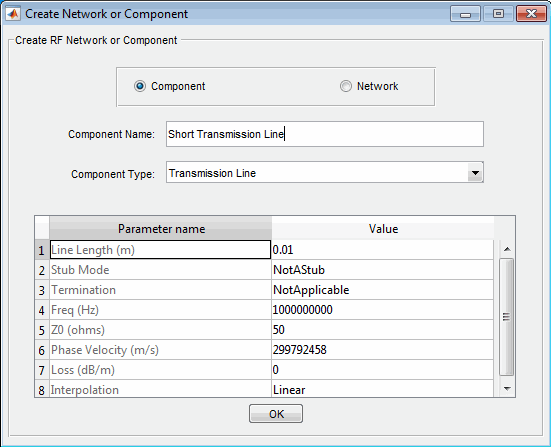
Нажмите OK для добавления линии передачи в сеть.
На панели «Параметры компонента» нажмите кнопку «Вставить», чтобы открыть диалоговое окно «Вставить компонент» или «Сеть».
В диалоговом окне «Вставить компонент» или «Сеть»:
Нажмите кнопку «Компонент».
В поле Имя компонента введите Усилитель.
Это имя используется для идентификации компонента на панели RF Component List.
В списке «Тип компонента» выберите Data File.
В открывшемся диалоговом окне «Импорт из файла» нажмите кнопку «Отмена». На следующем шаге будет указано имя файла, из которого будут импортированы данные.
В поле «Значение» из параметра «Интерполяция» введите cubic.
Это значение указывает приложению использовать кубическую интерполяцию для определения поведения усилителя на частотных значениях, которые явно не указаны в файле данных.
В поле Значение параметра Имя файла введите default.amp.
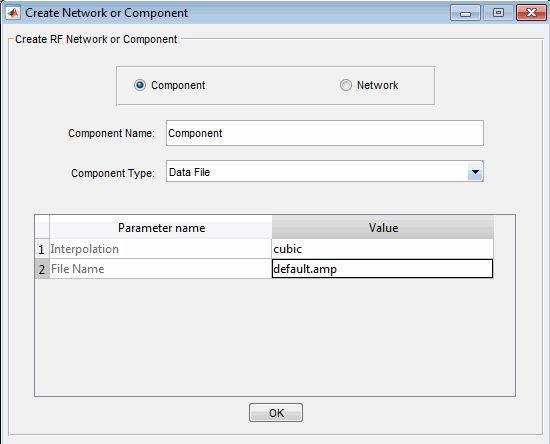
Нажмите кнопку OK, чтобы добавить усилитель в сеть.
На панели «Параметры компонента» нажмите кнопку «Вставить», чтобы открыть диалоговое окно «Вставить компонент» или «Сеть».
В диалоговом окне «Вставить компонент» или «Сеть» выполните следующие действия.
Нажмите кнопку «Компонент».
В поле Имя компонента введите Длинная линия передачи.
Это имя используется для идентификации компонента на панели RF Component List.
В списке «Тип компонента» выберите Transmission Line.
В поле Значение напротив параметра Длина линии (m) введите 0.025.
В поле Значение от параметра Фазовая скорость (м/с) введите 2.0e8.
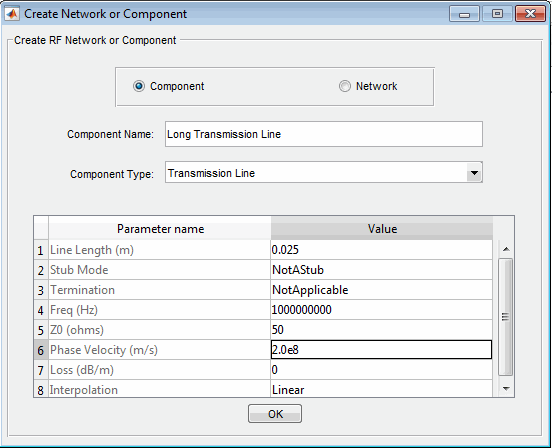
Нажмите OK для добавления линии передачи в сеть.
В этой части примера указывается диапазон частот для анализа сети усилителей, а затем выполняется анализ.
На панели Анализ измените значение параметра Частота на [1.0e9:1e7:2.9e9].
Это значение определяет анализ от 1 ГГц до 2,9 ГГц на 10 МГц.
На панели Анализ (Analysis) щелкните Анализ (Analyze), чтобы смоделировать сеть на указанных частотах.
Приложение RF Design and Analysis отображает диаграмму Smith ®, график XY и полярный график анализируемой цепи.
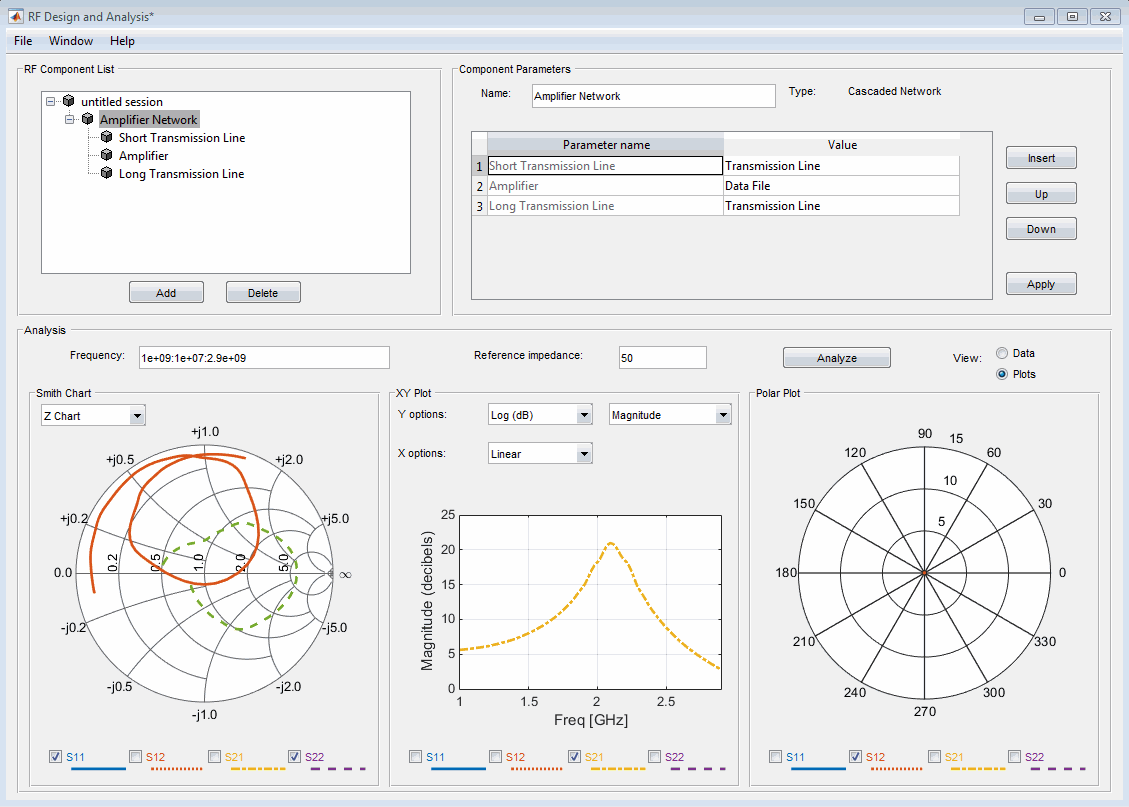
Можно изменить графики по
Установка и снятие флажков S-параметра в нижней части каждого графика для настройки параметров, отображаемых на графике.
Использование раскрывающегося списка в верхней части каждого графика для настройки параметров графика.
Приложение RF Design and Analysis позволяет экспортировать компоненты и сети в рабочую область в качестве объектов цепи, что позволяет использовать функции RF Toolbox™ для выполнения дополнительного анализа. В этой части примера показано, как экспортировать сеть усилителей в рабочее пространство.
В окне приложения выберите Файл > Экспорт в рабочую область.
В поле Имя переменной введите CascadedCkt.
Это имя является дескриптором экспортируемого объекта.
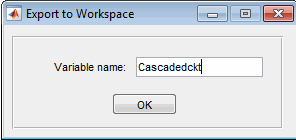
Нажмите кнопку ОК.
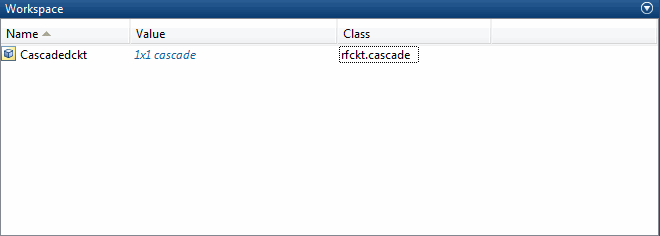
Приложение RF Design and Analysis экспортирует сеть усилителей в rfckt.cascade с указанным дескриптором объекта в рабочей области MATLAB.