Приложение Binning Explorer поддерживает следующие задачи:
Изменить алгоритм объединения для одного или нескольких предикторов
Ручное сведение для объединения ячеек для числового или категориального предиктора
Binning Explorer позволяет импортировать данные либо непосредственно из данных, сохраненных в таблице MATLAB ®, либо путем загрузки существующегоcreditscorecard объект.
Для запуска непосредственно из данных:
Поместите данные кредитной карты показателей в рабочее пространство MATLAB. Данные должны находиться в таблице MATLAB, где каждый столбец данных может быть любым из следующих типов данных:
Числовой
Логичный
Массив ячеек символьных векторов
Символьный массив
Категоричный
Кроме того, таблица должна содержать двоичную переменную ответа.
Откройте Binning Explorer на панели инструментов MATLAB: на вкладке Приложения в разделе Вычислительные финансы щелкните значок приложения.
Щелкните Импорт данных (Import Data) и выберите данные на панели Шаг (Step) 1 окна Импорт данных (Import Data).
На панели Шаг 2 при необходимости задайте тип переменной для каждого из предикторов. Если входная таблица MATLAB содержит столбец для weights, на панели 2 шага, используя столбец Тип переменной (Variable Type), щелкните раскрывающийся список, чтобы выбрать Вес (Weights). Если данные содержат отсутствующие значения, на панели Шаг 2 установите значение Bin missing data: Yes. Для получения дополнительной информации о работе с отсутствующими данными см. Моделирование кредитной карты показателей с отсутствующими значениями.
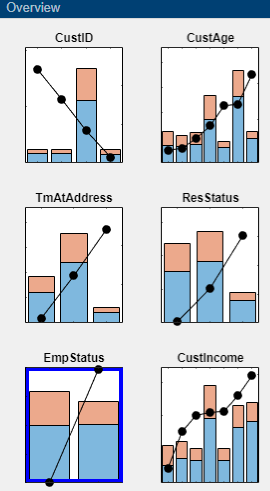
На панели Шаг 3 (Step 3) выберите начальный алгоритм объединения и щелкните Импорт данных (Import Data). Ячейки наносятся на график и отображаются для каждого предсказателя. Если щелкнуть отдельный график предиктора на панели Обзор (Overview), на главной панели отобразятся сведения для этого графика предиктора с дополнительной информацией на панелях Информация о корзине (Bin Information) и Информация о предикторе (Predictor Information).
creditscorecard ОбъектНачало использования существующего creditscorecard объект:
Разместить creditscorecard в рабочей области MATLAB. Создать creditscorecard объект либо с помощью creditscorecard или, нажав кнопку Экспорт (Export) в Проводнике биннинга (Binning Explorer), чтобы экспортировать и сохранить creditscorecard объект в рабочую область MATLAB.
Откройте Binning Explorer на панели инструментов MATLAB: на вкладке Приложения в разделе Вычислительные финансы щелкните значок приложения.
Щелкните Импорт данных (Import Data) и на панели Шаг (Step) 1 окна Импорт данных (Import Data) выберите creditscorecard объект.
На панели Шаг 3 выберите алгоритм объединения. При использовании существующего creditscorecard рекомендуется выбрать параметр «Без гибки». Чтобы отобразить графики предиктора, щелкните Импорт данных (Import Data).
Ячейки наносятся на график и отображаются для каждого предсказателя. При щелчке по отдельному графику предиктора на панели Обзор (Overview) график предиктора отображается на главной панели, а соответствующая информация отображается на панелях Информация о корзине (Bin Information) и Информация о предикторе (Predictor Information).
creditscorecard ОбъектЧтобы запустить Binning Explorer из командной строки MATLAB:
Размещение данных кредитной карты показателей или существующих creditscorecard в рабочей области MATLAB.
В командной строке MATLAB:
Войти binningExplorer(data) или binningExplorer(data,Name,Value) чтобы открыть таблицу в приложении Binning Explorer, указав таблицу (data) в качестве входных данных.
Войти binningExplorer(sc) для открытия существующего creditscorecard в приложении Binning Explorer путем указания creditscorecard объект (sc) в качестве входных данных.
Ячейки наносятся на график и отображаются для каждого предсказателя. При щелчке по отдельному графику предиктора на панели Обзор (Overview) на главной панели отображаются сведения для этого графика предиктора, а на панелях Информация о корзине (Bin Information) и Информация о предикторе (Predictor Information) - связанные подробности.
После импорта данных или creditscorecard в Binning Explorer можно изменить тип предиктора.
Щелкните любой график предиктора. Имя выбранного предиктора отображается на панели инструментов Binning Explorer в разделе Выбранный предиктор.
На панели инструментов Binning Explorer тип предиктора для выбранного предиктора отображается в разделе Тип предиктора.
Чтобы изменить тип предиктора, в разделе Тип предиктора выберите: Numeric, Categorical, или Ordinal. График предиктора обновляется, и также обновляются детали на панелях Информация бункера и Информация предиктора.
После импорта данных или creditscorecard в проводнике Binning можно изменить алгоритм binning для отдельного предиктора или для нескольких предикторов.
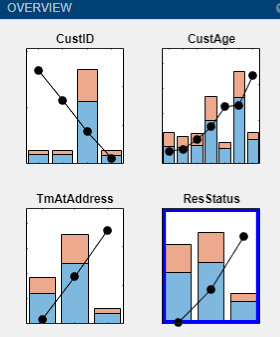
Щелкните любой график предиктора на панели Обзор (Overview). Выбранный график предиктора отображается на главной панели.
Совет
При выборе графика предиктора над полем Информация о корзине (Bin Information) появляется сообщение о состоянии, отображающее последнюю информацию о привязке для этого предиктора. Используйте эту информацию, чтобы определить, какой алгоритм связывания был применен в последний раз к индивидуальному графику предиктора.
На панели инструментов Проводника гибки щелкните, чтобы выбрать «Монотонный», «Разделить», «Объединить», «Одинаковая частота» или «Одинаковая ширина». График предиктора обновляется изменением алгоритма. Также обновляются сведения на панелях Информация о ячейках и Информация о предикторе.
Чтобы изменить алгоритм привязки для нескольких предикторов, выберите несколько графиков предикторов, используя клавиши Ctrl + щелчок или Shift + щелчок, чтобы выделить каждый график предиктора синим контуром.
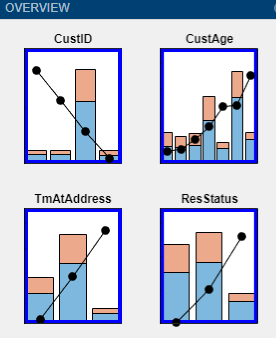
Щелкните, чтобы выбрать «Монотон», «Разделить», «Объединить», «Одинаковая частота» или «Одинаковая ширина». Все выбранные графики предиктора обновляются для изменения алгоритма.
После импорта данных или creditscorecard в проводнике Binning можно изменить параметры алгоритма binning для отдельного предиктора или для нескольких предикторов.
Щелкните любой график предиктора на панели Обзор (Overview). График предиктора отображается синим контуром и отображается на главной панели.
Совет
При выборе графика предиктора с синим контуром над «Информацией о корзине» появляется сообщение о состоянии, отображающее последнюю информацию о привязке для этого предиктора. Используйте эту информацию, чтобы определить, какой алгоритм связывания был применен в последний раз к индивидуальному графику предиктора.
На панели инструментов Binning Explorer нажмите кнопку «Параметры», чтобы открыть список параметров алгоритмов «Монотон», «Разделить», «Объединить», «Одинаковая частота» и «Одинаковая ширина». Щелкните опцию, чтобы открыть связанное диалоговое окно Опции алгоритма (Algorithm options). Например, при выборе Опции монотона (Monotone Options) открывается диалоговое окно Опции алгоритма (Algorithm options) для опции Монотон (Monotone).
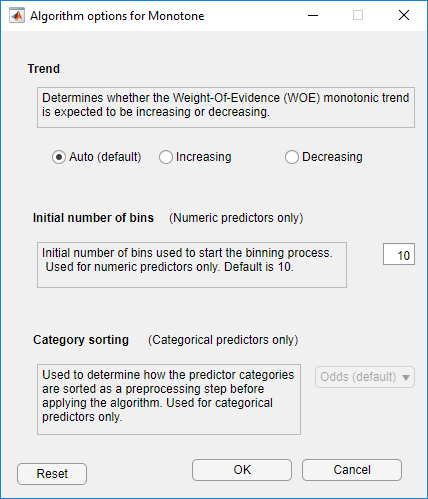
В соответствующем диалоговом окне «Параметры алгоритма»:
Монотонность
Для тренда выберите один из следующих вариантов:
Автоматически (Auto) (по умолчанию) - автоматически определяет, увеличивается или уменьшается тренд WOE.
Увеличение - ищет возрастающую тенденцию WOE.
Уменьшение - ищет тенденцию к уменьшению WOE.
Значение тренда не обязательно отражает значение результирующей кривой WOE. Параметр «Тренд» указывает алгоритму на необходимость поиска увеличивающегося или уменьшающегося тренда, но результат может не показать желаемого тренда. Например, алгоритм не может найти тенденцию к снижению, когда данные фактически имеют тенденцию к увеличению WOE. Дополнительные сведения о параметре «Тренд» см. в разделе Монотонность.
В поле Начальное количество ячеек введите начальное количество ячеек (по умолчанию: 10). Начальное число ячеек должно быть целым числом > 2. Используется только для числовых предикторов.
Для сортировки категорий, используемой только для категориальных предикторов, выберите один из следующих вариантов:
Коэффициенты (по умолчанию) - категории сортируются в порядке возрастания значений коэффициентов, определяемых как отношение «хороших» к «плохим» наблюдениям для данной категории.
Товары - категории сортируются по порядку возрастания значений «Good».
Bads - категории сортируются по порядку возрастания значений «Bad».
Итоги - категории сортируются по порядку возрастания значений общего количества наблюдений («Хорошо» плюс «Плохо»).
Нет - сортировка не применяется. Существующий порядок категорий не изменяется перед применением алгоритма.
Дополнительные сведения см. в разделе Сортировка категорий
Разделение
Для параметра «Измерение» выберите одно из следующих значений: «Джини» (по умолчанию), «Chi2», «Инфо-значение» или «Энтропия».
В поле Допуск (Tolerance) укажите значение допуска, выше которого коэффициент усиления в информационном значении должен быть принят для разделения. Значение по умолчанию: 1e-4.
Для параметра «Значимость» только для Chi2 измерения укажите порог уровня значимости для статистики хи-квадрат, выше которого происходит разделение. Значения находятся в интервале [0,1]. По умолчанию: 0.9(уровень значимости 90%).
Для распределения ячеек укажите значения для
MinBad - указывает минимальное число n (n > =0) Бэдов на бункер. Значение по умолчанию: 1, чтобы избежать чистых бункеров.
MaxBad - указывает максимальное число n (n > =0) Бэдов на бункер. Значение по умолчанию: Inf.
MinGood - указывает минимальное число n (n > =0) товаров на складское место. Значение по умолчанию: 1, чтобы избежать чистых бункеров.
MaxGood - указывает максимальное число n (n > =0) товаров на складское место. Значение по умолчанию: Inf.
MinCount - указывает минимальное число n (n > =0) наблюдений на ячейку. Значение по умолчанию: 1, чтобы избежать пустых бункеров.
MaxCount - указывает максимальное число n (n > =0) наблюдений на ячейку. Значение по умолчанию: Inf.
MaxNumBins - указывает максимальное число n (n > =2) ячеек в результате разделения. Значение по умолчанию: 5.
В поле Initial number bins укажите целое число, определяющее число (n > 0) bins, в которое первоначально привязывается предиктор перед разделением. Допустимо только для числовых предикторов. По умолчанию: 50.
Для сортировки категорий, используемой только для категориальных предикторов, выберите значение:
Товары - категории сортируются по порядку возрастания значений «Good».
Bads - категории сортируются по порядку возрастания значений «Bad».
Коэффициенты - (по умолчанию) категории сортируются по порядку возрастания значений коэффициентов, определяемых как отношение «хороших» к «плохим» наблюдениям для данной категории.
Итоги - категории сортируются по порядку возрастания значений общего количества наблюдений («Хорошо» плюс «Плохо»).
Нет - сортировка не применяется. Существующий порядок категорий не изменяется перед применением алгоритма. (Существующий порядок категорий можно увидеть в группировании категорий необязательный вывод из bininfo.)
Дополнительные сведения см. в разделе Сортировка категорий
Слияние
Для параметра «Измерение» выберите одно из следующих значений: «Chi2» (по умолчанию), «Джини», «Инфо-значение» или «Энтропия».
В поле Допуск (Tolerance) укажите минимальный порог, ниже которого происходит слияние для информационных значений и статистики энтропии. Допустимые значения находятся в интервале (0.1). По умолчанию: 1e-3.
Для параметра «Значимость» укажите порог уровня значимости для статистики хи-квадрат, под которым происходит слияние. Значения находятся в интервале [0,1]. По умолчанию: 0.9(уровень значимости 90%).
В поле Распределение ячеек (Bin distribution) укажите следующее:
MinNumBins - указывает минимальное число n (n > =2) ячеек, которые являются результатом слияния. Значение по умолчанию: 2.
MaxNumBins - указывает максимальное число n (n > =2) ячеек, которые являются результатом слияния. Значение по умолчанию: 5.
В поле Начальное число ячеек укажите целое число, которое определяет число (n > 0) ячеек, в которое перед объединением первоначально привязывается предиктор. Допустимо только для числовых предикторов. По умолчанию: 50.
Для сортировки категорий используется только для категориальных предикторов. Выберите значение:
Товары - категории сортируются по порядку возрастания значений «Good».
Bads - категории сортируются по порядку возрастания значений «Bad».
Коэффициенты - (по умолчанию) категории сортируются по порядку возрастания значений коэффициентов, определяемых как отношение «хороших» к «плохим» наблюдениям для данной категории.
Итоги - категории сортируются по порядку возрастания значений общего количества наблюдений («Хорошо» плюс «Плохо»).
Нет - сортировка не применяется. Существующий порядок категорий не изменяется перед применением алгоритма. (Существующий порядок категорий можно увидеть в группировании категорий необязательный вывод из bininfo.)
Дополнительные сведения см. в разделе Сортировка категорий
Одинаковая частота
В поле «Количество ячеек» введите количество ячеек. Значение по умолчанию: 5и количество ячеек должно быть положительным числом.
Для параметра «Сортировка категорий» выберите одно из следующих значений:
Коэффициенты (по умолчанию) - категории сортируются в порядке возрастания значений коэффициентов, определяемых как отношение «хороших» к «плохим» наблюдениям для данной категории.
Товары - категории сортируются по порядку возрастания значений «Good».
Bads - категории сортируются по порядку возрастания значений «Bad».
Итоги - категории сортируются по порядку возрастания значений общего количества наблюдений («Хорошо» плюс «Плохо»).
Нет - сортировка не применяется. Существующий порядок категорий не изменяется перед применением алгоритма.
Примечание
Сортировку категорий можно использовать только с категориальными предикторами.
Одинаковая ширина
В поле «Количество ячеек» введите количество ячеек. Значение по умолчанию: 5 и количество ячеек должно быть положительным числом.
Для параметра «Сортировка категорий» выберите одно из следующих значений:
Коэффициенты (по умолчанию) - категории сортируются в порядке возрастания значений коэффициентов, определяемых как отношение «хороших» к «плохим» наблюдениям для данной категории.
Товары - категории сортируются по порядку возрастания значений «Good».
Bads - категории сортируются по порядку возрастания значений «Bad».
Итоги - категории сортируются по порядку возрастания значений общего количества наблюдений («Хорошо» плюс «Плохо»).
Нет - сортировка не применяется. Существующий порядок категорий не изменяется перед применением алгоритма.
Примечание
Сортировку категорий можно использовать только с категориальными предикторами.
Нажмите кнопку OK. Выбранный график предиктора обновляется с изменением параметров алгоритма. Также обновляются сведения на панелях Информация о ячейках и Информация о предикторе. Кроме того, обновленные варианты алгоритма применяются к любому последующему применению этого алгоритма к другим предикторам, как описано в Change Binning Algorithm for One or More Predictors.
Чтобы изменить параметр алгоритма привязки для нескольких предикторов, выберите несколько графиков предикторов, используя клавиши Ctrl + щелчок или Shift + щелчок, чтобы выделить каждый график предиктора синим контуром .
На панели инструментов Binning Explorer нажмите кнопку «Параметры», чтобы открыть список параметров алгоритмов «Монотон», «Разделить», «Объединить», «Одинаковая частота» и «Одинаковая ширина». Щелкните опцию, чтобы открыть связанное диалоговое окно Опции алгоритма (Algorithm options). Сделайте выбор в соответствующем диалоговом окне Algorithm Options (Параметры алгоритма) и нажмите кнопку OK. Выбранные графики предиктора обновляются для изменения алгоритма.
После импорта данных или creditscorecard в Binning Explorer можно разделить ячейки для числового предиктора.
Щелкните любой график числового предиктора на панели Обзор (Overview). График предиктора отображается на главной панели.
На панели инструментов Binning Explorer кнопка «Разделить» включена. На главной панели щелкните ячейку, чтобы применить операцию разделения. Чтобы отменить выбор ячейки, нажмите клавиши CTRL и щелкните мышью.
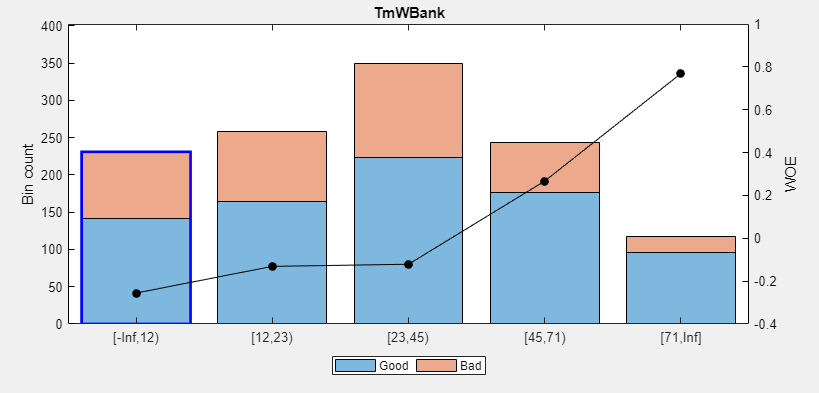
На панели инструментов Binning Explorer в текстовых полях «Кромки» отображаются значения для кромок выбранной ячейки. Щелкните Разделить (Split), чтобы открыть диалоговое окно Разделить (Split).
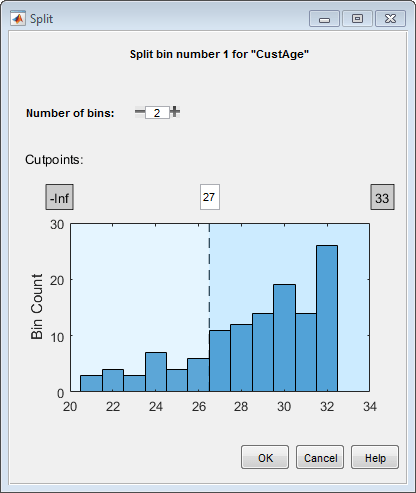
Используйте элемент управления Количество ячеек для разделения выбранной ячейки на несколько ячеек. Нажмите кнопку ОК, чтобы завершить операцию разделения.
График для выбранного числового предиктора обновляется новой информацией о ячейке. Также обновляются сведения на панелях Информация о ячейках и Информация о предикторе.
После импорта данных или creditscorecard в Binning Explorer можно разделить ячейки для категориального предиктора.
Щелкните любой график категориального предиктора на панели Обзор (Overview). График предиктора отображается на главной панели.
На главной панели щелкните ячейку, чтобы включить кнопку Разделить для этой ячейки. Чтобы отменить выбор ячейки, нажмите клавиши CTRL и щелкните мышью.
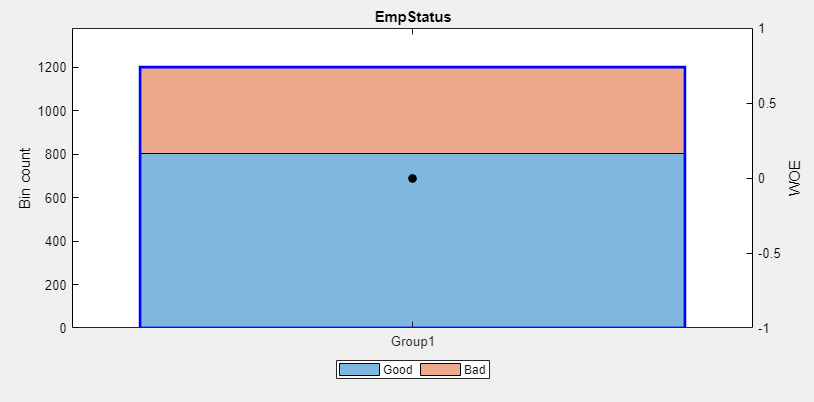
На панели инструментов Binning Explorer нажмите «Разделить», чтобы открыть диалоговое окно «Разделить» для выбранной ячейки.
Примечание
Кнопка Разделить активируется, если выбранная ячейка имеет несколько уникальных категорий.
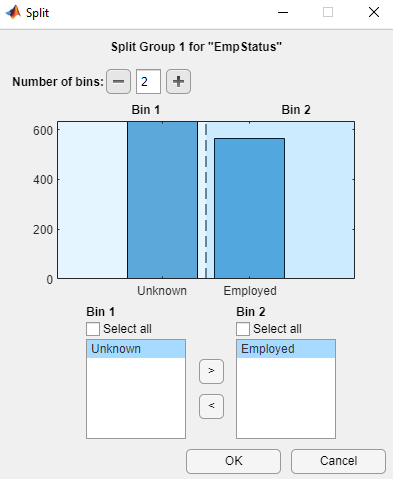
Используйте элемент управления Количество ячеек для разделения выбранной ячейки на несколько ячеек.
Используйте элементы управления со стрелками в диалоговом окне Разделить (Split) для управления содержимым каждой ячейки, на которую разделяется выбранная ячейка.
Нажмите кнопку ОК, чтобы завершить операцию разделения.
График для выбранного категориального предиктора обновляется новой информацией о ячейке. Также обновляются сведения на панелях Информация о ячейках и Информация о предикторе.
После импорта данных или creditscorecard в Binning Explorer можно разделить или объединить ячейки для предиктора.
Щелкните любой график предиктора на панели Обзор (Overview). Выбранный график предиктора отображается на главной панели.
На главной панели для объединения ячеек выберите две или более ячеек для объединения с помощью клавиш CTRL + щелчок или SHIFT + щелчок для множественного выбора ячеек для отображения с синими контурами. Чтобы изменить выбор ячейки, используйте сочетание клавиш CTRL + щелчок для отмены выбора ячейки.
Примечание
Кнопка «Объединить» активна, только если выбрано несколько ячеек. Только смежные ячейки могут быть объединены для числовых или порядковых предикторов. Несмежные бункеры могут быть объединены для категориальных предикторов.
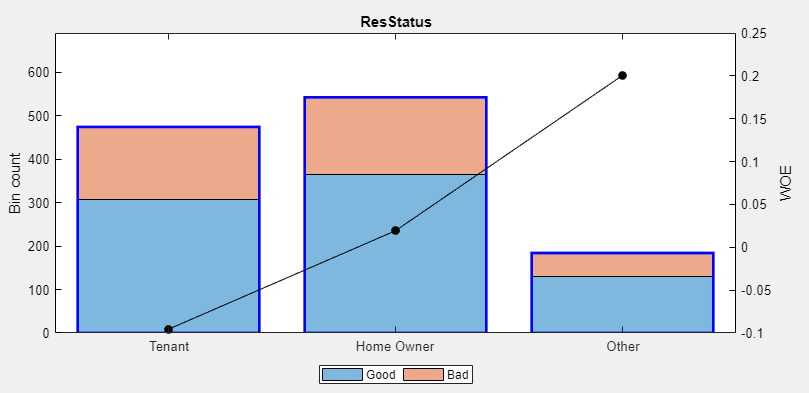
Щелкните Объединить (Merge), чтобы завершить операцию объединения. График для выбранного предиктора обновляется новой информацией о ячейке. Также обновляются сведения на панелях Информация о ячейках и Информация о предикторе.
После импорта данных или creditscorecard в Binning Explorer можно изменить границы ячейки для одного предиктора.
Щелкните любой график числового предиктора на панели Обзор (Overview). Выбранный график предиктора отображается синим контуром, а график предиктора отображается на главной панели.
На главной панели щелкните для выбора определенной ячейки, в которой требуется изменить размеры ячейки. Выбранная ячейка отображается с синим контуром.
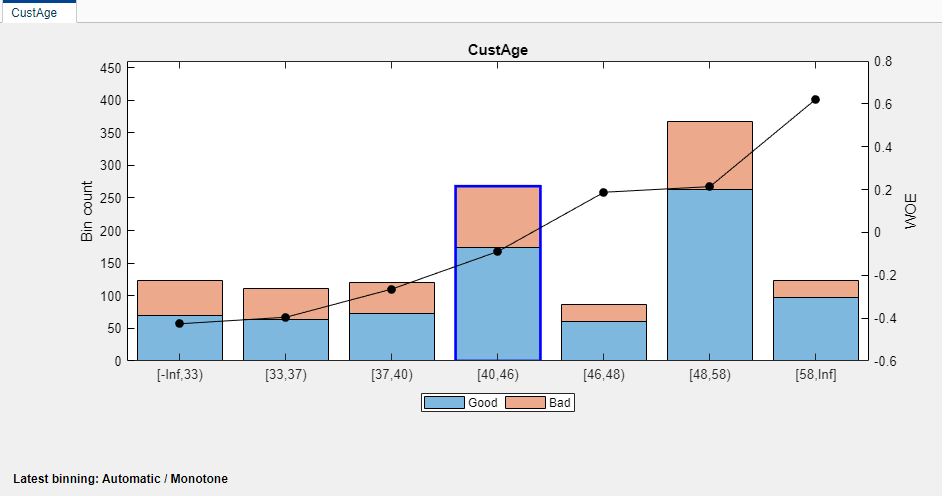
На панели инструментов Binning Explorer в текстовых полях «Кромки» отображаются значения для кромок выбранной ячейки.
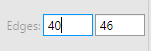
Измените значения в текстовых полях «Кромки», чтобы изменить размеры выбранной ячейки.
Щелкните главную панель, чтобы завершить операцию. График для предиктора обновляется с помощью обновленной размерной информации ячейки. Также обновляются сведения на панелях Информация о ячейках и Информация о предикторе.
После импорта данных или creditscorecard в Binning Explorer можно изменить алгоритм, примененный к одному или нескольким предикторам, а также переопределить количество ячеек.
На панели Обзор (Overview) щелкните любой график предиктора. График предиктора отображается синим контуром.
Можно также выбрать два или более предикторов с помощью клавиш CTRL + CLICK или SHIFT + CLICK для многократного выбора предикторов для отображения с синими контурами.
На панели инструментов Binning Explorer нажмите кнопку «Параметры», чтобы открыть список параметров алгоритмов «Монотон», «Разделить», «Объединить», «Одинаковая частота» и «Одинаковая ширина». Щелкните опцию, чтобы открыть связанное диалоговое окно Опции алгоритма (Algorithm options). Сделайте выбор из соответствующего диалогового окна Опции алгоритма (Algorithm Options) и нажмите кнопку ОК. Выбранные графики предиктора обновляются для изменения алгоритма, а графики для выбранных предикторов обновляются новой информацией о ячейке. Также обновляются сведения на панелях Информация о ячейках и Информация о предикторе.
В Binning Explorer есть опции для отображения графиков предиктора и опций графика, а также связанные таблицы, отображаемые в Bin Information.
В окне «Параметры печати» выберите одну из следующих опций печати предиктора:
Без меток (по умолчанию)
Подсчет ячеек
% Уровень ячейки
% Уровень данных
% Общее количество
Выбранная метка применяется ко всем графикам предиктора.
Можно задать опции просмотра таблицы для информации предиктора, отображаемой в разделе Информация о ячейке.
В окне панели инструментов Binning Explorer для параметра «Столбцы таблицы» выберите любую из следующих опций.
Разногласия
ГОРЕ
InfoValue
Энтропия
Gini
Chi2
Члены (опция включена для категориальных предикторов)
При выборе эти опции применяются ко всем предикторам для информации, отображаемой в Bin Information.
Binning Explorer позволяет экспортировать и сохранять определения binning кредитной карты показателей в creditscorecard объект.
Щелкните Экспорт, затем Экспорт карты показателей и укажите creditscorecard имя объекта. creditscorecard сохраняется в рабочей области MATLAB.
Повторное открытие ранее сохраненного creditscorecard щелкните Импорт данных (Import Data) и выберите creditscorecard на панели 1 Шаг (Step) окна Импорт данных (Import Data).
В этом разделе показаны некоторые результаты использования Binning Explorer с кредитными картами показателей, которые требуют устранения неполадок. Для получения подробной информации об общем процессе создания и разработки кредитных карт показателей см. Обзор Binning Explorer и Пример примера Binning Explorer.
При преобразовании числового предиктора с сотнями значений (например, непрерывных данных) в категориальные данные результирующие данные имеют сотни категорий. Следующий пример иллюстрирует этот сценарий.
load CreditCardData
Откройте Binning Explorer и выберите числовой предиктор AMBalance на панели «Обзор». На панели инструментов Binning Explorer измените тип предиктора на Категориальный.
На панели инструментов Проводника биннинга нажмите «Разделить». Диалоговое окно Разделить (Split) отображается следующим образом:
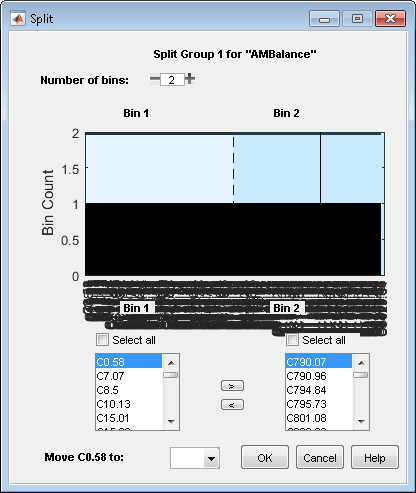
Предиктор имеет слишком много категорий для правильного отображения.
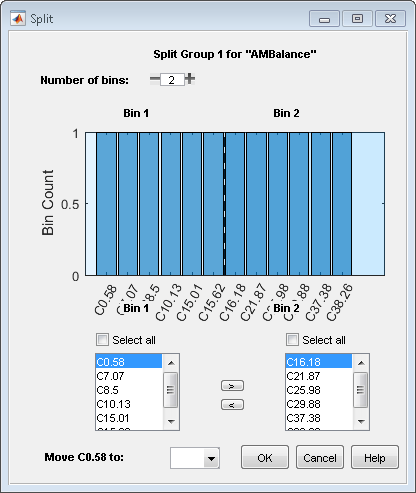
Решение: Если у вас есть категориальный предиктор с большим количеством категорий, используйте параметры алгоритма, чтобы изменить алгоритм связывания для этого предиктора на равную частоту, с числом ячеек, установленным в 100 (или другое меньшее значение). Диалоговое окно Разделить (Split) отображается правильно.
Если при использовании Проводника биннинга импортировать данные, которые ранее не были привязаны, и выбрать в окне Импорт данных (Import Data) параметр Без биннинга (No Binning), результирующие графики могут быть искажены. Например, если загрузить следующий набор данных в рабочую область MATLAB и использовать Binning Explorer для импорта данных с помощью команды Без Binning, для предиктора TmAtAddress отобразится следующий график.
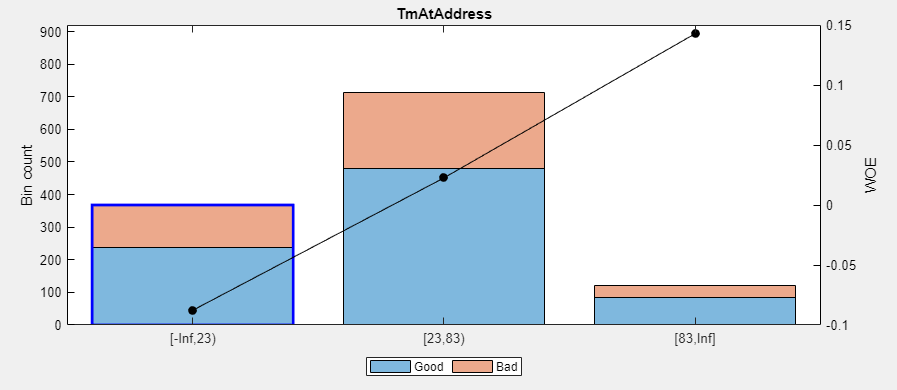
load CreditCardData
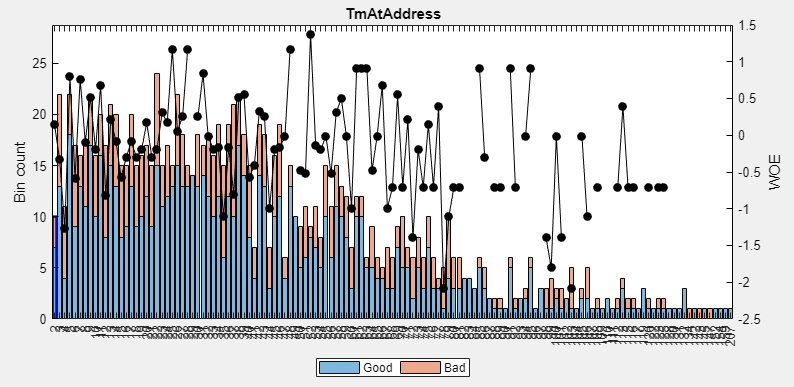
Решение: При импорте данных, которые ранее не были привязаны, выберите Монотонный (Monotone) в окне Импорт данных (Import Data). Следующий график отображается для предиктора TmAtAddress.