Чтобы создать таблицу, можно:
Создать пустой Table с использованием mlreportgen.ppt.Table конструктор без аргументов. Затем добавить TableRow объекты в Table объект и добавление TableEntry объекты в TableRow объекты.
Создать пустой Table с использованием mlreportgen.ppt.Table конструктор, указывающий количество столбцов.
Создать Table объект, строки и столбцы которого заполняются значениями, заданными в конструкторе. Можно задать двумерный числовой массив или двумерный массив ячеек из чисел, символьных векторов и Paragraph объекты. Можно также использовать комбинацию этих типов значений.
Пример создания таблицы путем добавления строк таблицы к пустой таблице см. в разделе mlreportgen.ppt.TableRowmlreportgen.ppt.Table
Можно задать имя стиля таблицы для общего вида таблицы, например таблицы, которая закрашивает чередующиеся строки. Можно установить StyleName свойство Table объект с именем стиля таблицы.
Шаблон PowerPoint ® должен содержать экземпляр стиля таблицы, чтобы использовать его в программе PPT API. Чтобы перечислить экземпляры стилей таблиц в шаблоне, используйтеgetTableStyleNames.
import mlreportgen.ppt.*

%% Create a new presentation and open it
slides = Presentation('myPrsentation');
open(slides);

%% Print out all table styles and
%% their universally unique identifiers (UUID)
pptStyles = getTableStyleNames(slides);
fprintf('Available table styles:\n');
for i = 1:length(pptStyles)
    fprintf('    Style name: ''%s''\n', pptStyles{i,1});
    fprintf('          UUID: ''%s''\n', pptStyles{i,2});
end

%% Close the presentation
close(slides);
Каждый возвращаемый стиль имеет имя и идентификатор. Можно использовать имя или идентификатор с помощью Style собственность. Используйте идентификатор, если имя может отличаться в зависимости от языкового стандарта.
Available table styles:
    Style name: 'Medium Style 2 - Accent 1'
          UUID: '{5C22544A-7EE6-4342-B048-85BDC9FD1C3A}'
    Style name: 'Light Style 1'
          UUID: '{9D7B26C5-4107-4FEC-AEDC-1716B250A1EF}'
    Style name: 'Light Style 1 - Accent 1'
          UUID: '{3B4B98B0-60AC-42C2-AFA5-B58CD77FA1E5}'
    Style name: 'Light Style 1 - Accent 2'
          UUID: '{0E3FDE45-AF77-4B5C-9715-49D594BDF05E}'
Если имя используемого стиля не имеет экземпляра, создайте его.
Создайте слайд в шаблоне PowerPoint.
На слайде создайте таблицу.
Примените к таблице стили, которые необходимо использовать в программе. Применение стиля создает экземпляр стиля в шаблоне.
Удалите слайд, сохраните и закройте шаблон.
В этом примере показано, как форматировать таблицу с использованием стиля таблицы.
import mlreportgen.ppt.*

%% Create a new presentation and add two slides to it
slides = Presentation();
add(slides,'Title and Content');
add(slides,'Title and Content');


%% Save the two content placeholders named 'Content' in an array.
%% Replace the first content placeholder with a 5x5 table and
%% apply a table style to it.
contents = find(slides,'Content');
tbl = replace(contents(1),Table(magic(5)));
tbl.StyleName = 'Medium Style 2 - Accent 1'

%% Replace the second content placeholder with a 10x10 table and
%% apply a different table style.
%% Generate the presentation and open  it.
tbl = replace(contents(2),Table(magic(10)));
tbl.StyleName = 'Medium Style 2 - Accent 2'
close(slides);

if ispc
    winopen(slides.OutputPath);
end
Этот код создает презентацию PowerPoint с двумя слайдами. Каждый слайд содержит таблицу, и к каждой таблице применяется свой стиль таблицы.
Можно указать местоположение (верхние левые координаты x и y), высоту и ширину таблицы. При добавлении таблицы в презентацию программным способом PowerPoint использует эти свойства, если все содержимое таблицы помещается в таблицу. При замене TablePlaceholder или ContentPlaceholder с таблицей PowerPoint помещает таблицу в расположение местозаполнителя и размеры.
Можно задать форматирование по умолчанию для содержимого таблицы, столбца, строки таблицы и записи таблицы. Форматирование записей таблицы имеет приоритет над форматированием, заданным для столбца или строки таблицы. Форматирование строк таблицы имеет приоритет над форматированием таблицы.
Можно задать эти параметры форматирования по умолчанию для содержимого Table объект.
Table Форматирование объектов | Форматировать объект | Свойство форматирования |
|---|---|---|
Стиль таблицы из шаблона Используйте шаблон PowerPoint для задания форматирования стиля таблицы. Создайте экземпляр стиля в шаблоне. | n/a |
|
Цвет фона |
|
|
Форматирование столбцов |
|
|
Вертикальное выравнивание содержимого ячейки таблицы |
|
|
Семейство шрифтов |
|
|
Семейство шрифтов для сложных сценариев для обработки языковых стандартов |
|
|
Размер шрифта |
|
|
Цвет шрифта |
|
|
Верхняя левая координата X таблицы | n/a |
|
Верхняя левая координата Y таблицы | n/a |
|
Ширина таблицы | n/a |
|
Высота стола | n/a |
|
Задание форматирования по умолчанию для содержимого TableRow объект, используйте Style с этими объектами формата.
TableRow Форматирование объектов | Форматировать объект | Свойство форматирования |
|---|---|---|
Цвет фона |
| n/a |
Вертикальное выравнивание содержимого ячейки таблицы |
| n/a |
Семейство шрифтов |
| n/a |
Семейство шрифтов для сложных сценариев |
| n/a |
Размер шрифта |
| n/a |
Цвет текста |
| n/a |
Смелый |
| n/a |
Курсивный |
| n/a |
Забастовка |
| n/a |
Подчеркнуть |
| n/a |
Цвет фона |
| n/a |
Задание форматирования по умолчанию для содержимого TableEntry используйте эти параметры форматирования.
TableEntry Форматирование объектов | Форматировать объект | Свойство форматирования |
|---|---|---|
Цвет фона |
|
|
Ширина столбца |
| n/a |
Вертикальное выравнивание содержимого ячейки таблицы |
|
|
Семейство шрифтов |
|
|
Семейство шрифтов для сложных сценариев для обработки языковых стандартов |
|
|
Цвет текста |
|
|
Размер шрифта |
|
|
Смелый |
| n/a |
Курсивный |
| n/a |
Забастовка |
| n/a |
Подчеркнуть |
| n/a |
Для доступа к строке в таблице используйте mlreportgen.ppt.Table.row способ. Укажите Table и номер строки, к которой требуется получить доступ. Например, для доступа к TableRow объект для второй строки myTable, использовать:
myTable = Table(magic(5));
row2 = row(myTable,2);
Для доступа к записи в таблице используйте mlreportgen.ppt.Table.entry способ. Укажите Table и номер строки и номер столбца, к которому требуется получить доступ. Например, для доступа к TableEntry объект для третьей записи во второй строке myTable, использовать:
myTable = Table(magic(5));
entry3row2 = entry(myTable,2,3);
Кроме того, можно получить доступ к строке таблицы с помощью Children свойство Table объект. Доступ к записи таблицы можно получить с помощью Children свойство TableRow объект. Например, для доступа к третьей записи во второй строке myTable:
myTable = Table(magic(5));
entry3row2 = myTable.Children(2).Children(3);
Для форматирования столбца в таблице используйте один или несколько mlreportgen.ppt.ColSpec объекты. Создать ColSpec объект для каждого столбца, который требуется отформатировать, и указать форматирование для каждого ColSpec объект. Затем определите массив ColSpec объекты и использовать их с ColSpecs имущества Table объект.
Спецификация формата для строки таблицы имеет приоритет над спецификацией формата для столбца.
import mlreportgen.ppt.*
slidesFile = 'myColSpecs.pptx'
slides = Presentation(slidesFile);
add(slides,'Title and Content');

t = Table(magic(12));
t.Style = {HAlign('center')};

colSpecs(2) = ColSpec('1.5in');
colSpecs(1) = ColSpec('1.5in');
colSpecs(1).BackgroundColor = 'red';
colSpecs(2).BackgroundColor = 'green';
t.ColSpecs = colSpecs;
t.row(2).Style = {VAlign('bottom')};
t.row(2).BackgroundColor = 'tan';
t.entry(2,3).FontColor = 'red';
t.entry(2,3).FontSize = '30pt';

replace(slides,'Content',t);

close(slides);
if ispc
winopen(slides.OutputPath);
end
При создании ColSpec можно указать ширину столбца в конструкторе. Например:
myColSpec = ColSpec('3in');ColSpec объект. Вы указываете другие свойства форматирования ColSpec объект, например, BackgroundColor.При использовании PPT API для указания стиля таблицы, отличного от стиля по умолчанию, необходимо знать имена стилей таблицы в шаблоне PowerPoint. Имя можно просмотреть в PowerPoint или с помощью PPT API.
В PowerPoint выберите «Вид» > «Образец слайдов».
В раскладке слайдов с таблицей щелкните Table (или где-либо в этом местозаполнителе). На вкладке Вставить (Insert) щелкните Таблица (Table).
Создайте пустую таблицу в раскладке слайдов.
Появится панель стилей таблиц. Чтобы увидеть имя стиля таблицы, наведите курсор на изображение стиля таблицы.
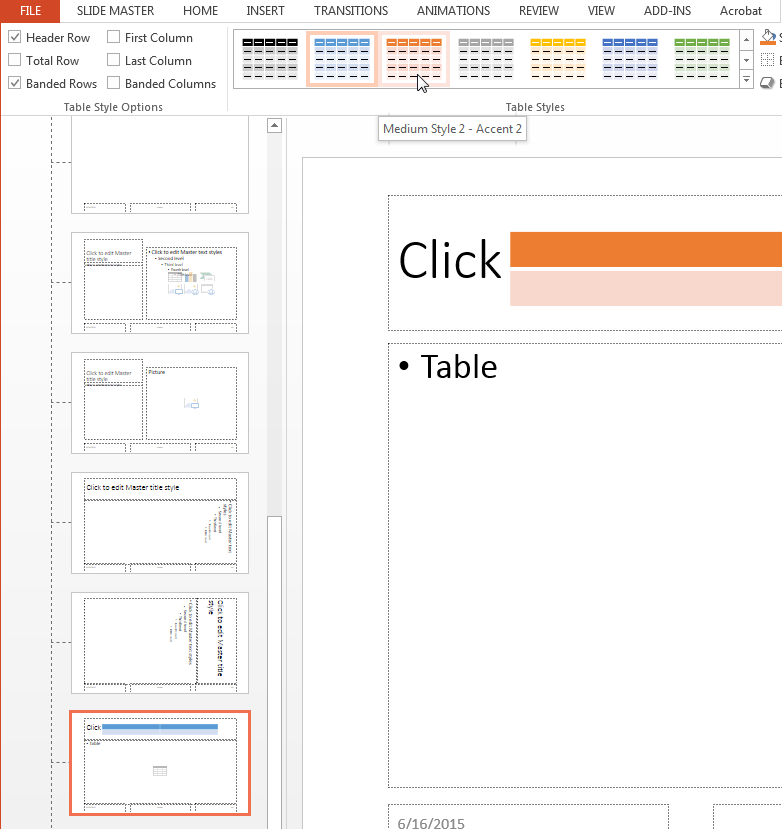
Для просмотра имен стилей таблиц с помощью PPT API используйте getTableStyleNames метод с помощью mlreportgen.ppt.Presentation объект. Выходные данные в этом примере показывают только первые два из многих стилей таблиц в шаблоне по умолчанию.
import mlreportgen.ppt.*
slides = Presentation('myPlaceholderPresentation');

getTableStyleNames(slides)
ans =

'Medium Style 2 - Accent 1'     '{5C22544A-7EE6-4342-B048-85BDC9FD1C3A}'
'Light Style 1'                 '{9D7B26C5-4107-4FEC-AEDC-1716B250A1EF}'
Для использования имени стиля таблицы с PPT API можно использовать либо имя, либо числовой идентификатор.
mlreportgen.ppt.ColSpec | mlreportgen.ppt.ColWidth | mlreportgen.ppt.Table | mlreportgen.ppt.TableEntry | mlreportgen.ppt.TablePlaceholder | mlreportgen.ppt.TableRow