Пакет: mlreportgen.ppt
Форматирование для столбца таблицы
Использование объекта mlreportgen.ppt.ColSpec для форматирования содержимого столбца таблицы в представлении PPT API. Укажите форматы, задав свойства формата, добавив объекты формата в Style свойство или их сочетание. См. раздел Подходы к форматированию презентаций.
mlreportgen.ppt.ColSpec класс является handle класс.
ConstructOnLoad | true |
HandleCompatible | true |
Сведения об атрибутах класса см. в разделе Атрибуты класса.
Width - Ширина столбца[] (по умолчанию) | символьный вектор | строковый скалярШирина столбца таблицы, заданная как вектор символов или скаляр строки, состоящий из числа, за которым следует единица измерения. Например, '2in' задает 2 дюйма. Допустимые сокращения:
px - пикселы (по умолчанию)
cm - сантиметров
in - дюймы
mm - миллиметров
pc - пикас
pt - точки
Bold - Вариант использования полужирного шрифта для текста столбца[] (по умолчанию) | true или 1 | false или 0Параметр, используемый полужирным шрифтом для текста столбца, заданного как числовой или логический 1 (true) или 0 (false). Чтобы сделать текст полужирным, задайте для этого свойства значение true или 1.
Font - Семейство шрифтов для текста столбца[] (по умолчанию) | символьный вектор | строковый скалярСемейство шрифтов для текста столбца, указанное как вектор символов или скаляр строки. Укажите шрифт, отображаемый в списке шрифтов Microsoft ® PowerPoint ®. Чтобы просмотреть список шрифтов, в PowerPoint на вкладке Главная в группе Шрифт щелкните стрелку справа от шрифта.
ComplexScriptFont - Семейство шрифтов для сложных сценариев[] (по умолчанию) | символьный вектор | строковый скалярСемейство шрифтов для сложных сценариев, указанное как вектор символов или скаляр строки. Укажите семейство шрифтов, которое будет использоваться при замене текста в языковом стандарте, требующем сложного сценария, например арабского или азиатского.
FontColor - Цвет шрифта текста столбца[] (по умолчанию) | символьный вектор | строковый скалярЦвет шрифта текста столбца, заданный как вектор символов или скаляр строки, отформатированный как имя цвета CSS или шестнадцатеричное значение RGB.
Список имен цветов CSS см. в разделе https://www.crockford.com/wrrrld/color.html.
Для указания шестнадцатеричного формата RGB используйте # в качестве первого символа и двухзначных шестнадцатеричных чисел для красного, зеленого и синего значений. Например, '#0000ff' указывает синий цвет.
FontSize - Размер шрифта текста столбца[] (по умолчанию) | символьный вектор | строковый скалярРазмер шрифта текста столбца, определяемый как вектор символов или скаляр строки, состоящий из числа, за которым следует единица измерения. Например, '11pt' указывает 11 точек. Допустимые сокращения:
px - пикселы (по умолчанию)
cm - сантиметров
in - дюймы
mm - миллиметров
pc - пикас
pt - точки
Italic - Параметр, используемый курсивом для текста столбца[] (по умолчанию) | true или 1 | false или 0Параметр использования курсива для текста столбца, заданного как числовой или логический 1 (true) или 0 (false). Если Italic является true или 1, текст отображается курсивом. Если Italic является false или 0, текст тонируется как римский (прямой).
Strike - Зачеркнутый стиль текста столбца[] (по умолчанию) | 'single' | 'none' | 'double'Стиль зачеркивания текста столбца, заданный как вектор символа или скаляр строки. Укажите одно из следующих значений:
'single' - Одиночная горизонтальная линия
'none' - Нет линии зачеркивания
'double' - Двойная горизонтальная линия
Subscript - Параметр для визуализации текста столбца в виде подстрочного индекса[] (по умолчанию) | true или 1 | false или 0Параметр визуализации текста столбца в виде подстрочного индекса, заданного как числовой или логический 1 (true) или 0 (false). Если Subscript является true или 1, текст визуализируется как подстрочный индекс. Если Subscript является false или 0, текст визуализируется как обычный текст.
Superscript - Параметр для визуализации текста столбца в виде надстрочного текста[] (по умолчанию) | true или 1 | false или 0Параметр визуализации текста столбца в виде надстрочного индекса, заданного как числовой или логический 1 (true) или 0 (false). Если Superscript является true или 1, текст визуализируется как надстрочный текст. Если Superscript является false или 0, текст визуализируется как обычный текст.
Underline - стиль подчеркивания для текста столбца;[] (по умолчанию) | 'single' | 'double' | ...Стиль подчеркивания для текста столбца, заданный как вектор символа или скаляр строки. Укажите одно из значений в таблице.
| Стоимость | Описание |
|---|---|
'single' | Одинарное подчеркивание |
'double' | Двойное подчеркивание |
'heavy' | Толстое подчеркивание |
'words' | Только подчеркнутые слова (не пробелы) |
'dotted' | Пунктирная линия подчеркивания |
'dottedheavy' | Толстая, пунктирная линия подчеркивания |
'dash' | Пунктирное подчеркивание |
'dashheavy' | Толстая, пунктирная линия подчеркивания |
'dashlong' | Длинное, пунктирное подчеркивание |
'dashlongheavy' | Толстая, длинная, пунктирная линия подчеркивания |
'dotdash' | Подчеркивание точки-тире |
'dotdashheavy' | Толстый, точечно-тире подчеркивание |
'dotdotdash' | Подчеркивание точки-точки-тире |
'dotdotdashheavy' | Толстая, точка-точка-тире подчеркивание |
'wavy' | Волнистое подчеркивание |
'wavyheavy' | Толстый, волнистый подчеркивание |
'wavydouble' | Волнистый, двойное подчеркивание |
'none' | Без подчеркивания |
BackgroundColor - Цвет фона столбца[] (по умолчанию) | символьный вектор | строковый скалярЦвет фона, заданный как вектор символов или скаляр строки, отформатированный как имя цвета CSS или шестнадцатеричное значение RGB.
Список имен цветов CSS см. в разделе https://www.crockford.com/wrrrld/color.html.
Для указания шестнадцатеричного формата RGB используйте # в качестве первого символа и двухзначных шестнадцатеричных чисел для красного, зеленого и синего значений. Например, '#0000ff' указывает синий цвет.
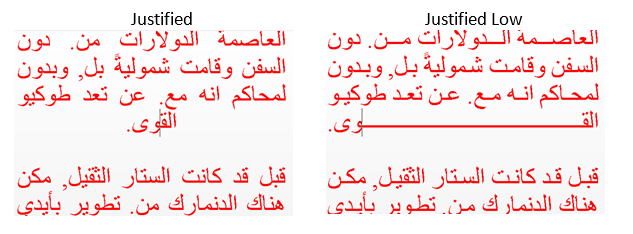
HAlign - Горизонтальное выравнивание содержимого колонн[] (по умолчанию) | 'center' | 'left' | ...Выравнивание содержимого по горизонтали в записях таблицы столбца, определяемое как вектор символа или скаляр строки. Укажите одно из значений в таблице.
| Стоимость | Описание |
|---|---|
| Сосредоточенный |
| Выравнивание по левому краю |
| Обосновано вправо |
| Выровненные по левому и правому краю слова с равными интервалами |
| Выровненные по левому и правому краю, равномерно разнесенные буквы |
| Текст на тайском языке, выровненный по левому и правому краю, равномерно разделенные символы |
| Обоснование текста на арабском языке
|
VAlign - Вертикальное выравнивание содержимого колонн[] (по умолчанию) | 'top' | 'bottom' | ...Вертикальное выравнивание содержимого в записях таблицы столбца, определяемое как вектор символа или скаляр строки. Укажите одно из значений в таблице.
| Стоимость | Описание |
|---|---|
| Выравнивание по вертикали по верху |
| Выравнивание по вертикали по нижней части записи таблицы |
| Выравнивание по вертикали к середине записи таблицы |
| Выравнивание по вертикали к верху и по горизонтали к центру записи таблицы |
| Выравнивание по вертикали к нижнему краю и по горизонтали к центру записи таблицы |
| Выравнивание по вертикали к середине и по горизонтали к центру записи таблицы |
TextOrientation - Ориентация текста колонки[] (по умолчанию) | 'horizontal' | 'down' | 'up'Ориентация текста столбца, заданная как вектор символа или скаляр строки. Укажите одно из значений в таблице.
| Стоимость | Описание |
|---|---|
'horizontal' | Ориентация текста горизонтальна. |
'down' | Ориентация текста вертикальна, а содержимое повернуто на 90 градусов по часовой стрелке. |
'up' | Ориентация текста вертикальна, а содержимое повернуто на 90 градусов против часовой стрелки. |
См. раздел Указание ориентации текста столбца.
Style - Форматирование столбцовФорматирование столбцов, указанное как массив ячеек объектов формата PPT API. Форматы, которые не применяются к ColSpec объекты игнорируются.
Создайте презентацию и добавьте слайд.
import mlreportgen.ppt.*

ppt = Presentation('myColSpec.pptx');
open(ppt);
slide = add(ppt,'Title and Content');
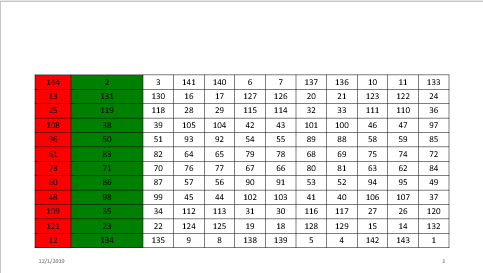
Создайте таблицу. Укажите ширину и цвет фона первых двух столбцов таблицы.
t = Table(magic(12));
t.Style = {HAlign('center')};

colSpecs(2) = ColSpec('2in');
colSpecs(1) = ColSpec('1in');
colSpecs(1).BackgroundColor = 'red';
colSpecs(2).BackgroundColor = 'green';
t.ColSpecs = colSpecs;
Добавьте таблицу на слайд.
replace(slide,'Content',t);
Закройте и просмотрите презентацию.
close(ppt);
rptview(ppt);
Создайте презентацию.
import mlreportgen.ppt.*
ppt = Presentation("myTextOrientation.pptx");
open(ppt);
Добавьте слайд к презентации.
slide = add(ppt,"Title and Table");Создайте таблицу.
table = Table({'Col 1','Col 2';'entry 1','entry 2'});
table.Height = "2in";
table.Style = [table.Style {VAlign("middleCentered")}];
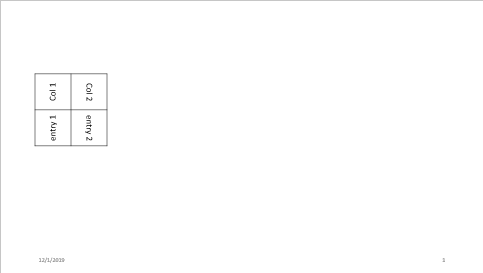
Определите форматирование столбцов таблицы с помощью mlreportgen.ppt.ColSpec объекты. Укажите, что ориентация текста в первом столбце вертикальная, повернута на 90 градусов против часовой стрелки. Укажите, что ориентация текста во втором столбце вертикальная, повернута на 90 градусов по часовой стрелке.
colSpecs(1) = ColSpec("1in");
colSpecs(1).TextOrientation = "up";
colSpecs(2) = ColSpec("1in");
colSpecs(2).TextOrientation = "down";
Назначить ColSpec объекты в Table объект.
table.ColSpecs = colSpecs;
Добавьте таблицу на слайд.
replace(slide,"Table",table);Закрыть и просмотреть презентацию
close(ppt);
rptview(ppt);
mlreportgen.ppt.BackgroundColor | mlreportgen.ppt.Bold | mlreportgen.ppt.ColWidth | mlreportgen.ppt.FontColor | mlreportgen.ppt.FontFamily | mlreportgen.ppt.FontSize | mlreportgen.ppt.HAlign | mlreportgen.ppt.Italic | mlreportgen.ppt.Strike | mlreportgen.ppt.Subscript | mlreportgen.ppt.Superscript | mlreportgen.ppt.Underline | mlreportgen.ppt.VAlign