Пакет: mlreportgen.ppt
Запись таблицы
Использование объекта mlreportgen.ppt.TableEntry для создания записи таблицы для добавления в строку таблицы в презентации PPT API.
Чтобы добавить содержимое к записи таблицы, добавьте вектор символов или один или несколько mlreportgen.ppt.Paragraph объекты в TableEntry объект.
mlreportgen.ppt.TableEntry класс является handle класс.
HandleCompatible | true |
ConstructOnLoad | true |
Сведения об атрибутах класса см. в разделе Атрибуты класса.
tableEntryObj = mlreportgen.ppt.TableEntry()TableEntry объект.
Font - Семейство шрифтов для текста в этой записи таблицы[] (по умолчанию) | символьный вектор | строковый скалярСемейство шрифтов для текста в этой записи таблицы, указанное как вектор символов или скаляр строки. Укажите шрифт, отображаемый в списке шрифтов Microsoft ® PowerPoint ®. Чтобы просмотреть список шрифтов, в PowerPoint на вкладке Главная в группе Шрифт щелкните стрелку справа от шрифта.
ComplexScriptFont - Семейство шрифтов для сложных сценариев[] (по умолчанию) | символьный вектор | строковый скалярСемейство шрифтов для сложных сценариев, указанное как вектор символов или скаляр строки. Укажите семейство шрифтов, которое будет использоваться при замене текста в языковом стандарте, требующем сложного сценария, например арабского или азиатского.
FontColor - Цвет шрифта для текста в этой записи таблицы[] (по умолчанию) | символьный вектор | строковый скалярЦвет шрифта для текста в этой записи таблицы, указанный как вектор символов или скаляр строки, состоящий из имени цвета CSS или шестнадцатеричного значения RGB.
Список имен цветов CSS см. в разделе https://www.crockford.com/wrrrld/color.html.
Для указания шестнадцатеричного формата RGB используйте # в качестве первого символа и двухзначных шестнадцатеричных чисел для красного, зеленого и синего значений. Например, '#0000ff' указывает синий цвет.
FontSize - Размер шрифта текста в этой записи таблицы[] (по умолчанию) | символьный вектор | строковый скалярРазмер шрифта текста в этой записи таблицы, определяемый как вектор символов или строковый скаляр, состоящий из числа, за которым следует единица измерения. Например, '11pt' указывает 11 точек. Допустимые сокращения:
px - пикселы (по умолчанию)
cm - сантиметров
in - дюймы
mm - миллиметров
pc - пикас
pt - точки
BackgroundColor - Цвет фона записи таблицы[] (по умолчанию) | символьный вектор | строковый скалярЦвет фона записи таблицы, заданный как вектор символов или скаляр строки, состоящий из имени цвета CSS или шестнадцатеричного значения RGB.
Список имен цветов CSS см. в разделе https://www.crockford.com/wrrrld/color.html.
Для указания шестнадцатеричного формата RGB используйте # в качестве первого символа и двухзначных шестнадцатеричных чисел для красного, зеленого и синего значений. Например, '#0000ff' указывает синий цвет.
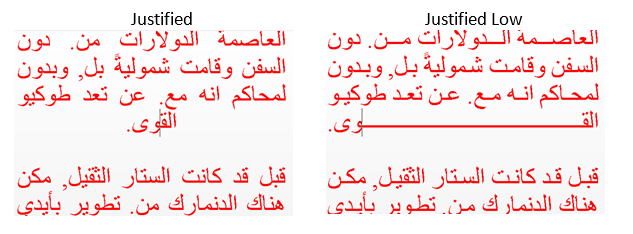
HAlign - Горизонтальное выравнивание содержимого записи таблицы[] (по умолчанию) | 'center' | 'left' | ...Выравнивание по горизонтали содержимого записи таблицы, определяемое как вектор символов или скаляр строки. Укажите одно из значений в таблице.
| Стоимость | Описание |
|---|---|
| Сосредоточенный |
| Выравнивание по левому краю |
| Обосновано вправо |
| Выровненные по левому и правому краю слова с равными интервалами |
| Выровненные по левому и правому краю, равномерно разнесенные буквы |
| Текст на тайском языке, выровненный по левому и правому краю, равномерно разделенные символы |
| Обоснование текста на арабском языке
|
VAlign - Вертикальное выравнивание содержимого записи таблицы[] (по умолчанию) | 'top' | 'bottom' | ...Вертикальное выравнивание содержимого записи таблицы, определяемое как вектор символа или скаляр строки. Укажите одно из значений в таблице.
| Стоимость | Описание |
|---|---|
| Выравнивание по вертикали по верху |
| Выравнивание по вертикали по нижней части записи таблицы |
| Выравнивание по вертикали к середине записи таблицы |
| Выравнивание по вертикали к верху и по горизонтали к центру записи таблицы |
| Выравнивание по вертикали к нижнему краю и по горизонтали к центру записи таблицы |
| Выравнивание по вертикали к середине и по горизонтали к центру записи таблицы |
TextOrientation - Ориентация текста записи таблицы[] (по умолчанию) | 'horizontal' | 'down' | 'up'Ориентация текста записи таблицы, заданного как вектор символа или скаляр строки. Укажите одно из значений в таблице.
| Стоимость | Описание |
|---|---|
'horizontal' | Ориентация текста горизонтальна. |
'down' | Ориентация текста вертикальна, а содержимое повернуто на 90 градусов по часовой стрелке. |
'up' | Ориентация текста вертикальна, а содержимое повернуто на 90 градусов против часовой стрелки. |
ColSpan - Количество охватываемых столбцовЧисло столбцов, охватываемых этой записью таблицы, указанное как двойное.
Чтобы создать таблицу, содержащую запись, охватывающую несколько столбцов, создайте таблицу из mlreportgen.ppt.TableEntry и mlreportgen.ppt.TableRow объекты. См. раздел Создание записей таблицы, охватывающих несколько столбцов. В строке, содержащей запись, охватывающую столбцы, определите запись для первого столбца диапазона. Не определяйте записи для других столбцов в диапазоне.
Элемент, охватывающий столбцы, имеет общую границу с элементом, который находится в строке ниже и в первом столбце диапазона. Стиль общей границы определяется нижней границей охватывающей записи. В строке, содержащей покрывающую запись, значения для второго-последнего столбцов диапазона не определены. Верхние границы соответствующих записей в строке ниже определяют границы под неопределенными записями. Чтобы задать границу под элементом покрытия для всего диапазона столбцов, выполните следующие действия.
Укажите нижнюю границу элемента, охватывающего столбцы.
В следующей строке укажите верхние границы записей во втором-последнем столбцах диапазона.
Пример см. в разделе Настройка нижней границы элемента, охватывающего несколько столбцов.
RowSpan - Количество строк, охватывающихЧисло строк, охватываемых этой записью таблицы, указанное как двойное.
Чтобы создать таблицу, содержащую запись, охватывающую несколько строк, создайте таблицу из mlreportgen.ppt.TableEntry и mlreportgen.ppt.TableRow объекты. См. раздел Создание записей таблицы, охватывающих несколько строк. В столбце, содержащем запись, охватывающую строки, определите запись для первой строки диапазона. Не определяйте записи для других строк в диапазоне.
Элемент, который охватывает строки, имеет общую границу с элементом, который находится в столбце справа и в первой строке диапазона. Стиль общей границы определяется правой границей охватывающей записи. В столбце, содержащем покрывающую запись, значения для второй-последней строк диапазона не определены. Левая граница соответствующих записей в столбце справа определяет правую границу неопределенных записей. Для указания правой границы покрывающей записи для всего диапазона строк:
Укажите правую границу элемента, охватывающего строки.
В следующем столбце укажите левые границы записей во второй-последней строках диапазона.
Пример см. в разделе Настройка правой границы входа, охватывающей несколько строк.
Border - Стиль границы таблицы[] (по умолчанию) | 'solid' | 'none' | 'dot' | ...Стиль границы таблицы, заданный как вектор символа или скаляр строки. Укажите одно из следующих значений:
'none'
'solid'
'dot'
'dash'
'largeDash'
'dashDot'
'largeDashDot'
'largeDashDotDot'
'systemDash'
'systemDot'
'systemDashDot'
'systemDashDotDot'
Конфликт возникает, если граничный сегмент совместно используется двумя записями таблицы. Для конфликтующего сегмента горизонтальной границы PowerPoint игнорирует форматы, указанные в записи внизу. Для конфликтующего вертикального граничного сегмента PowerPoint игнорирует форматы, указанные в записи справа.
BorderColor - Цвет границы таблицы[] (по умолчанию) | символьный вектор | строковый скалярЦвет границы таблицы, заданный как вектор символов или скаляр строки, состоящий из имени цвета CSS или шестнадцатеричного значения RGB.
Список имен цветов CSS см. в разделе https://www.crockford.com/wrrrld/color.html.
Для указания шестнадцатеричного формата RGB используйте # в качестве первого символа и двухзначных шестнадцатеричных чисел для красного, зеленого и синего значений. Например, '#0000ff' указывает синий цвет.
BorderWidth - Ширина границы таблицы[] (по умолчанию) | символьный вектор | строковый скалярШирина границы таблицы, заданная как вектор символов или скаляр строки, состоящий из числа, за которым следует сокращение для единицы измерения. Например, '3pt' указывает три точки. Допустимые сокращения:
px - пикселы (по умолчанию)
cm - сантиметров
in - дюймы
mm - миллиметров
pc - пикас
pt - точки
Style - Форматирование записей таблицыФорматирование записи таблицы, указанное как массив ячеек объектов формата PPT. Форматы, которые не применяются к TableEntry объекты игнорируются.
Создание таблицы для представления путем добавления записей в строки и строк в таблицу.
Создайте презентацию.
import mlreportgen.ppt.*
ppt = Presentation('myTableRowPresentation.pptx');
open(ppt);
Добавьте слайд к презентации.
add(ppt,'Title and Content');Создайте таблицу.
table = Table();
Создайте первую строку таблицы.
tr1 = TableRow();
tr1.Style = [tr1.Style {Bold(true)}];
Создайте записи таблицы для первой строки.
te1tr1 = TableEntry();
p = Paragraph('first entry');
p.FontColor = 'red';
append(te1tr1,p);
append(tr1,te1tr1);

te2tr1 = TableEntry();
append(te2tr1,'second entry');
append(tr1,te2tr1);

te3tr1 = TableEntry();
te3tr1.FontColor = 'green';
append(te3tr1,'third entry');
append(tr1,te3tr1);
Добавьте к таблице первую строку таблицы.
append(table,tr1);
Создайте вторую строку таблицы, добавьте записи таблицы к строке и добавьте строку к таблице.
tr2 = TableRow();
te1tr2 = TableEntry();
te1tr2.FontColor ='red';
p = Paragraph('first entry');
append(te1tr2,p);
append(tr2,te1tr2);

te2tr2 = TableEntry();
append(te2tr2,'second entry');
append(tr2,te2tr2);

te3tr2 = TableEntry();
te3tr2.FontColor = 'green';
append(te3tr2,'third entry');
append(tr2,te3tr2);
append(table,tr2);
Добавьте таблицу в презентацию.
contents = find(ppt,'Content');
replace(contents(1),table);
Закройте и просмотрите презентацию.
close(ppt);
rptview(ppt);
Вот таблица в созданной презентации:

Используйте ColSpan , чтобы указать, что запись таблицы охватывает несколько столбцов.
Создайте презентацию.
import mlreportgen.ppt.*
ppt = Presentation("myColSpan.pptx");
open(ppt);
Добавьте слайд к презентации.
slide = add(ppt,"Title and Table");Создайте таблицу с четырьмя столбцами.
t = Table(4);
t.StyleName = "Medium Style 2 - Accent 1";
t.Style = {VAlign("middleCentered")};
Создайте строку заголовка. Эта строка содержит одну запись таблицы, которая охватывает все четыре столбца.
tr1 = TableRow();
tr1te1 = TableEntry("Header Row");
tr1te1.ColSpan = 4;
append(tr1,tr1te1);
append(t,tr1);
Создайте строку подзаголовка. Эта строка содержит две записи таблицы, каждая из которых охватывает два столбца.
tr2 = TableRow();
tr2te1 = TableEntry("Subheader 1");
tr2te1.ColSpan = 2;
append(tr2,tr2te1);
tr2te2 = TableEntry("Subheader 2");
tr2te2.ColSpan = 2;
append(tr2,tr2te2);
append(t,tr2);
Создайте строку содержимого. Эта строка содержит четыре записи таблицы, каждая из которых охватывает один столбец.
tr3 = TableRow();
append(tr3,TableEntry("entry(1,1)"));
append(tr3,TableEntry("entry(1,2)"));
append(tr3,TableEntry("entry(1,3)"));
append(tr3,TableEntry("entry(1,4)"));
append(t,tr3);
Добавьте заголовок и таблицу на слайд.
replace(slide,"Title","Table Entry That Spans Multiple Columns");
replace(slide,"Table",t);
Закройте и просмотрите презентацию.
close(ppt);
rptview(ppt);
Вот слайд в созданной презентации:

Использовать строкуSpan , чтобы указать, что запись таблицы охватывает несколько строк.
Создайте презентацию.
import mlreportgen.ppt.*
ppt = Presentation("myRowSpan.pptx");
open(ppt);
Добавьте слайд к презентации.
slide = add(ppt,"Title and Table");Создайте таблицу с тремя столбцами.
t = Table(3);
t.Style = [t.Style {VAlign("middleCentered")}];
Создайте первую строку таблицы.
tr1 = TableRow();
Создайте запись в первом столбце, которая охватывает все четыре строки.
tr1te1 = TableEntry("Header Column");
tr1te1.RowSpan = 4;
append(tr1,tr1te1);
Создайте запись во втором столбце, которая охватывает первые две строки.
tr1te2 = TableEntry("Subheader 1");
tr1te2.RowSpan = 2;
append(tr1,tr1te2);
Создайте запись в третьем столбце, которая охватывает одну строку.
append(tr1,TableEntry("entry(1,1)"));
append(t,tr1);
Создайте вторую строку таблицы. Создайте третью запись столбца. Первая и вторая записи столбцов уже определены, поскольку первая и вторая записи столбцов охватывают первые две строки.
tr2 = TableRow();
append(tr2,TableEntry("entry(2,1)"));
append(t,tr2);
Создайте третью строку таблицы и создайте записи для второго и третьего столбцов. Сделайте вторую запись столбца охватывающей две строки. Первая запись столбца уже определена, так как строка одна, столбец одна запись охватывает все строки.
tr3 = TableRow();
tr3te2 = TableEntry("Subheader 2");
tr3te2.RowSpan = 2;
append(tr3,tr3te2);
append(tr3,TableEntry("entry(3,1)"));
append(t,tr3);
Создайте четвертую строку таблицы. Создайте запись только для третьего столбца. Записи первого и второго столбцов уже определены предыдущими строками, охватывающими несколько столбцов.
tr4 = TableRow();
append(tr4,TableEntry("entry(4,1)"));
append(t,tr4);
Добавьте заголовок и таблицу на слайд.
replace(slide,"Title","Table Entry That Spans Multiple Rows");
replace(slide,"Table",t);
Закройте и просмотрите презентацию.
close(ppt);
rptview(ppt);
Вот слайд в созданной презентации:

Чтобы настроить нижнюю границу записи, которая охватывает несколько столбцов, выполните следующие действия.
Укажите нижнюю границу элемента, охватывающего столбцы. Эта спецификация определяет границу, которая используется совместно с записью в следующей строке, находящейся в первом столбце диапазона.
В следующей строке укажите верхние границы записей, которые находятся в остальных столбцах диапазона.
В этом примере определяется таблица с двумя строками и тремя столбцами. Запись в строке 1 и столбце 1 охватывает три столбца. Чтобы сделать нижнюю границу этой записи красной вдоль всего пролета, в примере указано, что:
Нижняя граница строки 1, столбец 1 запись красного цвета.
Верхние границы строки 2, столбца 2 и ряда 2, столбцы 3 имеют красный цвет.
Создайте презентацию.
import mlreportgen.ppt.*
ppt = Presentation("myColSpanBorder.pptx");
open(ppt);
Добавьте слайд к презентации.
slide = add(ppt,"Title and Table");Создайте таблицу с тремя столбцами.
t = Table(3);
t.Style = [t.Style {VAlign("middleCentered")}];
Создайте первую строку таблицы.
tr1 = TableRow();
Создайте первую запись первой строки и укажите, что запись охватывает три столбца. Укажите, что нижняя граница записи имеет красный цвет. Добавьте запись в строку.
te11 = TableEntry("entry 1,1");
te11.ColSpan = 3;
border = Border();
border.BottomColor = 'red';
te11.Style = [te11.Style {border}];
append(tr1,te11);
Создайте вторую строку таблицы.
tr2 = TableRow();
Создайте первую запись второй строки и добавьте запись к строке. Верхняя граница этой записи определяется нижней границей строки 1, столбца 1.
te21 = TableEntry("entry 2,1");
append(tr2,te21);
Создайте вторую запись второй строки, укажите, что верхняя граница является красной, и добавьте запись к строке.
te22 = TableEntry("entry 2,2");
b = Border();
b.TopColor = 'red';
te22.Style = [te22.Style {b}];
append(tr2,te22);
Создайте третью запись второй строки, укажите, что верхняя граница является красной, и добавьте запись к строке.
te23 = TableEntry("entry 2,3");
b = Border();
b.TopColor = 'red';
te23.Style = [te23.Style {b}];
append(tr2,te23);
Добавьте строки в таблицу.
append(t,tr1);
append(t,tr2);
Добавьте заголовок и таблицу на слайд.
replace(slide,"Title","Table Entry That Spans Multiple Columns");
replace(slide,"Table",t);
Закройте и просмотрите презентацию.
close(ppt);
rptview(ppt);
Нижняя граница первой строки будет красной вдоль всего пролета.

Чтобы настроить правую границу записи, которая охватывает несколько строк, выполните следующие действия.
Укажите правую границу элемента, охватывающего строки. Эта спецификация определяет границу, которая используется совместно с записью в следующем столбце, находящемся в первой строке диапазона.
В следующем столбце укажите левую границу записей, находящихся в остальных строках диапазона.
В этом примере определяется таблица с двумя строками и двумя столбцами. Запись в строке 1 и столбце 1 охватывает две строки. Чтобы сделать правую границу этой записи красной по всему диапазону, в примере указано, что:
Правая граница строки 1, столбец 1 запись красного цвета.
Левая граница строки 2, столбец 2 имеет красный цвет.
Создайте презентацию.
import mlreportgen.ppt.*
ppt = Presentation("myRowSpanBorder.pptx");
open(ppt);
Добавьте слайд к презентации.
slide = add(ppt,"Title and Table");Создайте таблицу с двумя столбцами.
t = Table(2);
t.Style = [t.Style {VAlign("middleCentered")}];
Создайте первую строку таблицы.
tr1 = TableRow();
Создайте первую запись первой строки и укажите, что запись охватывает две строки. Укажите, что правая граница записи имеет красный цвет. Добавьте запись в строку.
te11 = TableEntry("entry 1,1");
te11.RowSpan = 2;
border = Border();
border.RightColor = 'red';
te11.Style = [te11.Style {border}];
append(tr1,te11);
Создайте вторую запись первой строки и добавьте запись к строке. Левая граница этой записи определяется правой границей строки 1, столбца 1 записи.
te12 = TableEntry("entry 1,2");
append(tr1,te12);
Создайте вторую запись второй строки, укажите, что левая граница является красной, и добавьте запись к строке.
tr2 = TableRow();
te22 = TableEntry("entry 2,2");
b = Border();
b.LeftColor = 'red';
te22.Style = [te22.Style {b}];
append(tr2,te22);
Добавьте строки в таблицу.
append(t,tr1);
append(t,tr2);
Добавьте заголовок и таблицу на слайд.
replace(slide,"Title","Table Entry That Spans Multiple Rows");
replace(slide,"Table",t);
Закройте и просмотрите презентацию.
close(ppt);
rptview(ppt);
Правая граница первой записи столбца имеет красный цвет вдоль всего пролета.