Вы можете настроить содержимое и формат глав, созданных Report API Chapter Reporter, mlreportgen.report.Chapter. Некоторые настройки можно выполнить, задав свойства. Например, можно использовать репортер глав Layout для изменения макета главы с портретного на альбомный. Дополнительные сведения о настройках раздела, доступных при задании свойств, см. в разделе mlreportgen.report.Chapter.
Для других настроек необходимо изменить шаблон репортера главы, файл определения класса или и шаблон, и файл определения класса. Чтобы настроить только статическое содержимое, например логотип в заголовке страницы, измените шаблон по умолчанию репортера главы и используйте измененный шаблон вместе с репортером. Чтобы настроить динамическое содержимое или динамическое и статическое содержимое, создайте пользовательский репортер главы и измените его шаблон и файл определения класса.
Пример настройки заголовков страниц глав с фиксированным и динамическим содержимым см. в разделе Настройка заголовков страниц глав.
Если настройка главы включает только статическое содержимое, создайте копию шаблона главы, отредактируйте копию и используйте новый шаблон при создании отчета.
Создание шаблона
Создайте копию шаблона главы для типа отчета, который планируется создать. Например, для копирования шаблона главы PDF в файл mychapter.pdftx в папке mytemplates, введите:
mlreportgen.report.Chapter.createTemplate('mytemplates/mychapter','pdf');
Изменить шаблон
Способ редактирования шаблона главы зависит от типа создаваемого отчета:
Использовать шаблон
В программе создания отчетов:
Определение репортера главы.
Установите TemplateSrc свойства reporter до пути к пользовательскому шаблону.
Например:
chapter = mlreportgen.report.Chapter;
chapter.TemplateSrc = 'mytemplates/mychapter.mychapter.pdftx';Если настройка главы включает динамическое содержимое, необходимо создать каркасный пользовательский класс репортера, чтобы можно было определить свойства для динамического содержимого. При создании каркасного пользовательского репортера глав шаблоны глав для всех типов отчетов (PDF, Word и HTML) копируются в resources/templates папка. Отредактируйте шаблон главы, чтобы он содержал содержимое, которое требуется создать. Добавьте отверстия для динамического содержимого. При создании отчета используйте пользовательский репортер глав и назначьте значения свойствам, соответствующим отверстиям.
Создание класса пользовательского репортера Skeleton
Используйте mlreportgen.report.Chapter.customizeReporter метод для:
Создайте класс каркасных репортеров.
Копирование шаблонов по умолчанию для каждого типа отчета в resources/templates папка.
Например, этот код создает класс с именем Chapter и копирует шаблоны в resources/templates папка в папке +myCompany/@Chapter:
mlreportgen.report.Chapter.customizeReporter('+myCompany/@Chapter')Изменить шаблон
Способ редактирования шаблона главы зависит от типа создаваемого отчета:
Определение свойств динамического содержимого
В пользовательском классе репортеров определите свойство для каждого отверстия, добавленного в шаблон. Например:
classdef myChapter < mlreportgen.report.Chapter

    properties
        Project = ''
        Date = ''
    end
    ...
end
Имя свойства должно соответствовать идентификатору отверстия в шаблоне PDF или заголовку отверстия в шаблоне Word.
Использование класса настраиваемого репортера
В программе создания отчетов:
Создайте репортер глав из пользовательского класса репортеров глав.
Назначьте свойства репортера, соответствующие отверстиям в шаблоне.
Например:
chapter = myCompany.Chapter();
chapter.Project = 'ABC Project';
chapter.Date = date;Файл шаблона главы PDF является zip-файлом. Чтобы изменить шаблон, распакуйте файл шаблона, отредактируйте docpart_templates.html в текстовом редакторе и упакуйте извлеченные файлы обратно в zip-файл. См. раздел Шаблоны глав.
Найти файл шаблона
Если файл шаблона был создан с помощью mlreportgen.report.Chapter.createTemplate, упакованный файл шаблона находится в указанном расположении. Например, этот код создает файл шаблона mychapter.pdftx в mytemplates папка:
mlreportgen.report.Chapter.createTemplate('mytemplates/mychapter','pdf');
Если файл шаблона был создан с помощью mlreportgen.report.Chapter.customizeReporter, файл шаблона имеет имя default.pdftx и находится в resources/templates/pdf подпапка папки, которая содержит файл определения класса reporter главы.
Распакуйте файл шаблона
Распакуйте файл пакета с помощью unzipTemplate функция. Например, этот код извлекает файлы из файла шаблона mytemplates/mychapter.pdftx в папку mychapter:
unzipTemplate('mytemplates/mychapter.pdftx','mychapter');
Извлеченные файлы включают в себя:
docpart_templates.html
root.html
Папки для изображений и таблиц стилей
Редактирование пометки
Открытый docpart_templates.html в текстовом редакторе и отредактируйте разметку.
Чтобы определить отверстие для динамического содержимого, используйте команду hole элемент. При добавлении свойства для отверстия в пользовательском репортере главы имя свойства должно совпадать с именем отверстия. id значение.
Изменение верхнего или нижнего колонтитула путем редактирования шаблона верхнего или нижнего колонтитула в dptemplate элемент с именем Section1. Шаблоны для колонтитулов: SectionFirstPageHeader, SectionFirstPageFooter, SectionDefaultPageHeader, SectionDefaultPageFooter, SectionEvenPageHeader, и SectionEvenPageFooter.
Чтобы указать один и тот же колонтитул для всех страниц главы, укажите только SectionDefaultPageHeader или SectionDefaultPageFooter в списке шаблонов колонтитулов. Удалите другие колонтитулы из списка.
Примечание
Использовать существующие dptemplate элементы. Не создавайте свои собственные dptemplate элементы или изменить значения Name атрибут dptemplate элементы.
Упаковка файлов шаблонов
Упакуйте файлы обратно в файл шаблона с помощью zipTemplate функция. Например, если mytemplates/mychapter содержит распакованные файлы, этот код упаковывает файлы в mychapter.pdftx в mytemplates папка.
zipTemplate('mytemplates/mychapter.pdftx','mytemplates/mychapter');
Чтобы изменить шаблон Word, выполните следующие действия.
Откройте файл шаблона в Word.
Создайте временную копию шаблона Section1 в документе шаблона. Шаблон Section1, который используется как для глав, так и для разделов верхнего уровня, находится в галерее быстрых деталей документа шаблона.
Отредактируйте временную копию и сохраните ее в коллекции быстрых деталей.
Удалите временную копию из документа шаблона и сохраните файл шаблона.
Найти файл шаблона
Если файл шаблона был создан с помощью mlreportgen.report.Chapter.createTemplate, файл шаблона находится в указанном расположении. Например, этот код создает файл шаблона mychapter.dotx в mytemplates папка:
mlreportgen.report.Chapter.createTemplate('mytemplates/mychapter','docx');
Если файл шаблона был создан с помощью mlreportgen.report.Chapter.customizeReporter, файл шаблона имеет имя default.dotx и находится в resources/templates/docx подпапка папки, которая содержит файл определения класса reporter главы.
Открыть файл шаблона в Word
Откройте файл шаблона одним из следующих способов:
В MATLAB ®, в Current Folder щелкните правой кнопкой мыши файл шаблона и выберите «Открыть вне MATLAB».
За пределами MATLAB щелкните правой кнопкой мыши файл шаблона и выберите «Открыть».
Примечание
Не открывайте файл шаблона Word двойным щелчком. При двойном щелчке по файлу открывается файл документа Word, в котором используется шаблон.
Документ шаблона откроется на пустой странице.
Показать символы форматирования
Для отображения абзаца и символов форматирования на вкладке «Главная» нажмите
кнопку «Показать/Скрыть».
Копирование шаблона Section1 в документ шаблона
Установите курсор перед абзацем в шаблонном документе.
На вкладке Вставить (Insert) в группе Текст (Text) щелкните Быстрые детали (Quick Parts), затем щелкните стандартный блок Section1.
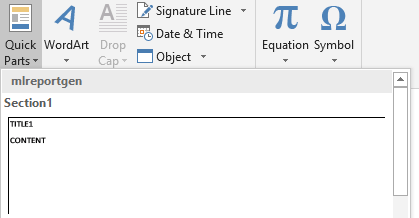
Word вставляет копию шаблона Section1 и фиктивный раздел Section2. Фиктивный раздел игнорируется при создании отчета. Курсор располагается в теле фиктивной секции.
Прокрутите до Section1 шаблона первой страницы.
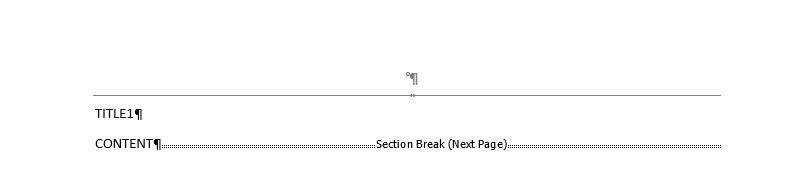
Измените шаблон, чтобы он содержал содержимое, которое требуется создать. Сведения о добавлении отверстий в шаблон Word см. в разделе Добавление отверстий в шаблон Microsoft Word.
Сведения об изменении колонтитулов см. в разделе Советы по редактированию колонтитулов в шаблоне Word.
Примечание
Используйте существующие шаблоны в галерее быстрых деталей. Не создавайте собственные шаблоны и не изменяйте имена существующих шаблонов.
Сохранение шаблона в коллекции быстрых деталей
Если верхний или нижний колонтитул открыт, закройте его, дважды щелкнув страницу вне верхнего колонтитула.
Выберите все содержимое шаблона, нажав клавиши Ctrl + A.
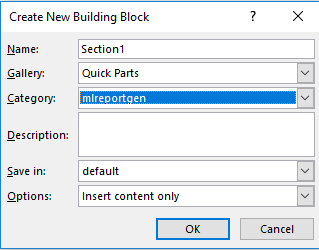
На вкладке Вставка щелкните Быстрые детали, а затем выберите Сохранить выделенный фрагмент в коллекции быстрых деталей.
В диалоговом окне «Создание нового Building Block» в поле «Имя» введите Section1. Задать галерею для быстрых деталей, категорию для mlreportgenи Сохраните имя файла шаблона.
Сохранить файл шаблона
Рекомендуется удалять содержимое из тела документа шаблона перед сохранением файла шаблона.
Вот несколько советов по редактированию колонтитулов в шаблоне Word.
Чтобы определить, отличаются ли колонтитулы на первой странице от колонтитулов на следующих страницах, дважды щелкните колонтитул. Затем в разделе «Инструменты верхнего и нижнего колонтитулов» на вкладке «Дизайн» установите или снимите флажок «Другая первая страница».
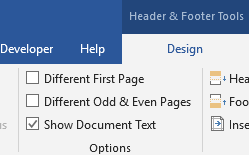
Чтобы определить, отличаются ли даже колонтитулы страниц от нечетных, установите или снимите флажок «Разные нечетные и даже страницы».
Чтобы просмотреть колонтитулы страниц, следующих за первой страницей, добавьте пустые абзацы на первую страницу, пока не будет создана вторая Section1 страница. Дважды щелкните заголовок на новой странице.
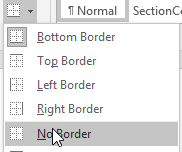
Заголовок первой страницы по умолчанию включает горизонтальное правило, которое является нижним краем небольшого абзаца. Чтобы сделать правило невидимым, выберите небольшой абзац. Затем на вкладке Главная в группе Абзац выберите Границы > Без границы.
mlreportgen.report.Chapter | unzipTemplate | zipTemplate
