Можно настроить стили отчетов в пользовательском шаблоне Word или добавить стили в пользовательский шаблон Word.
Дополнительные сведения о стилях Word см. в документации Microsoft Word .
Примечание
Невозможно настроить стили шаблона по умолчанию напрямую. Необходимо создать копию шаблона по умолчанию и настроить стили копии, см. раздел Копирование шаблона.
В обозревателе отчетов выберите «Сервис» > «Редактировать шаблон преобразования документов».
В списке шаблонов выберите пользовательский шаблон, содержащий стиль, который требуется настроить.
Примечание
Если шаблон не отображается в списке шаблонов, обновите кэш шаблонов проводника отчетов, см. раздел Кэш шаблонов.
В диалоговом окне нажмите «Открыть таблицу стилей». Откроется диалоговое окно Управление стилями Microsoft ® Word.
Диалоговое окно «Управление стилями» используется для изменения или создания стилей.
Стили, начинающиеся с rg (например, rgParagraph) - стили по умолчанию, используемые для компонентов отчета. Стиль по умолчанию применяется ко всем экземплярам компонента, с которым он связан. (В обозревателе отчетов некоторые компоненты позволяют заменить имя стиля по умолчанию именем создаваемого стиля. Затем можно задать различные стили для различных экземпляров одного и того же компонента.)
Закройте диалоговое окно «Управление стилями».
Сохраните шаблон.
В обозревателе отчетов выберите «Сервис» > «Редактировать шаблон преобразования документов».
В списке шаблонов выберите пользовательский шаблон.
В диалоговом окне нажмите «Открыть таблицу стилей».
Если применимо, выберите существующий стиль, который будет использоваться в качестве начальной точки для нового стиля.
Щелкните Новый стиль (New Style).
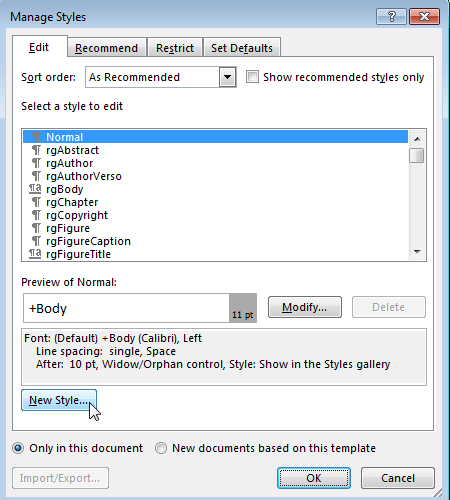
Укажите имя нового стиля и определите характеристики стиля. Чтобы сохранить новое определение стиля, нажмите «ОК» и закройте диалоговое окно.
В диалоговом окне «Управление стилями» нажмите «ОК».
В Word сохраните и закройте шаблон.
