Шаблон компонента Word (например, шаблон страницы заголовка) можно настроить следующим образом:
Настройка форматирования отчетов в соответствии с конкретными требованиями к форматированию.
Удаление содержимого путем удаления отверстия. Описание отверстий см. в разделе Отверстия компонентов.
Изменение компоновки компонента путем изменения порядка отверстий.
Изменение титульной страницы, оглавления или макета страницы главы, включая размер страницы, ориентацию страницы, поля страницы, а также содержимое и формат верхнего и нижнего колонтитулов.
При удалении отверстия в шаблоне компонента созданный отчет не включает данные компонента, связанные с этим отверстием. Например, rgRectoTitlePage шаблон детали включает rgAuthor отверстие. При удалении rgAuthor отверстие, то отчеты, созданные с помощью шаблона, не включают автора, даже если отчет имеет компонент страницы заголовка, который указывает значение Author собственность.
Обозреватель отчетов игнорирует отверстия в шаблоне компонента, которые не соответствуют свойствам содержимого, указанным компонентом. Если требуется создать содержимое, не адресованное одному из компонентов проводника отчетов, используйте компонент формы или подчиненной формы для создания содержимого. Например, можно использовать компонент подчиненной формы с пользовательским шаблоном для создания страницы заголовка, которая содержит содержимое, например блок подписания, не адресованный компоненту страницы заголовка.
Для работы с отверстиями в шаблоне Word используйте ленту Word Developer. Если вкладка Разработчик не отображается на ленте Word, добавьте ее на ленту.
В Word выберите Файл > Параметры.
В диалоговом окне «Параметры Word» выберите «Адаптация ленты».
В списке Настроить ленту (Customize the Ribbon) установите флажок Разработчик (Developer) и нажмите кнопку ОК.
Совет
Если в списке не отображается флажок Разработчик (Developer), установите для параметра Настроить ленту (Customize the Ribbon) значение Main Tabs.
Чтобы настроить элемент отчета, например страницу заголовка, замените соответствующий шаблон компонента по умолчанию настраиваемой копией шаблона. Пример создания пользовательского шаблона компонента Word см. в разделе Настройка шаблона страницы заголовка Microsoft Word.
Примечание
Невозможно настроить стили шаблона по умолчанию напрямую. Необходимо создать копию шаблона по умолчанию и настроить стили копии, см. раздел Копирование шаблона.
В обозревателе отчетов выберите «Сервис» > «Редактировать шаблон преобразования документов».
В списке шаблонов на средней панели выберите пользовательский шаблон.
Примечание
Если шаблон не отображается в списке шаблонов, обновите кэш шаблонов проводника отчетов, см. раздел Кэш шаблонов.
На панели Свойства (Properties) щелкните Открыть шаблон (Open template).
В начале шаблона установите курсор в первом абзаце и нажмите кнопку «Быстрые части».
На вкладке «Вставка» нажмите
кнопку «Быстрые детали ».
».
В коллекции быстрых деталей выберите шаблон детали (например, rgChapter).
Отредактируйте копию шаблона детали. Например, удалите отверстие, щелкнув правой кнопкой мыши и выбрав «Удалить элемент управления содержимым».
В шаблоне выберите шаблон детали, включая все отверстия.
В коллекции быстрых деталей выберите «Сохранить выделенный фрагмент в галерее быстрых деталей».
В диалоговом окне «Создание нового Building Block» задайте для параметра «Имя» имя шаблона детали (например, rgChapter) и Категория в mlreportgen. Нажмите кнопку ОК.
В шаблоне удалите настроенный шаблон детали.
Сохраните основной шаблон.
Шаблон может указать имя стиля, используемого по умолчанию для форматирования текста, созданного для отверстия.
В проводнике отчетов выберите «Сервис» > «Редактировать шаблон преобразования документов».
В списке шаблонов на средней панели выберите пользовательский шаблон с отверстием, для которого требуется задать стиль текста по умолчанию.
В браузере шаблонов нажмите кнопку «Открыть шаблон».
На вкладке «Вставка» нажмите
кнопку «Быстрые детали».
В коллекции быстрых деталей выберите шаблон детали, содержащий отверстие (например, rgChapter).
Щелкните правой кнопкой мыши в текстовой области отверстия, стиль текста которого требуется задать по умолчанию. Например, в rgChapter, щелкните правой кнопкой мыши в rgChapterTitle отверстие.
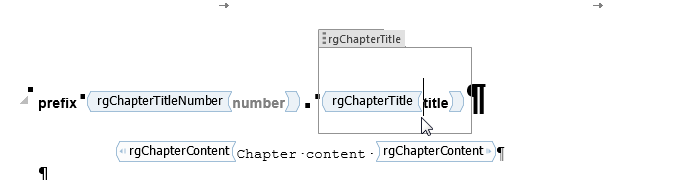
Выберите Свойства.
В диалоговом окне «Свойства элемента управления» установите флажок «Использовать стиль для форматирования текста, введенного в пустой элемент управления».
В списке «Стиль» выберите стиль для использования существующего стиля или выберите «Новый стиль» для создания нового стиля для использования в качестве стиля по умолчанию и нажмите «ОК».
Выберите шаблон детали и нажмите кнопку «Быстрые детали».
Щелкните Сохранить выделенный фрагмент в коллекцию быстрых деталей.
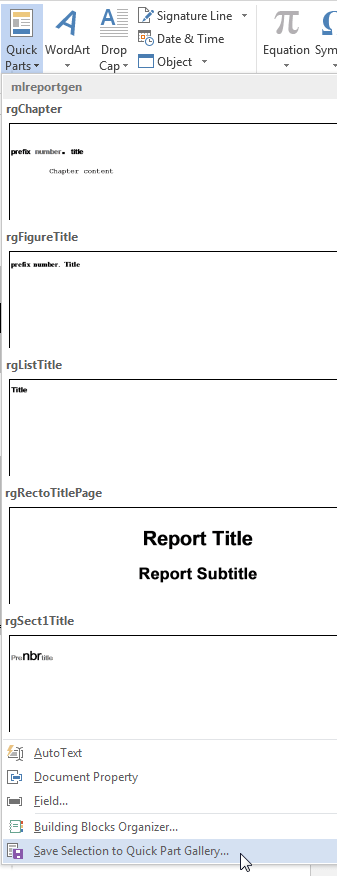
В диалоговом окне «Создание нового Building Block» задайте для параметра «Имя» имя шаблона детали (например, rgChapter) и Категория в mlreportgen. Нажмите кнопку ОК.
Сохраните и закройте шаблон.
Обозреватель отчетов поддерживает два типа отверстий: встроенные и блочные.
Встроенное отверстие используется для содержимого, которое можно включить в абзац Word.
Отверстие блока используется для содержимого, которое невозможно встроить в абзац.
Редактор Word можно настроить на предоставление визуальных подсказок, указывающих, является ли отверстие встроенным или блочным.
Откройте пользовательский шаблон Word.
На ленте Word перейдите на вкладку Главная.
Нажмите
кнопку «Показать/Скрыть », чтобы отобразить маркеры абзацев Word.
На ленте Word выберите вкладку Разработчик.
Щелкните Режим разработки (Design Mode), чтобы просмотреть разметку Word для отверстий.
Щелкните отверстие, чтобы определить, является ли оно встроенным или блочным отверстием.
Встроенное отверстие - ограничительная рамка не содержит маркер абзаца.
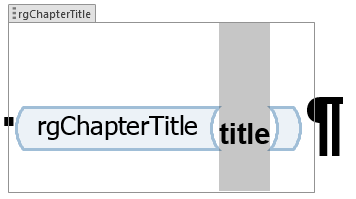
Отверстие блока - ограничительная рамка содержит маркер абзаца.

Не изменяйте отверстие блока на встроенное отверстие.
Можно случайно изменить отверстие блока на встроенное отверстие, удалив маркер абзаца встроенного отверстия, за которым следует отверстие блока. Например, при удалении маркера абзаца для rgChapterTitle встроенное отверстие, rgChapterContent отверстие блока изменяется на встроенное отверстие.

В обозревателе отчетов выберите «Сервис» > «Редактировать шаблон преобразования документов».
В списке шаблонов Word на средней панели выберите пользовательский шаблон, который требуется изменить.
В браузере шаблонов нажмите кнопку «Открыть шаблон».
Чтобы отобразить маркеры абзацев Word (если они еще не видны), на ленте Word на вкладке «Главная» нажмите
кнопку «Показать/Скрыть».
На ленте Word на вкладке «Вставка» нажмите
кнопку «Быстрые детали ».
».
Выберите шаблон детали для настройки. Например, выберите rgChapter для настройки шаблона детали для главы.
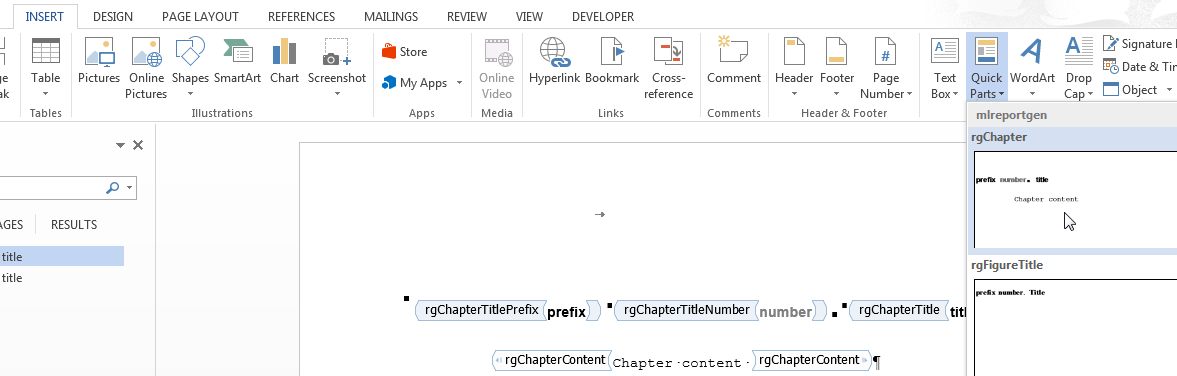
Совет
Чтобы отобразить разметку Word для шаблона детали, на ленте Word на вкладке Разработчик щелкните Режим конструктора.
Запишите имя настраиваемого шаблона детали, поскольку это имя необходимо ввести позже в этой процедуре.
В rgChapter шаблон детали, удалите rgChapterTitlePrefix отверстие. Выберите разметку отверстия и нажмите клавишу «Удалить».
В шаблоне выберите все содержимое шаблона детали.
Щелкните правой кнопкой мыши и выберите «Свойства».
В диалоговом окне «Свойства элемента управления» в полях «Заголовок» и «Тег» введите имя настраиваемой детали шаблона. rgChapter. Нажмите кнопку ОК.
В шаблоне выберите все содержимое шаблона детали. На вкладке Вставка (Insert) нажмите кнопку Быстрые детали (Quick Parts).
Щелкните Сохранить выделенный фрагмент в коллекцию быстрых деталей.
В диалоговом окне «Создание нового Building Block» задайте для параметра «Имя» имя шаблона детали (например, rgChapter) и Категория в mlreportgen. Нажмите кнопку ОК.
В шаблоне выберите все содержимое шаблона детали и нажмите кнопку Удалить.
Сохраните и закройте шаблон.
В обозревателе отчетов выберите «Сервис» > «Редактировать шаблон преобразования документов».
В списке шаблонов Word на средней панели выберите пользовательский шаблон, который требуется изменить.
В браузере шаблонов нажмите кнопку «Открыть шаблон».
Чтобы отобразить маркеры абзацев Word, нажмите
кнопку «Показать/Скрыть».
Поместите знак вставки Word в точку абзаца, в которую требуется добавить встроенное отверстие.
Совет
Если отверстие является единственным содержимым абзаца или находится в конце абзаца, добавьте несколько пробелов и вставьте отверстие перед пробелами.
Нажмите кнопку «Управление форматированным текстом».  Слово вставляет элемент управления форматированным текстом в точке вставки.
Для просмотра пометок отверстий на ленте Word на вкладке «Разработчик» выберите «Режим проектирования».
Щелкните отверстие правой кнопкой мыши и выберите «Свойства».
В диалоговом окне в полях «Заголовок» и «Марка» введите имя отверстия. Используйте имя отверстия в проводнике отчетов. Например, при вставке rgChapterTitlePrefix отверстие, задайте для полей Заголовок (Title) и Марка (Tag) значение rgChapterTitlePrefix.
В шаблоне выберите все содержимое шаблона детали. На вкладке Вставка (Insert) нажмите кнопку Быстрые детали (Quick Parts).
Щелкните Сохранить выделенный фрагмент в коллекцию быстрых деталей.
В диалоговом окне «Создание нового Building Block» задайте для параметра «Имя» имя шаблона детали (например, rgChapter) и Категория в mlreportgen. Нажмите кнопку ОК.
В шаблоне выберите все содержимое шаблона детали и нажмите кнопку Удалить.
Сохраните и закройте шаблон.
Создание отверстия уровня блока в документе Word по существу аналогично созданию встроенного отверстия. Главное отличие состоит в том, что элемент управления содержимым форматированного текста должен содержать (пустой) абзац, а не находиться в абзаце. Создайте пустой абзац в точке, где требуется создать отверстие на уровне блока. Если вы находитесь в конце документа, создайте второй пустой абзац.
Отчеты, использующие шаблоны по умолчанию, включают слово Глава в качестве префикса в заголовок главы. Если не требуется использовать префикс, перед созданием отчета его можно удалить из шаблона. Если для локализации необходимо использовать слово, отличное от главы, например, можно заменить префикс.
Откройте шаблон.
На ленте «Вставка Word» в области «Текст» нажмите кнопку «Обзор быстрых деталей».
Чтобы вставить экземпляр детали, которую требуется изменить, в шаблон, выберите быструю часть rgГлава.
Отредактируйте экземпляр. Можно удалить отверстие префикса или заменить его фиксированным текстом.
Убедитесь, что к этой строке применен стиль rgChapter.
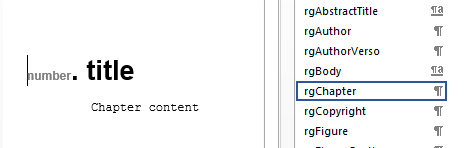
Выберите отредактированный экземпляр. Затем на ленте «Вставка» нажмите кнопку «Обзор быстрых деталей» и выберите «Сохранить выделенный фрагмент в коллекции быстрых деталей».
В диалоговом окне задайте для параметра «Имя» значение rgChapter и Категория по mlreportgenи нажмите кнопку OK. Подтвердите, что вы хотите перезаписать предыдущую версию.
Сохраните и закройте шаблон.
