Шаблон преобразования документов Word в проводнике отчетов по умолчанию содержит шаблоны деталей документа для передней (recto) и задней (verso) сторон страницы заголовка отчета. Конвертер файлов проводника отчетов для Word (from template) тип вывода использует шаблоны деталей титульных страниц для создания титульных страниц в выводе Word.
В этом примере показано, как создать пользовательский шаблон, изменяющий цвет заголовка, и как настроить макет страницы заголовка. В примере используется пользовательский шаблон с примером отчета Magic Square генератора отчетов.
Примечание
Для завершения остального примера необходим пользовательский шаблон преобразования Word. При наличии пользовательского шаблона, который необходимо использовать для этого примера, можно пропустить раздел Изменение цвета заголовка отчета.
В проводнике отчетов выберите «Сервис» > «Редактировать шаблон преобразования документов».
В списке шаблонов выберите Шаблон слова по умолчанию.
В браузере шаблонов нажмите «Копировать шаблон».
В браузере файлов перейдите к папке по пути MATLAB ®, которую необходимо использовать для пользовательского шаблона. В качестве имени файла введитеmagic-square и нажмите кнопку «Сохранить».
В списке шаблонов выберите Копировать шаблон слова по умолчанию.
В верхней части диалогового окна «Свойства шаблона» используйте следующие параметры:
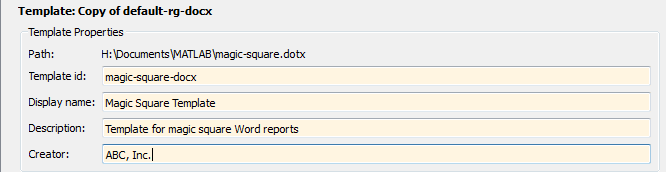
Примените свойства, выбрав другой шаблон в списке шаблонов.
Вы можете настроить Magic Square Template (см. раздел Создание пользовательского шаблона), чтобы использовать синий текст для заголовка отчета.
В обозревателе отчетов выберите «Сервис» > «Редактировать шаблон преобразования документов».
В списке шаблонов Word обозревателя отчетов выберите Magic Square Template.
В браузере шаблонов нажмите «Открыть таблицу стилей». В Word откроется шаблон с диалоговым окном «Управление стилями».
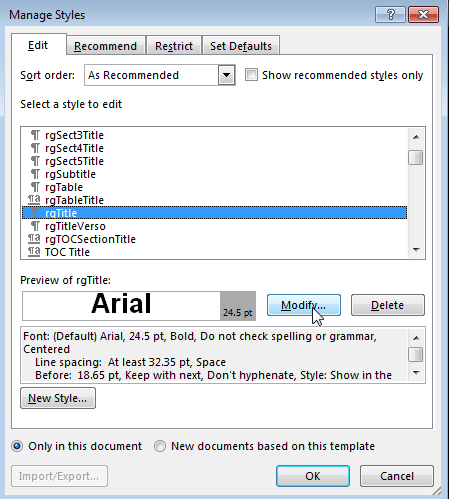
В диалоговом окне «Управление стилями» выберите rgTitle и нажмите «Изменить».
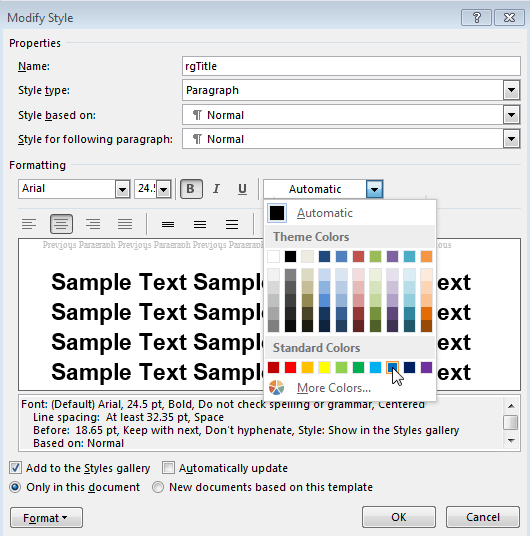
В диалоговом окне «Изменение стиля» для rgTitle, щелкните стрелку вниз для Automatic. Выберите синий цвет и нажмите кнопку ОК.
В диалоговом окне «Управление стилями» нажмите «ОК».
Сохраните и закройте шаблон.
Можно назначить настроенный шаблон magic-square.rpt Отчет проводника отчетов.
В проводнике отчетов выберите узел Генератор отчетов.
В проводнике отчетов в списке отчетов выберите magic_square.rpt.

На панели «Параметры отчета» щелкните Открыть отчет.
В magic_squares добавьте компонент титульной страницы. В диалоговом окне «Титульная страница» установите в поле «Заголовок» значение Magic Squares.
Под компонентом «Титульная страница» добавьте компонент «Глава».
В диалоговом окне «Параметры отчета» задайте для параметра «Формат файла» значение Word (from template) и вместо Default Word Template, выберите Magic Squares Template.

Создайте отчет. Выберите magic_squares отчет. На панели инструментов «Обозреватель отчетов» нажмите
кнопку «Отчет ».
».
В созданном отчете заголовок, Magic Squares, отображается синим цветом.
В этом примере предполагается, что создан пользовательский шаблон Magic Square (см. Создание пользовательского шаблона). Можно использовать другой пользовательский шаблон Word.
В проводнике отчетов выберите «Сервис» > «Редактировать шаблон преобразования документов».
В списке шаблонов Word обозревателя отчетов выберите Magic Square Template. На панели Параметры отчета (Report Options) щелкните Открыть шаблон (Open template).
Установив курсор в первом (и только видимом) абзаце шаблона, на вкладке «Вставка» нажмите кнопку «Быстрые части».
В коллекции быстрых деталей выберите rgRectoTitlePage для вставки шаблона части титульной страницы в шаблон преобразования основного документа.
Совет
Чтобы отобразить разметку Word для шаблона детали, на ленте Word на вкладке Разработчик щелкните Режим конструктора.
Выделите rgImage отверстие и перетащите его над rgTitle отверстие.
Удалить rgAuthor отверстие.
Выберите rgRectoTitlePage и нажмите кнопку «Быстрые детали».
Щелкните Сохранить выделенный фрагмент в коллекцию быстрых деталей.
В диалоговом окне «Создание нового Building Block» задайте для параметра «Имя» значение rgRectoTitlePage и категория по mlreportgen. Нажмите кнопку ОК.
В шаблоне выберите содержимое шаблона детали (включая разрыв раздела) и нажмите кнопку «Удалить».
Сохраните и закройте шаблон.
Предположим, что пользовательский шаблон используется для создания отчета с компонентом «Титульная страница», определяющим изображение и автора. Созданный отчет отображает изображение в верхней части страницы заголовка и не включает автора.
