При экспорте веб-представления с помощью диалогового окна «Веб-представление» или панели «Веб-представление проводника отчетов» веб-представление отображается в системном веб-браузере.
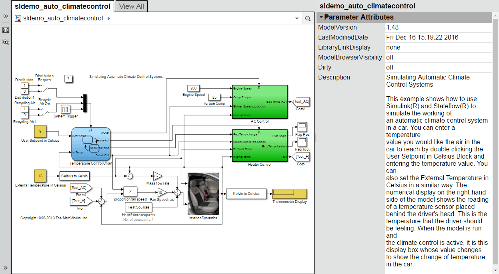
Чтобы открыть файл веб-представления для отображения в веб-браузере, перейдите в папку, содержащую файлы веб-представления, и откройте webview.html файл. Дополнительные сведения о упаковке и расположении файлов см. в разделе Файлы веб-просмотра.
Прежде чем открыть файл веб-представления в браузере Google Chrome™, необходимо настроить браузер, чтобы разрешить файлу веб-представления доступ к файлам и подпапкам в папке веб-представлений. Настройка зависит от используемой платформы.
Создание ярлыка, открывающего Chrome™ с помощью --allow-file-access-from-files флаг. Например, в Windows ® 10:
Нажмите кнопку Пуск и введите Chrome.
В результатах поиска щелкните правой кнопкой мыши Chrome и выберите Open file location.
Из списка приложений перетащите Chrome на рабочий стол.
Щелкните правой кнопкой мыши ярлык и выберите Свойства (Properties).
Приложить --allow-file-access-from-files к содержимому поля Цель (Target). Обязательно используйте два дефиса в начале и поместите пробел между существующим содержимым и добавляемым содержимым. Нажмите кнопку ОК.
Чтобы открыть файл веб-представления, выполните следующие действия.
Закройте все открытые браузеры Chrome.
Откройте браузер Chrome с помощью ярлыка, включающего --allow-file-access-from-files флаг.
Откройте файл веб-просмотра в браузере Chrome. Например, перетащите файл в браузер или щелкните его правой кнопкой мыши и выберите «Открыть с помощью» > «Google Chrome».
Запустить терминал. Его можно найти с помощью Spotlight в окне Приложения/Утилиты.
Введите следующий текст:
open/Applications Google\Chrome.app --allow-file-access-from-files
Запустить терминал.
Введите следующий текст:
./chromium-browser --allow-file-access-from-files
Чтобы просмотреть миниатюру содержимого всех систем в веб-представлении, перейдите на вкладку Показать все.
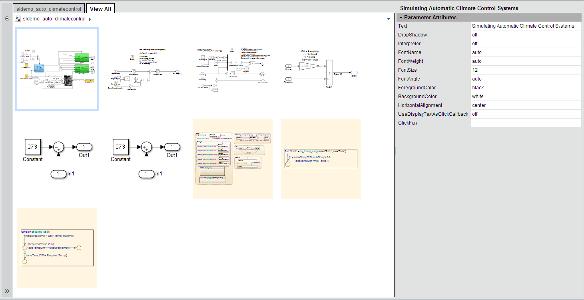
Для просмотра содержимого конкретной системы используйте один из следующих подходов:
В окне просмотра модели дважды щелкните систему.
В браузере модели выберите систему. Чтобы открыть эту панель, нажмите кнопку «Скрыть/Показать браузер модели».

Перейдите на вкладку Показать все (View All) и щелкните миниатюру системы.
Чтобы открыть систему на отдельной вкладке, нажмите клавишу CTRL и щелкните систему.
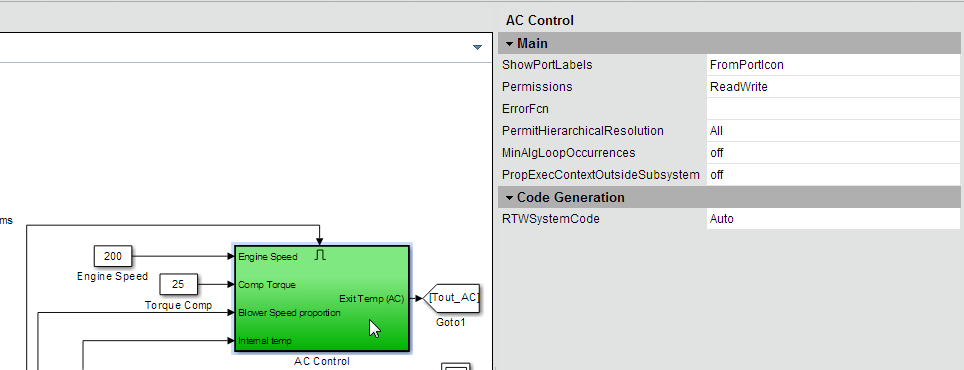
Щелкните блок или сигнал в модели, чтобы увидеть его параметры или свойства на панели Инспектора объектов (Object Inspector).
Для просмотра дополнительной информации веб-представления о покрытии модели в веб-представлении необходимо установить Coverage™ Simulink ®. Для просмотра дополнительной информации о веб-представлении в веб-представлении необходимо установить Requirements™ Simulink. Чтобы получить доступ к информации, щелкните выделенный блок (например, блоки с оранжевой рамкой имеют информацию о требованиях). Информация для этого блока появится на панели Информатор (Informer) под моделью.
