В этом учебном пособии рассматриваются шаги экспорта модели Simulink ® в веб-представление.
Веб-представление создается в окне модели Simulink с помощью sldemo_auto_climatecontrol модель, которая поставляется с программным обеспечением Simulink. Эта модель имитирует работу системы автоматического климат-контроля в автомобиле.
При создании веб-представления можно задать параметры экспорта.
В командной строке MATLAB ® введитеsldemo_auto_climatecontrol для открытия модели Simulink.
На панели инструментов Simulink на вкладке «Моделирование» в разделе «Файл» нажмите кнопку «Сохранить».
В разделе «Экспорт модели в»  выберите «Веб-представление».
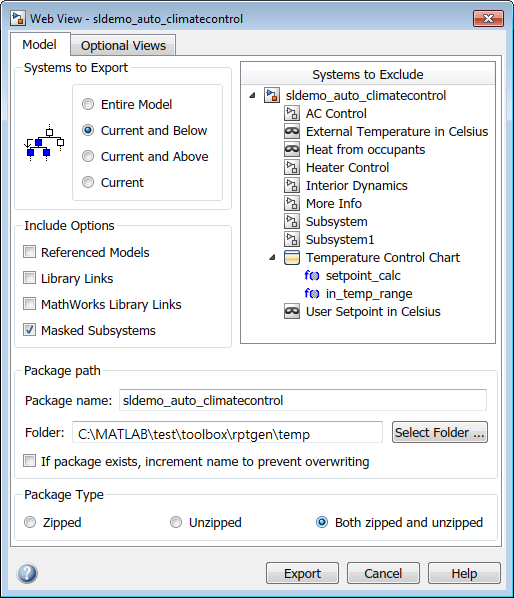
В разделе Опции включения (Include Options) выберите Маскированные подсистемы (Masked Subsystems). Это позволяет пользователям веб-представления взаимодействовать с маскированными блоками.
В разделе Системы для исключения (Systems to Exclude) выберите График управления температурой (Temperature Control Chart
Используйте поле редактирования «Папка» для задания climate_control_webview в качестве имени zip-файла для экспортированных файлов веб-представлений.
Установите флажок Если пакет существует, приращение имени для предотвращения перезаписи. Выбор этого параметра предотвращает перезапись файлов веб-представлений при экспорте нескольких веб-представлений из одной модели.
Щелкните Экспорт (Export).
При экспорте выбранных систем в веб-представление создается несколько файлов поддержки, а также HTML-файл для отображения систем. В этом примере изменяются значения по умолчанию для именования файлов.
Файлы веб-представления экспортируются, и веб-представление отображается в веб-браузере.
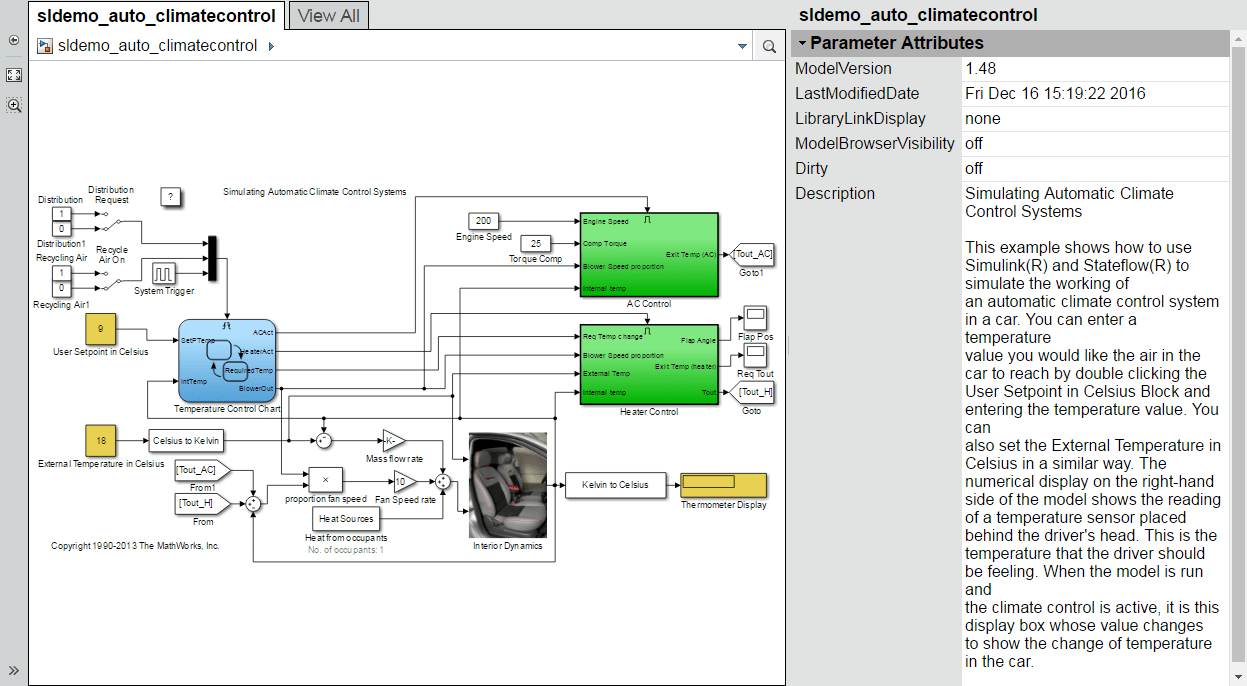
На верхнем уровне модели появляется диаграмма управления температурой, но открыть ее в веб-представлении для просмотра ее содержимого невозможно.
По умолчанию при экспорте всей модели в веб-представление на панели «Просмотр модели» отображается вся модель. В веб-представлении можно просмотреть определенные системы. Например:
В окне просмотра модели дважды щелкните подсистему управления переменным током.
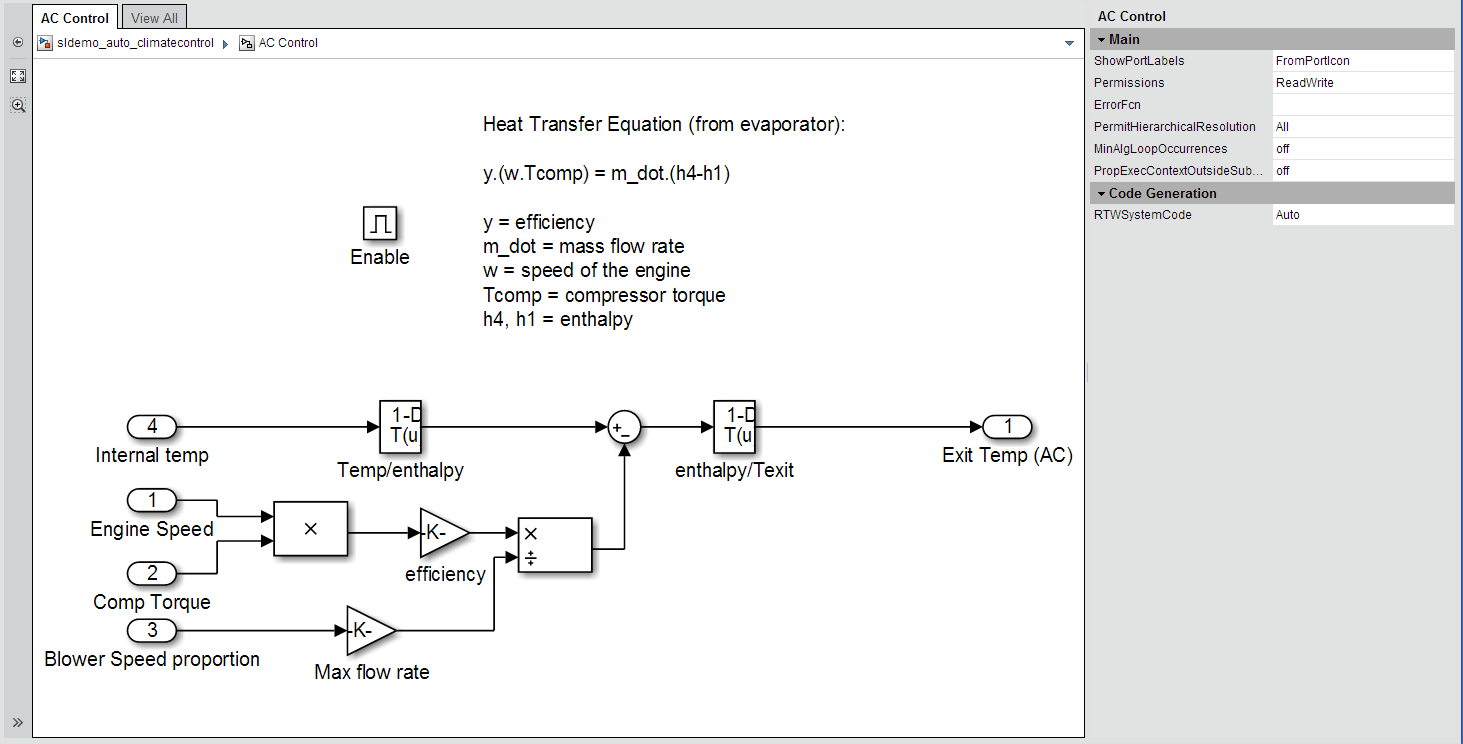
Подсистема управления переменным током отображается в окне просмотра модели. Метка вкладки отражает имя текущей отображаемой подсистемы.
Откройте браузер модели (по умолчанию скрыт). Щелкните Скрыть/Показать браузер модели (Hide/Show Model Browser).

Откройте другую систему на отдельной закладке. В браузере модели нажмите клавишу CTRL и выберите систему управления нагревателем.
Перетащите систему управления переменным током в верхнюю часть окна просмотра модели. Поместите курсор в область отображения, удерживайте колесико прокрутки мыши и перетащите курсор.
Увеличьте изображение с помощью колесика прокрутки мыши.
В браузере модели выберите sldemo_auto_climatecontrol.
Дважды щелкните подсистему управления переменным током.
Щелкните блок «Температура/энтальпия» для просмотра значений параметров блока. Панель «Инспектор объектов» группирует параметры блока по вкладкам диалогового окна параметров блока.
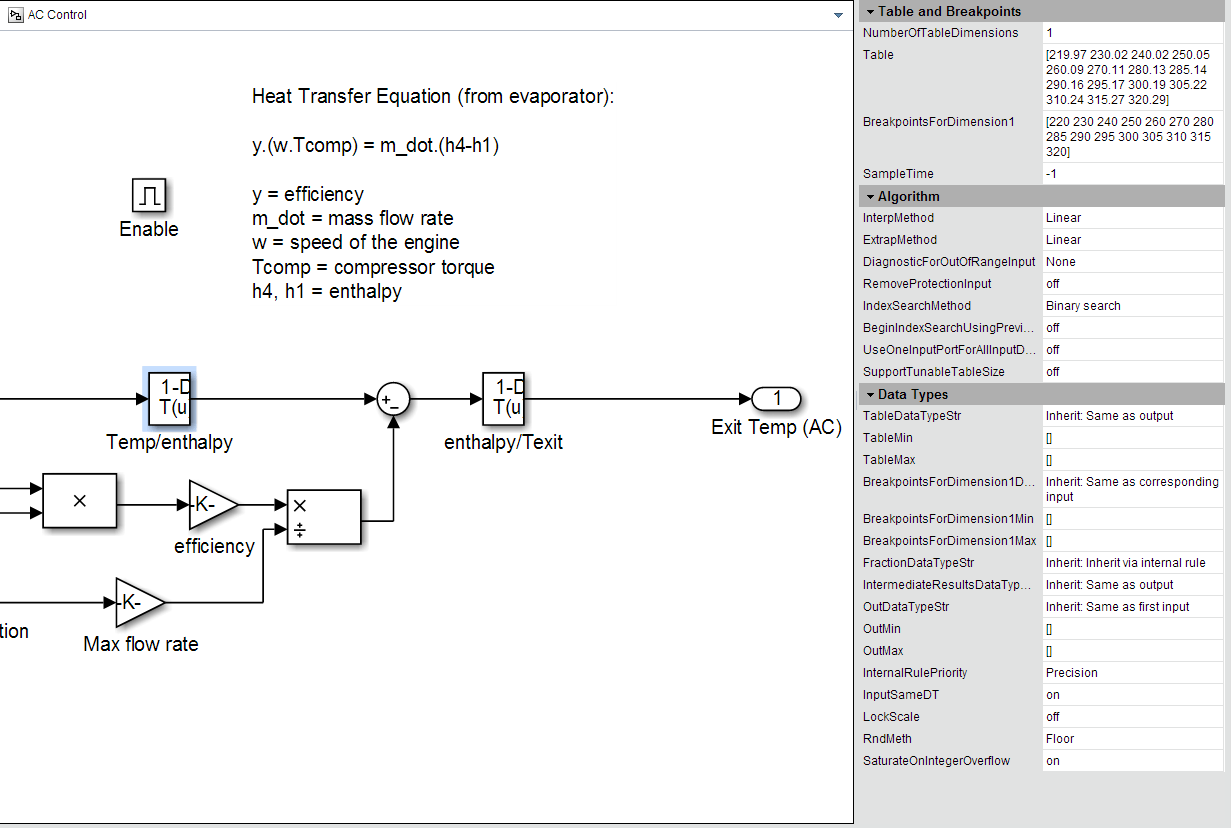
Щелкните входной сигнал для блока «Температура выхода» (AC), чтобы отобразить свойства сигнала.
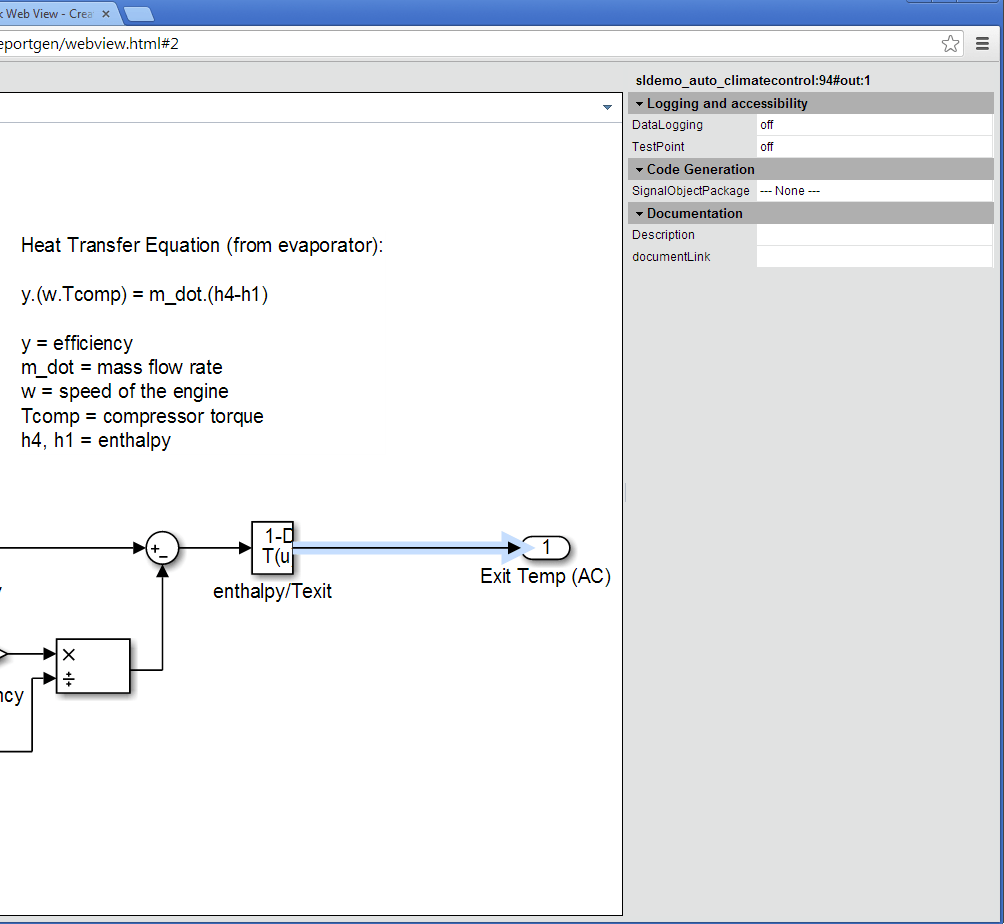
Попробуйте перейти к другим частям веб-представления.
Закройте веб-представление.
В текущей папке MATLAB (или в любом месте, где был сохранен ZIP-файл при выполнении шагов в окне Экспорт определенных систем) извлеките climate_control_webview содержимое zip-файла и откройте webview.html файл.
