exponenta event banner

slreportgen.report.ElityDiign класс

Пакет: slreportgen.report

Снимок диаграммы элемента и репортер титров

Описание

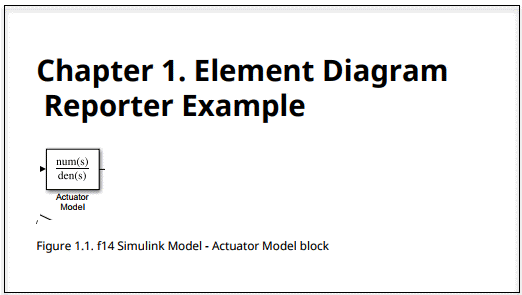
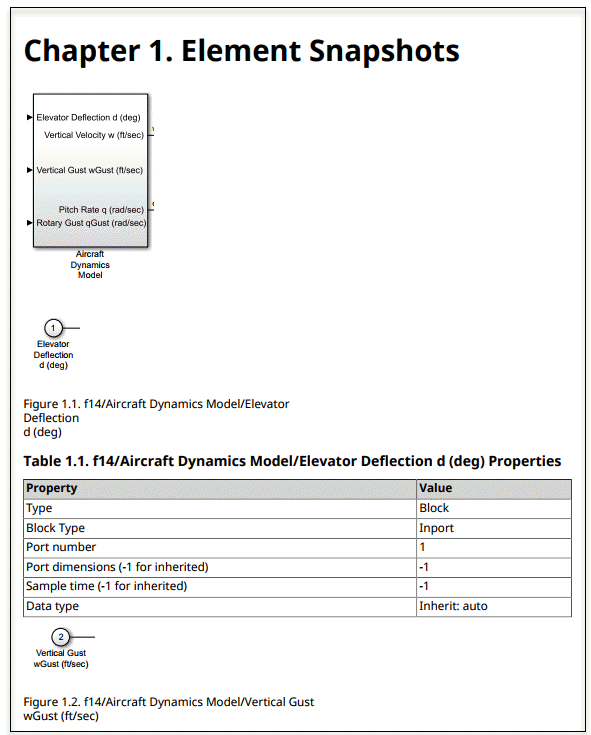
Создайте репортер диаграммы элементов Simulink ® или Stateflow ®. При добавлении в отчет ElementDiagram reporter создает снимок элемента. Репортер добавляет снимок в отчет в виде изображения с подписью. Используйте свойство Source для указания требуемого элемента.

Примечание

Использование ElementDiagram reporter в отчете, необходимо создать отчет с помощью slreportgen.report.Report класс.

Строительство

diagram = ElementDiagram() создает пустой репортер диаграммы элементов. Задайте его свойства для захвата снимка элемента Simulink или Stateflow.

diagram = ElementDiagram(source) создает репортер диаграмм для элемента блок-схемы или диаграммы, указанной source. Добавление этого репортера в отчет создает снимок диаграммы элемента и добавляет снимок с подписью к отчету. Файл изображения моментального снимка хранится во временной папке отчета. При закрытии отчета файл изображения копируется в отчет, а временная папка удаляется. Для предотвращения удаления используйте Debug свойство отчета. Посмотрите mlreportgen.report.Report.

Входные аргументы

развернуть все

См. свойство Источник.

Свойства

развернуть все

Источник элемента схемы, указанный как одно из следующих значений:

  • Вектор символов или строковый скаляр, содержащий путь к блоку Simulink или блоку диаграммы Stateflow

  • Обращаться к блоку Simulink или блоку диаграммы Stateflow

  • Объект потока состояний

  • Идентификатор Simulink (SID) блока, аннотации или объекта Stateflow

  • slreportgen.finder.DiagramElementResult объект

Примечание

Simulink.Port объекты не являются допустимыми источниками для этого репортера.

Snapshot reporter, по умолчанию устанавливается в объект mlreportgen.report.FormalImage класс. Нет необходимости устанавливать это свойство самостоятельно. FormalImage объект добавляет моментальный снимок схемы элемента в отчет. Чтобы управлять размером снимка, задайте его mlreportgen.report.FormalImage свойства.

Формат снимка, заданный как вектор символа или скаляр строки. Поддерживаются следующие форматы:

  • 'bmp' - Растровое изображение.

  • 'gif' - Формат обмена графикой.

  • 'jpg' - изображение JPEG.

  • 'png' - Изображение PNG.

  • 'emf' - Улучшенный метафайл, поддерживается только в выходных данных DOCX на платформах Windows ®.

  • 'svg' - Масштабируемая векторная графика.

  • 'tif' - Формат файла изображения тега, не поддерживаемый в выходных данных HTML.

  • 'pdf' - PDF-изображение.

См. раздел Вопросы совместимости.

Параметры масштабирования изображения элемента диаграммы, заданного как строковый или символьный вектор. Допустимыми параметрами масштабирования являются:

  • auto - Для PDF или Word (docx) вывод, auto масштабирует изображение элемента для размещения на странице с сохранением соотношения сторон. Сначала изображение элемента масштабируется до ширины страницы. Если высота изображения превышает высоту страницы, изображение снова масштабируется. Это дополнительное масштабирование гарантирует, что изображение соответствует текущей странице с полем 1 ". Поле позволяет освободить место для подписи. Масштабирование не применяется к выводимым данным HTML.

  • custom - Устанавливает высоту и ширину изображения элемента в значения этого репортера Height и Width свойства.

  • zoom - Увеличивает или уменьшает размер изображения элемента до процентного значения, указанного в этом репортере Zoom собственность. Чтобы задать максимальную высоту и максимальную ширину изображения, используйте MaxHeight и MaxWidth соответственно.

Примечание

A java.lang.OutOfMemoryError может возникнуть при наличии любой из этих комбинаций параметров свойств:

  • Scaling установить в значение zoom, и Zoom, MaxHeight, и MaxWidth свойства установлены в большие значения

  • Scaling установить в значение custom, и Height и Width свойства установлены в большие значения

Чтобы избежать этой ошибки, для увеличения Scaling, использовать меньше Zoom, MaxHeight, и MaxWidth значения свойств. Для пользовательских Scaling, использовать меньше Height и Width значения свойств. Использование меньших значений обеспечивает размещение диаграммы на странице.

Высота для установки изображения элемента схемы, заданного как строка. Это свойство применяется только в том случае, если этот репортер Scaling свойство имеет значение custom.

Height format -, где Units - аббревиатура единиц измерения высоты, а value - количество единиц измерения. В таблице приведены допустимые сокращения единиц измерения.

ЕдиницыСокращение единиц измерения
пикселиpx
сантиметрыcm
дюймыin
миллиметрыmm
цицероpc
пунктыpt

Ширина для задания изображения элемента схемы, заданного как строка. Это свойство применяется только в том случае, если этот репортер Scaling свойство имеет значение custom.

Width format -, где Units - аббревиатура единиц измерения высоты, а value - количество единиц измерения. См. раздел Height свойство для таблицы допустимых сокращений Units.

Значение для увеличения изображения элемента диаграммы, указанного как строка. Zoom формат - значение%, где значение - процент увеличения или уменьшения изображения элемента диаграммы.

Максимальная высота для масштабирования, заданная как строка. Это свойство применяется только в том случае, если этот репортер Scaling свойство имеет значение zoom. MaxHeight format -, где Units - аббревиатура единиц измерения высоты, а value - количество единиц измерения. Смотрите этот репортер Height свойство для таблицы допустимых сокращений Units.

Максимальная ширина масштабирования, заданная как строка. Это свойство применяется только в том случае, если этот репортер Scaling свойство имеет значение zoom. MaxWidth format -, где Units - аббревиатура единиц измерения высоты, а value - количество единиц измерения. Смотрите этот репортер Height свойство для таблицы допустимых сокращений Units.

Источник шаблона для этого репортера, указанный одним из следующих способов:

  • Вектор символов или строковый скаляр, указывающий путь к файлу, содержащему шаблон для этого репортера

  • Репортер или отчет, шаблон которого используется для этого репортера или библиотека шаблонов которого содержит шаблон для этого репортера

  • Документ DOM или деталь документа, шаблон которого используется для этого репортера или библиотека шаблонов которого содержит шаблон для этого репортера

Указанный шаблон должен быть того же типа, что и отчет, к которому добавлен этот репортер. Например, для отчета Microsoft ® Word :TemplateSrc должен быть шаблоном репортера Word. Если TemplateSrc пустое свойство, этот репортер использует шаблон репортера по умолчанию для типа вывода отчета.

Имя шаблона для этого репортера, указанного как вектор символов или скаляр строки. Шаблон для этого репортера должен находиться в библиотеке шаблонов источника шаблона (TemplateSrc) для этого репортера.

Цель гиперссылки для этого репортера, указанная как вектор символов или скаляр строки, указывающий идентификатор цели связи, или mlreportgen.dom.LinkTarget объект. Вектор символов или строковое скалярное значение преобразуется в LinkTarget объект. Цель ссылки непосредственно предшествует содержимому этого репортера в выходном отчете.

Методы

createTemplate Создать шаблон схемы элементов
customizeReporter Создать класс репортера пользовательских диаграмм элементов
getClassFolder Расположение файла определения класса схемы элементов
getSnapshotImage Расположение файла моментального снимка схемы элемента

Унаследованные методы

copyСоздание копии объекта-репортера Simulink и создание глубоких копий определенных значений свойств
getImplПолучить реализацию репортера

Примеры

Добавить схему элементов и подпись

import slreportgen.report.*
import mlreportgen.report.*

load_system('f14')

rpt = slreportgen.report.Report("output","pdf");
open(rpt)
chap = Chapter();
chap.Title = "Element Diagram Reporter Example";

diag = ElementDiagram("f14/Actuator Model");
diag.Snapshot.Caption = "f14 Simulink Model - Actuator Model block";

add(chap,diag)
add(rpt,chap)

close(rpt)
rptview(rpt)
Добавление схем элементов и таблиц свойств

load_system('f14')
modelsys = "f14/Aircraft Dynamics Model";

rpt = slreportgen.report.Report("output","pdf");
open(rpt)
chapter = mlreportgen.report.Chapter();
chapter.Title = "Element Snapshots";

diag = slreportgen.report.ElementDiagram(modelsys);
add (chapter,diag)

blkfinder = slreportgen.finder.BlockFinder(modelsys);
blks = find(blkfinder);
for blk = blks
   blkDiag = slreportgen.report.ElementDiagram...
       (blk.Object);
   blkDiag.Snapshot.Caption = strcat(blk.DiagramPath,...
       "/", blk.Name);
   add(chapter,blkDiag)   % Add diagram element image
   add(chapter,blk)       % Add property table
end

add(rpt,chapter)
close(rpt)
rptview(rpt)
Вопросы совместимости

развернуть все

В R2019b изменилось поведение

Представлен в R2018b
