Убедитесь, что созданные результаты исполняемой программы для модели соответствуют результатам моделирования.
Конфигурирование блока области панели управления для контроля значений сигналов Force: f(t): 1 и X. Дважды щелкните блок «Область панели мониторинга». В диалоговом окне «Параметры блока» убедитесь, что:
Блок подключен к сигналам Force: f(t): 1 и X. Чтобы подключить блок панели управления к сигналу, в холсте модели выберите сигнал. В диалоговом окне «Параметры блока» выберите имя сигнала.
Для Min установлено значение -10.
Max имеет значение 10.
Примените изменения и закройте диалоговое окно.
Настройте блок ручки так, чтобы можно было использовать ручку для изменения значения коэффициента усиления демпфирования. Дважды щелкните на блоке ручки. В диалоговом окне «Параметры блока» убедитесь, что:
Блок подключен к параметру Damping:Gain. Чтобы подключить блок панели мониторинга к параметру, в холсте модели выберите блок, в котором используется параметр. В диалоговом окне «Параметры блока» выберите имя параметра.
Минимальное значение равно 200.
Для параметра Maximum установлено значение 600.
Для параметра «Интервал засечки» установлено значение 100.
Примените изменения и закройте диалоговое окно.
Откройте диалоговое окно Параметры конфигурации модели (Model Configuration Parameters). На вкладке Код C (C Code) щелкните Настройки (Settings).
Настройте модель таким образом, чтобы Simulink ® и созданные данные рабочей области журнала исполняемой программы находились в инспекторе данных моделирования. Щелкните Данные (Data) Импорт/Экспорт (Import/Export). Убедитесь, что модель настроена со следующими настройками:
| Параметр выбран | Имя задано равным |
|---|---|
| Время | tout |
| Государства | xout |
| Продукция | yout |
| Регистрация сигналов | logsout |
| Хранилища данных | dsmout |
| Запись зарегистрированных данных рабочей области в инспекторе данных моделирования |
Настройте модель для построения исполняемой программы. Щелкните Создание кода (Code Generation). Убедитесь, что параметр Generate code only сброшен.
Настройте и проверьте последовательность инструментов для создания исполняемой программы. Убедитесь, что параметр Toolchain имеет значение Automatically locate an installed toolchain. Затем выполните поиск и нажмите кнопку «Проверить цепь инструментов». Отчет о проверке показывает, прошли ли проверки.
Настройте параметры и сигналы таким образом, чтобы данные сохранялись в памяти и были доступны во время выполнения исполняемой программы. Для эффективной реализации модели в коде C память не выделяется для каждого параметра, сигнала и состояния в модели. Если алгоритм модели не требует данных для вычисления выходных данных, оптимизация генерации кода исключает возможность хранения этих данных. Чтобы выделить ресурсы хранения для данных и получить к ним доступ во время создания прототипов, необходимо отключить некоторые оптимизации.
Щелкните Создание кода > Оптимизация. Подтвердите, что:
Для поведения параметра по умолчанию установлено значение Tunable. С помощью этой настройки параметры блока, такие как параметр усиления блока усиления, настраиваются в сгенерированном коде.
Повторное использование памяти сигналов очищается. С помощью этой настройки генератор кода распределяет память для отдельных сигнальных линий. При выполнении исполняемой программы можно контролировать значения сигналов.
Сконфигурируйте генератор кода для получения данных, отличных от конечных (например, NaN и Inf) и связанные с этим операции. Щелкните Создание кода > Интерфейс. Убедитесь, что выбран параметр Support: non-finite numbers.
Конфигурирование канала связи. Для связи Simulink ® с исполняемой программой, созданной на основе модели, модель должна включать поддержку канала связи. В этом примере в качестве транспортного уровня для канала связи используется протокол XCP на TCP/IP. Подтвердите следующие настройки параметров:
Выбран внешний режим.
Для транспортного уровня установлено значение XCP on TCP/IP. Этот выбор определяет ext_xcp для параметра Mex-file name.
Выбрано статическое выделение памяти. Этот параметр нельзя очистить.
Размер буфера статической памяти определяет объем ведомой памяти XCP, выделенной для регистрации сигналов.
Отключить ведение журнала файлов MAT. Загрузите данные в инспектор данных моделирования из базового рабочего пространства MATLAB ®. Убедитесь, что параметр MAT-file logging сброшен.
Примените изменения конфигурации, закройте диалоговое окно Параметры конфигурации модели (Model Configuration Parameters) и сохраните модель.
В редакторе Simulink на вкладке Simulation нажмите кнопку Run. Синхросигнал на кнопке Run указывает на то, что моделирование pacing включено. Процесс моделирования замедляет моделирование, позволяя наблюдать за поведением системы. Более медленная визуализация моделирования упрощает понимание базовой конструкции системы и выявление проблем проектирования, демонстрируя при этом поведение в режиме, близком к реальному времени.
Во время моделирования в блоке «Область панели мониторинга» отображается поведение сигналов. Force: f(t):1 и X.
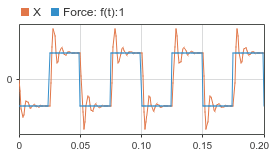
В редакторе Simulink на вкладке «Моделирование» выберите «Инспектор данных». Откроется инспектор данных моделирования с импортированными данными из прогона моделирования.
Разверните прогон (если он еще не развернут). Затем для построения графика данных выберите сигналы данных. X и Force: f(t):1.
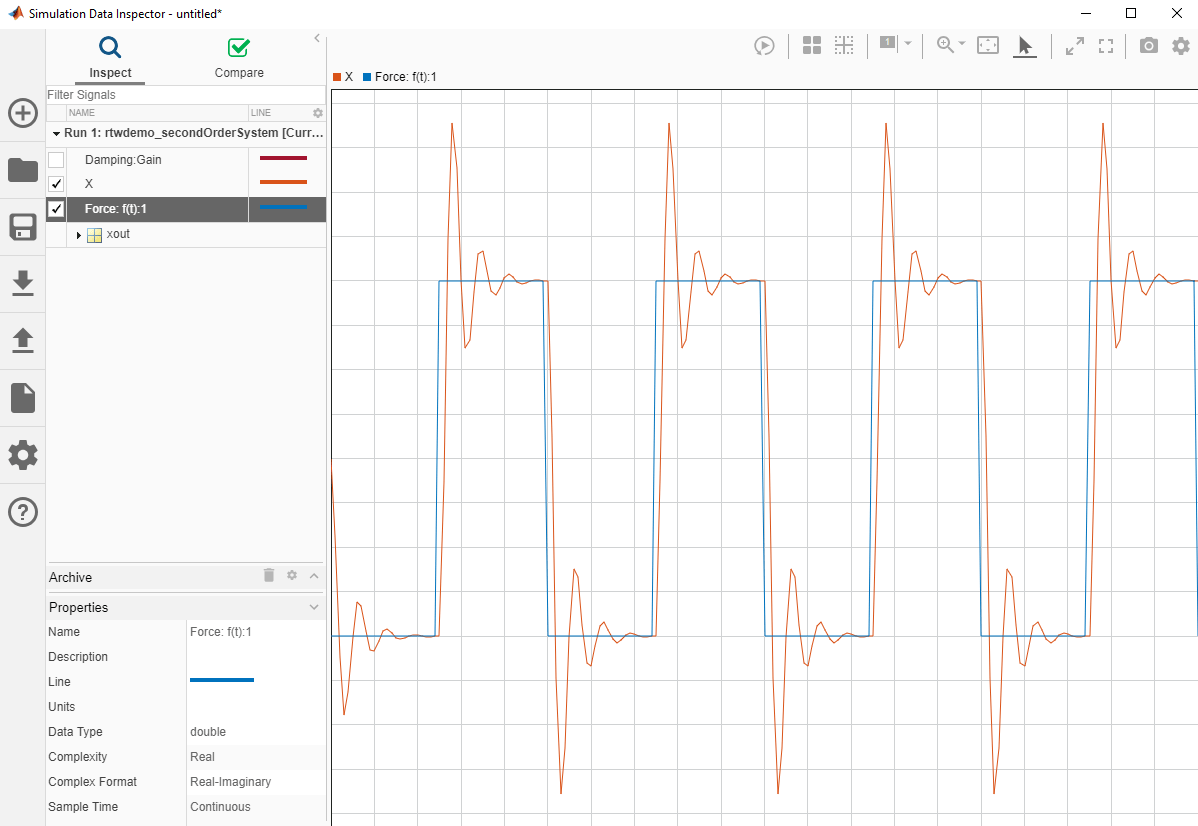
Оставьте эти результаты в инспекторе данных моделирования. Позже данные моделирования сравниваются с выходными данными, созданными исполняемой программой, созданной на основе модели.
Создайте и запустите исполняемую программу модели.
В редакторе Simulink на вкладке Hardware нажмите Monitor & Tune. Симулинк:
Создает исполняемую программу. В процессе сборки Building появляется в левом нижнем углу окна Simulink Editor. Когда появляется отчет о создании кода и текст читается Ready, процесс завершен.
В Windows ® генератор кода создает и помещает в текущую рабочую папку следующие файлы:
rtwdemo_secondOrderSystem.exe - Исполняемый файл программы
rtwdemo_secondOrderSystem.pdb - Отладка файла символов для параметров и сигналов
В Linux ® генератор кода создает и помещает отладочную информацию формата DWF в файл исполняемой программы ELF .rtwdemo_secondOrderSystemи помещает файл в текущую рабочую папку.
Развертывает исполняемую программу как отдельный процесс на компьютере разработчика.
Подключение модели Simulink к исполняемой программе.
Запускает исполняемый программный код модели.
Используйте инспектор данных моделирования для сравнения результатов исполняемой программы с результатами моделирования.
В инспекторе данных моделирования проверьте результаты выполнения исполняемой программы. Run 2: rtwdemo_secondOrderSystem.
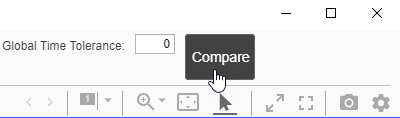
Щелкните Сравнить (Compare).
Выберите прогоны данных, которые требуется сравнить. Для этого примера в списке «Опорная структура» выберите Run 1: rtwdemo_secondOrderSystem. В списке Сравнить со (Compare to) выберите Run 2: rtwdemo_secondOrderSystem.
В правом верхнем углу инспектора данных моделирования нажмите кнопку «Сравнить».
Инспектор данных моделирования показывает, что выходные данные для X и Force: f(t):1 из исполняемого программного кода выходит за пределы допуска из выходных данных моделирования. Просмотр графика результатов для X, в разделе Сравнение файлов (File Comparisons) выберите строку для X.
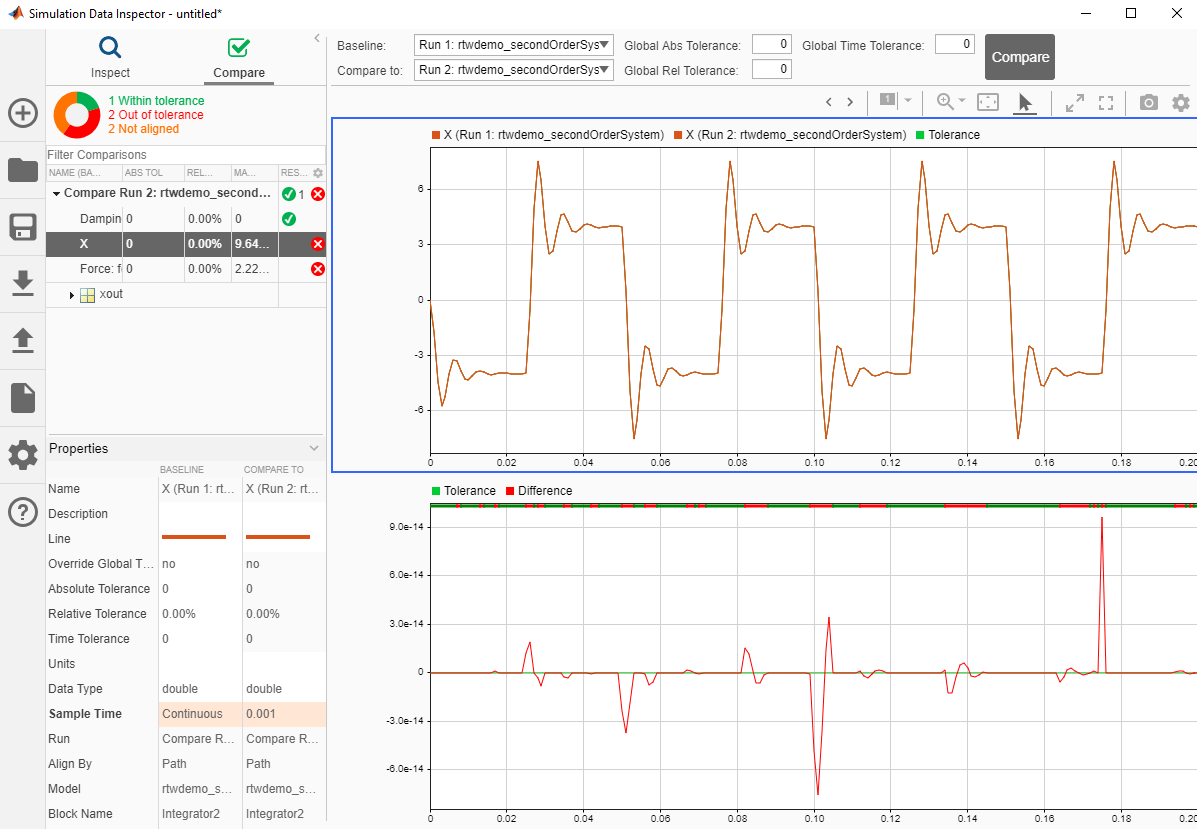
Проверить график сравнения для Force: f(t):1. В разделе Сравнение файлов (File Comparisons) выберите строку для Force: f(t):1.
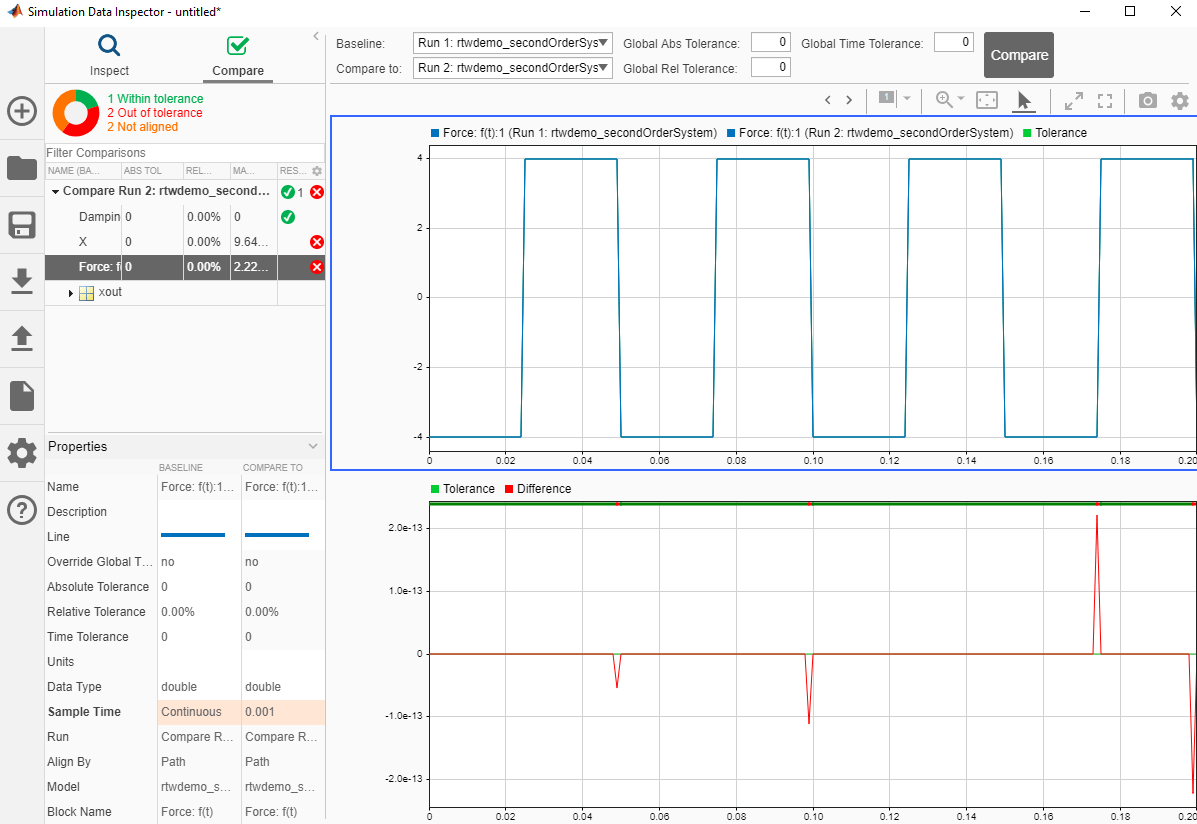
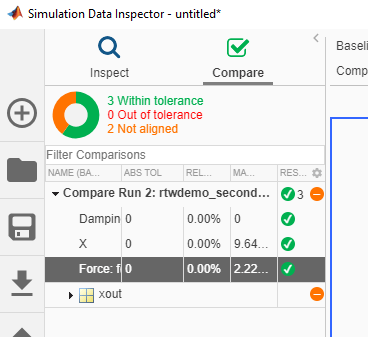
Определите, являются ли числовые расхождения значимыми, указав абсолютное значение относительного допуска. Для данного учебного пособия задайте для параметра «Глобальный абс-допуск» значение 1e-12. Затем щелкните Сравнить. Сравнения для X и Force: f(t):1 находятся в пределах допуска.
Дополнительные сведения о проверке числовой непротиворечивости и допусках см. в разделах Численная непротиворечивость модели и Результаты моделирования сгенерированного кода.
Затем настройте параметр во время выполнения программы.
