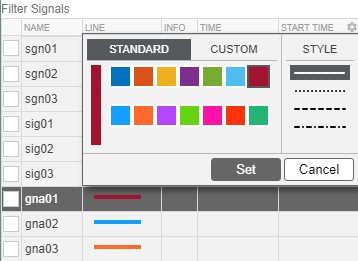
Чтобы задать стиль и цвет линии, щелкните в столбце «Линия» сигнала. Если столбец строки не отображается, добавьте столбец с помощью кнопки выбора столбца.  Выберите цвет из палитры и стиль линий. Щелкните Пользовательский (Custom), чтобы выбрать пользовательские цвета для сигналов. Можно указать пользовательские цвета как триплеты RGB или как шестнадцатеричные коды. Для сложных сигналов заданный цвет соответствует вещественной части. Цвет мнимой части имеет одинаковый оттенок и насыщенность с другим значением светимости.
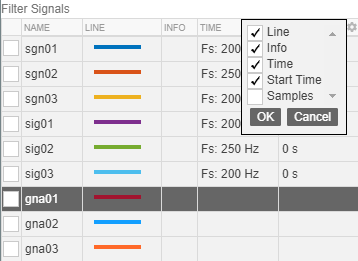
В столбцах таблицы Сигнал (Signal) отображаются конфигурация графика и свойства сигнала. Чтобы добавить или удалить столбец, нажмите кнопку выбора столбца. В списке выберите столбцы, которые требуется отобразить, и нажмите кнопку OK. После выбора столбца новый столбец добавляется в таблицу в том порядке, в котором он отображается в списке выбора столбцов.
| Цель | Действие | ||||||
|---|---|---|---|---|---|---|---|
| Скрытие браузера рабочей области или таблицы «Сигнал» для увеличения области отображения. | На вкладке «Анализатор» нажмите одну из кнопок компоновки.
| ||||||
| Выполните зумирование и панорамирование для проверки данных. | На вкладке Показать (Display) выберите одно из действий зумирования.
Либо активируйте панорамирование, щелкнув Панорамирование (Panner).
| ||||||
| Подгонка спектрограммы, скалограммы или цветовой карты спектра стойкости к текущим пределам мощности или плотности. | На вкладке «Отображение» нажмите кнопку «Подогнать карту цветов». | ||||||
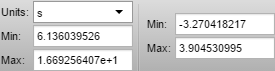
| Задайте минимальное и максимальное значения осей графика. | На вкладке Время (Time), Спектр (Spectrum), Спектр стойкости (Persistence Spectrum), Спектрограмма (Spectrogram) или Скалограмма (Scalogram) введите предельные значения осей. Можно также изменить минимальное и максимальное значения времени на вкладке Отображение (Display).
При задании осей для отображения перед заданием предельных значений можно задать единицы измерения времени или частоты. Имеется несколько инженерных блоков:
Примечание Выбор различных единиц времени или частоты для предельных значений осей не изменяет графики. | ||||||
| Отображение или скрытие легенд, идентифицирующих сигналы печати. | На вкладке Отображение (Display) щелкните Легенда (Legend).
Каждый дисплей получает собственную легенду. Легенды отображаются в верхней части экрана или справа от экрана. Для каждого сигнала на дисплее легенда показывает имя сигнала и цвет сигнала. Для комплексных сигналов первый цвет сигнала представляет действительную часть, а второй цвет сигнала представляет воображаемую часть. | ||||||
| Свяжите или отсоедините дисплей. | Выберите дисплей. На вкладке «Отображение» выберите «Время связи». Время связи активируется только в том случае, если имеется два или более дисплея и хотя бы один сигнал содержит информацию о времени. Чтобы отсоединить дисплей, выберите его и снимите флажок «Связать время». Частотные оси никогда не связаны между дисплеями. | ||||||
| Нормализуйте данные для каждого сигнала от 0 до 1 вдоль оси y графика времени. | На вкладке Время (Time) выберите Нормализовать ось Y (Normalize Y Axis). | ||||||
| Отображение маркеров в каждой точке выборки во временном графике сигнала. | На вкладке Время выберите Показать маркеры. |
При экспорте или сохранении сигналов, которые содержат информацию о времени, но не хранятся в расписаниях, информация о времени по умолчанию не сохраняется. Если вы хотите сохранить информацию о времени, сохранив сигналы в расписаниях, на вкладке Analyzer нажмите Preferences и проверьте Always use timetables when signals have time information.
Если генерируются сценарии, включающие сигналы, которые содержат информацию о времени, но не хранятся в расписаниях, информация о времени по умолчанию не сохраняется. Если вы хотите сохранить информацию о времени путем создания сценариев, которые рассматривают сигналы как расписания, на вкладке Analyzer щелкните Preferences и проверьте Always use timetables when signals have time information.