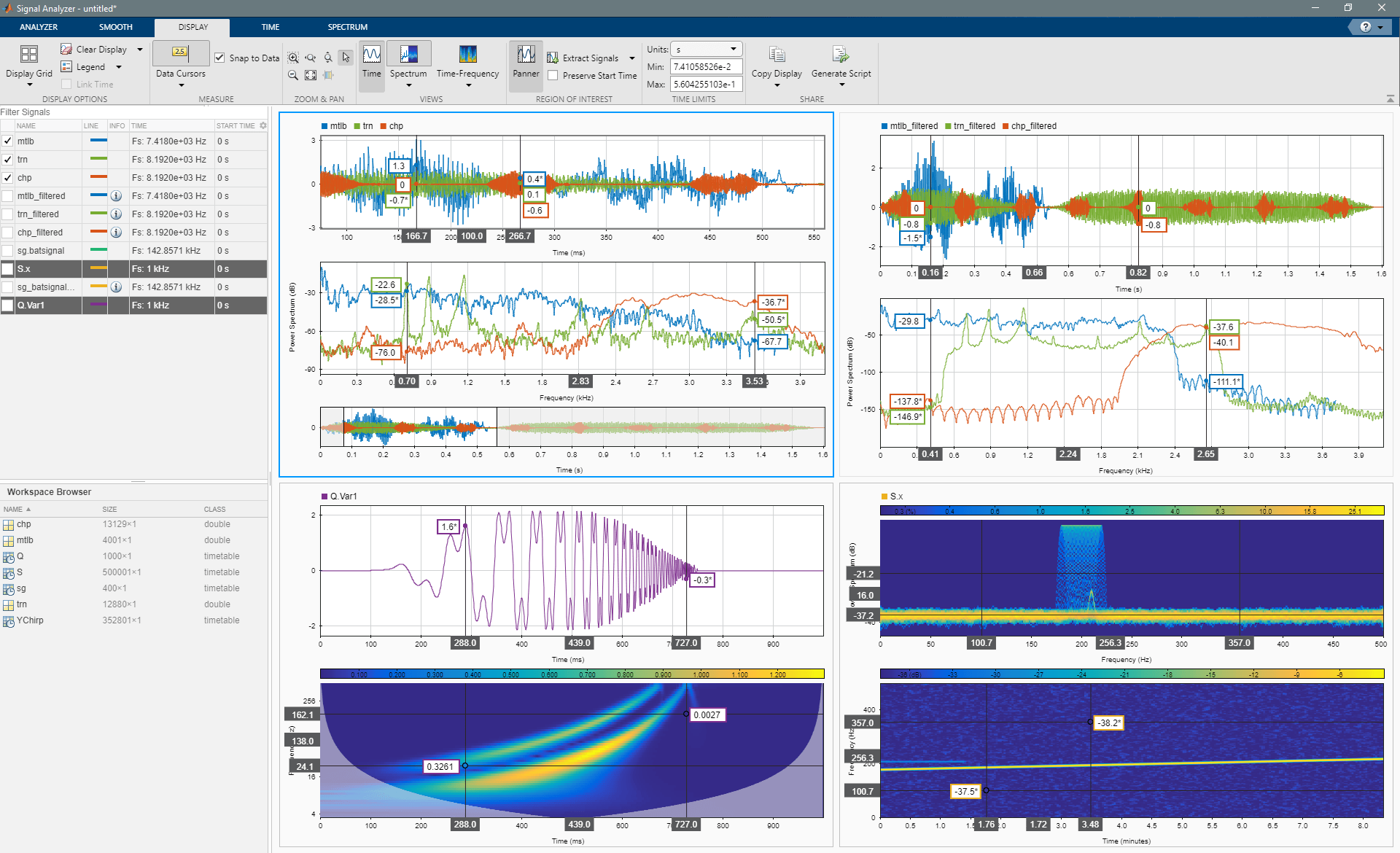
Приложение Signal Analyzer - это интерактивный инструмент для визуализации, предварительной обработки, измерения, анализа и сравнения сигналов во временной области, в частотной области и во временной области. С помощью приложения можно:
Простой доступ ко всем сигналам в рабочем пространстве MATLAB ®
Сглаживание, фильтрация, повторная выборка, умаление, дублирование, извлечение и переименование сигналов без выхода из приложения
Добавление и применение пользовательских функций предварительной обработки
Визуализация и сравнение множественных представлений сигналов, спектра, стойкости, спектрограммы и скалограммы одновременно
Приложение Signal Analyzer позволяет работать с множеством сигналов различной продолжительности одновременно и в одном и том же ракурсе.
Анализатор сигналов больше не открывает Signal Labeler, который теперь доступен в виде приложения. Если вы хотите маркировать сигналы, откройте Signal Labeler на панели инструментов MATLAB или в окне команд.
Для использования представления скалограммы требуется лицензия Wavelet Toolbox™.
Открыть приложение Signal Analyzer
MATLAB Toolstrip: На вкладке Приложения в разделе Обработка сигналов и связь щелкните значок приложения.
signalAnalyzer открывает приложение Signal Analyzer.
signalAnalyzer(sig)
signalAnalyzer(sig) открывает приложение Signal Analyzer, импортирует и отображает сигнал sig. Если приложение уже открыто, то оно строит графики sig на текущем дисплее. Если sig уже выведен на печать, но изменился, после чего вызов функции обновляет график.
sig может быть переменной в рабочей области или выражением MATLAB. sig могут быть:
Вектор или матрица с независимыми сигналами в каждом столбце.
A timetable со значениями времени, заданными в виде длительностей.
По умолчанию приложение отображает сигнал как функцию индекса выборки. Если вы предоставляете информацию о времени или если сигнал имеет информацию о времени, приложение строит график сигнала как функцию времени.
signalAnalyzer(sig1,...,sigN)
signalAnalyzer(sig1,...,sigN) импортирует N векторов сигналов или матриц и выводит их на текущий экран. Приложение не поддерживает импорт сигналов с собственной информацией о времени и сигналов без собственной информации о времени в одном вызове функции.
signalAnalyzer(___,'SampleRate',fs)
signalAnalyzer(___,'SampleRate',fs) задает частоту выборки, fs, как положительный скаляр, выраженный в Гц. Приложение использует частоту выборки для построения графика одного или нескольких сигналов по времени, предполагая, что время начала равно нулю. Можно указать частоту дискретизации для сигналов без собственной информации о времени.
signalAnalyzer(___,'SampleTime',ts)
signalAnalyzer(___,'SampleTime',ts) задает время выборки, ts, как положительный скаляр, выраженный в секундах. Приложение использует время выборки для построения графика одного или нескольких сигналов по времени, предполагая, что время начала равно нулю. Можно указать время выборки для сигналов без собственной информации о времени.
signalAnalyzer(___,'StartTime',st)
signalAnalyzer(___,'StartTime',st) определяет время начала сигнала, st, как скаляр, выраженный в секундах. Если частота выборки или время выборки не указаны, приложение предполагает частоту выборки 1 Гц. Можно указать время начала для сигналов без собственной информации о времени.
signalAnalyzer(___,'TimeValues',tv)
signalAnalyzer(___,'TimeValues',tv) задает вектор, tv, со значениями времени, соответствующими точкам данных. tv может быть вещественным числовым вектором со значениями, выраженными в секундах. tv также может быть duration массив. Значения в tv должен быть уникальным и не может быть NaN, но они не должны быть равномерно разнесены. Все входные сигналы должны иметь ту же длину, что и tv. Можно задать вектор значений времени для сигналов без собственной информации о времени.
Фильтрация и просмотр скалограммы не поддерживают неравномерно дискретизированные сигналы.
Анализатор сигналов больше не открывает Signal Labeler, который теперь доступен в виде приложения. Если вы хотите маркировать сигналы, откройте Signal Labeler на панели инструментов MATLAB или в окне команд.
1. Если смысл перевода понятен, то лучше оставьте как есть и не придирайтесь к словам, синонимам и тому подобному. О вкусах не спорим.
2. Не дополняйте перевод комментариями “от себя”. В исправлении не должно появляться дополнительных смыслов и комментариев, отсутствующих в оригинале. Такие правки не получится интегрировать в алгоритме автоматического перевода.
3. Сохраняйте структуру оригинального текста - например, не разбивайте одно предложение на два.
4. Не имеет смысла однотипное исправление перевода какого-то термина во всех предложениях. Исправляйте только в одном месте. Когда Вашу правку одобрят, это исправление будет алгоритмически распространено и на другие части документации.
5. По иным вопросам, например если надо исправить заблокированное для перевода слово, обратитесь к редакторам через форму технической поддержки.