Печать windowDesigner в командной строке открывается приложение Window Designer для проектирования и анализа спектральных окон. Приложение откроется с 64-точечным окном Хэмминга по умолчанию.
Примечание
Связанный инструмент WVTool доступен для отображения, аннотирования или печати окон.
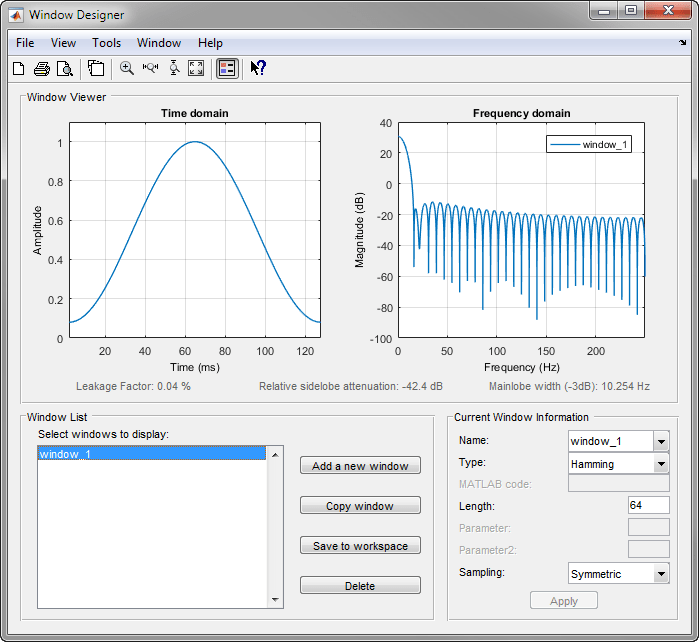
Приложение имеет три панели:
Средство просмотра окон отображает представления во временной и частотной областях выбранных окон. Текущее активное окно выделено полужирным шрифтом. Три оконных измерения показаны ниже графиков.
Коэффициент утечки - отношение мощности в боковинах к общей мощности окна
Относительное затухание сайдлоба - разность высоты от пика мейнлоба до самого высокого пика сайлоба
Ширина основного блока (-3dB) - ширина основного блока на 3 дБ ниже пика основного блока
В окне «Список окон» перечислены окна, доступные для отображения в окне «Просмотр окон». Выделите одно или несколько окон для их отображения. Кнопки списка окон:
Добавить новое окно - добавляет окно Хэмминга по умолчанию с длиной 64 и симметричной выборкой. Можно изменить информацию для этого окна, применив изменения, внесенные на панели «Информация о текущем окне».
Копировать окно (Copy window) - копирование выбранных окон.
Сохранить в рабочей области (Save to workspace) - сохранение выбранных окон в виде векторов в рабочей области MATLAB ®. Имя окна используется в качестве имени вектора.
Удалить (Delete) - удаляет выбранные окна из списка окон.
Текущая информация о окне отображает информацию о текущем активном окне. Имя активного окна отображается в Name поле. Чтобы сделать активным другое окно, выберите его имя в меню «Имя».
Каждое окно определяется параметрами на панели «Информация о текущем окне». Можно изменить характеристики текущего окна, изменив его параметры и нажав кнопку Применить (Apply). Параметры текущего окна:
Name - имя окна. Имя используется для легенды в окне «Просмотр окон», в списке окон и для вектора, сохраненного в рабочей области. Можно выбрать имя в меню или ввести нужное имя в поле редактирования.
Type - Алгоритм для окна. Выберите тип в меню. Доступны все окна Toolbox™ обработки сигналов.
Код MATLAB - любое допустимое выражение MATLAB, которое возвращает вектор, определяющий окно, если Type = User Defined.
Длина - количество образцов.
Параметр (Parameter) - дополнительный параметр для окон, которые его требуют, например, Чебышев (Chebyshev), который требует указать затухание боковой зоны. Обратите внимание, что название «Parameter» изменяется на соответствующее имя параметра.
Выборка - тип выборки для использования для обобщенных косинусных окон (Хэмминг, Ханн и Блэкман) - Periodic или Symmetric. Periodic вычисляет длину n+1 и возвращает первое n точки, и Symmetric вычисляет и возвращает n точки, указанные в Length.
В дополнение к обычным пунктам меню Window Designer содержит следующие команды меню:
Меню «Файл»:
Экспорт (Export) - экспорт векторов коэффициентов окна в рабочую область MATLAB, текстовый файл или MAT-файл.
В списке окон в выделите окна, которые требуется экспортировать, а затем выберите Файл > Экспорт. Для экспорта в рабочую область или MAT-файл укажите имя переменной для каждого набора коэффициентов окна. Чтобы перезаписать переменные в рабочей области, установите флажок Перезаписать переменные.
Полный анализ вида (Full View Analysis) - копирование окон, показанных на обоих графиках, в отдельное окно рисунка WVTool. Это полезно для печати и аннотирования. Эта опция также доступна с помощью кнопки панели инструментов «Анализ всего вида».
Меню «Вид»:
Временная область - отображение графика временной области на панели «Просмотр окон».
Частотная область - отображение графика частотной области на панели «Просмотр окон».
Легенда (Legend) - включение и отключение легенды имени окна. Эта опция также доступна с помощью кнопки панели инструментов Легенда (Legend).
Параметры анализа (Analysis Parameters) - управляет параметрами графика отклика, включая количество точек, диапазон, единицы по осям X и Y, частоту выборки и нормированную величину.
Для доступа к параметрам анализа можно также щелкнуть правой кнопкой мыши на метке оси X графика на панели «Просмотр окон». Единицы измерения оси X для графика временной области зависят от выбранного Sampling Frequency единиц.
Частотная область | Временная область |
|---|---|
Hz | s |
kHz | ms |
MHz | µs |
GHz | не уточнено |
Меню «Сервис»:
Увеличить (Zoom In) - увеличение по осям X и Y.
Зумирование по оси X (Zoom X) - зумирование только вдоль оси X. Перетащите мышь в направлении x, чтобы выбрать область зумирования.
Зумировать Y (Zoom Y) - зумирование только вдоль оси Y. Перетащите мышь в направлении y, чтобы выбрать область зумирования.
Полный вид (Full View) - возврат к полному виду.
